
Neuerungen in Caseware Cloud Engagements 2026-04
Die Version 2026-04 enthält Aktualisierungen für Caseware Cloud Engagements, Data Link, dynamische Tabellen und Analyse-Hub.
Funktionen zur Erstellung von Inhalten
Datumsangaben folgen der Sprache des Inhalts des Engagements
Caseware Cloud Engagements verwenden jetzt die Sprache des Engagementinhalts, um Datumszeichenfolgen zu formatieren und zu übersetzen. Bisher richteten sich Datumsangaben nach der außerhalb des Engagements festgelegten Sprache, da das System sie als Inhalte der Cloud Benutzeroberfläche behandelte. Die Übersetzung von Datumsangaben richtet sich nun nach der Sprache des Inhalts des Engagements, wodurch die Darstellung von Datumsangaben in allen Ansichten einheitlich bleibt.
Funktionen
-
Regionale Datumsformate für Spanien sind jetzt verfügbar unter Produkteinstellungen | Datumsangaben. Dies umfasst Kurzformate und Langformate wie 31 de diciembre de 202X und Martes, 4 de Febrero de 2026.
-
Neben Englisch, Spanisch, Französisch, Niederländisch und Deutsch wird nun auch die Übersetzung für Dänisch, Schwedisch, Finnisch, Norwegisch (Nynorsk), Kroatisch, Ungarisch, Italienisch, Koreanisch, Japanisch (Kanji) und Türkisch unterstützt.
-
Datumsangaben bleiben nun über verschiedene Ansichten hinweg lesbar, selbst wenn für einige Monate keine Übersetzungen verfügbar sind. Wenn eine Übersetzung nicht verfügbar ist, greift das System auf die Cloud Sprache und dann auf Englisch zurück, sodass das Datum weiterhin angezeigt wird.
-
Bestehende und übertragene Engagements behalten ihre aktuellen Datumsformateinstellungen für ein Langes, Mittleres und Kurzes Datumsformat, sodass Sie nicht jede Datei neu konfigurieren müssen.
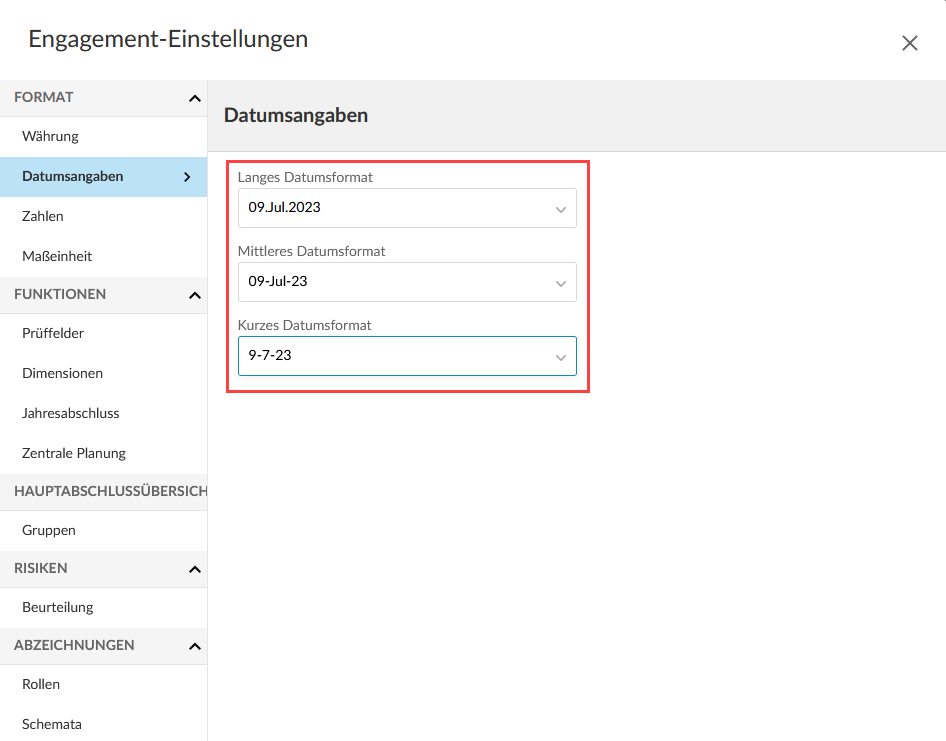
Weitere Informationen zu Spracheinstellungen finden Sie unter Sprachen für ein Engagement hinzufügen oder ändern.
Anzeigebedingungen für Spalten in dynamischen Tabellen festlegen
Sie können jetzt Anzeigebedingungen auf dynamische Tabellenspalten anwenden. Damit können Sie Spalten für Ihre Benutzer basierend auf standardmäßigen Anzeigeregeln – wie Berichtszeitraum, Sprache, Konsolidierung oder Formularwerte – ein- oder ausblenden, anstatt Tabellen zu duplizieren oder Workaround-Layouts zu verwenden.
Dieses Update ermöglicht Ihnen:
-
Das bisherige Verhalten, leere Spalten automatisch auszublenden, kann beibehalten werden.
-
Ein Anzeige-Bedienfeld kann hinzugefügt werden, das die Anzeigeeinstellungen auf der Ebene des Dokuments widerspiegelt.
-
Die Anzeigeeinstellungen können beim Kopieren oder Übertragen von dynamischen Tabellen beibehalten werden.
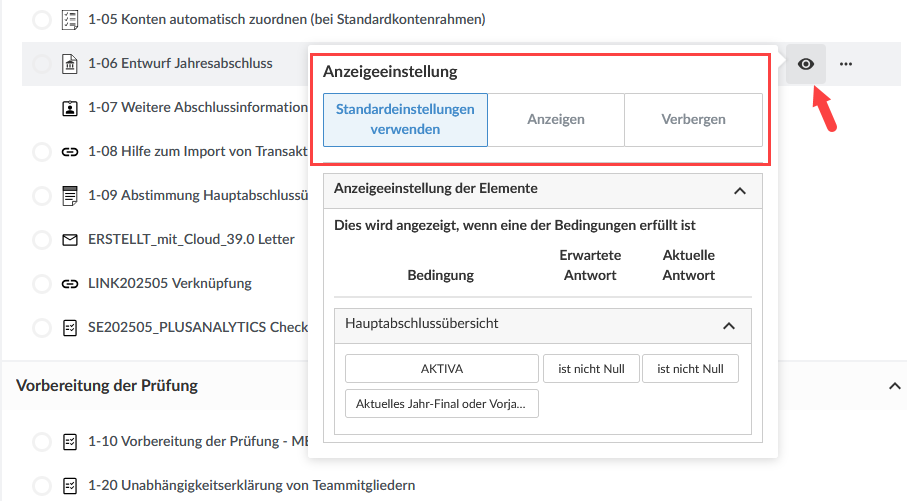
Weitere Informationen zu Anzeigeeinstellungen für dynamische Tabellen finden Sie unter Daten in Jahresabschlusstabellen hinzufügen.
Detaillierte Berechtigungen für eingeschränkte Entitäten und Engagements festlegen
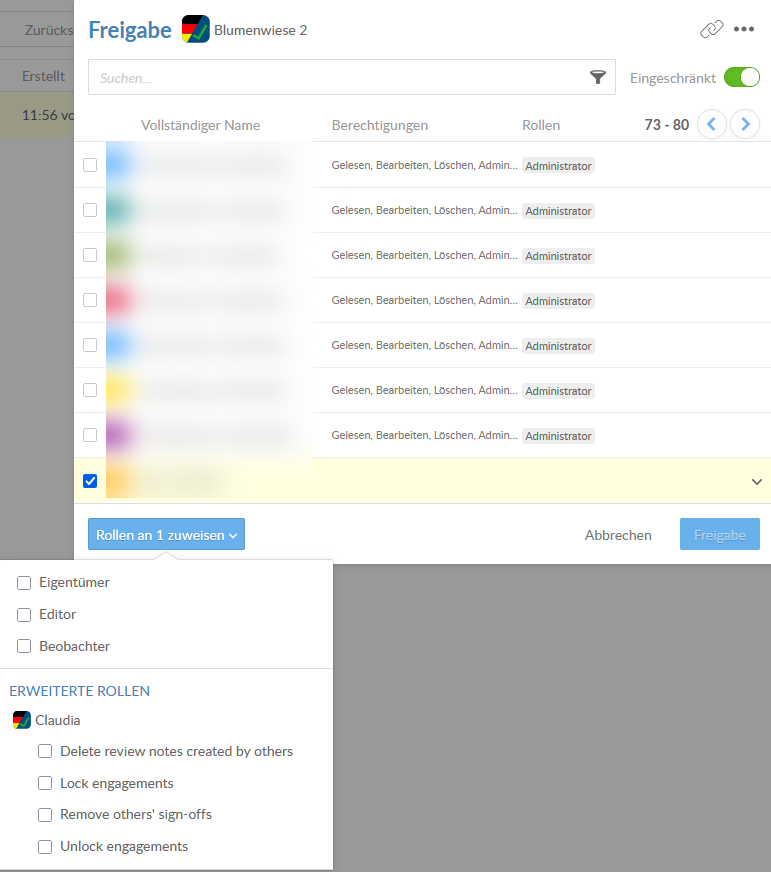
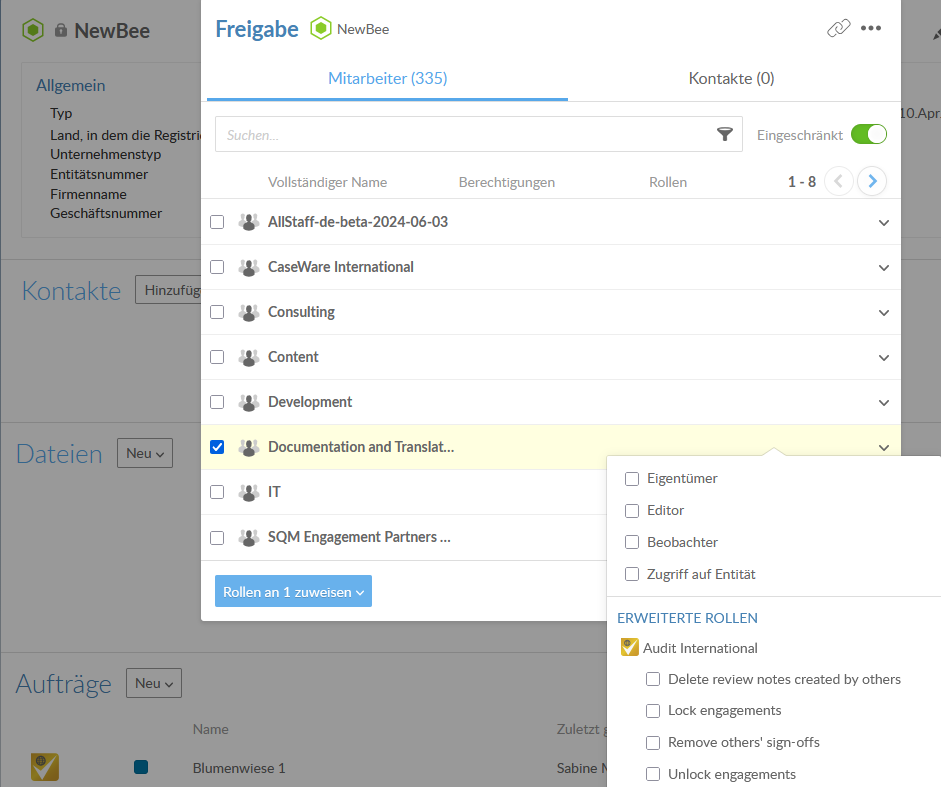
Sie können innerhalb von Entitäten und Engagements, die als Eingeschränkt gekennzeichnet sind, jetzt Berechtigungen unter Erweiterte Rollen im Dialog Freigabe festlegen. Dies reduziert übermäßige Berechtigungsvergaben und verbessert die Kontrolle darüber, wer Engagements anzeigen, bearbeiten, sperren oder entsperren kann.
Der aktualisierte Dialog Freigabe kann aus einer als Eingeschränkt gekennzeichneten Entität oder einem entsprechend gekennzeichneten Engagement geöffnet werden.
Aus dem Engagement:
Aus der Entität:
Weitere Informationen zu Berechtigungen finden Sie unter Berechtigungen.
Funktionen für Endbenutzer
Automatische Bereinigung von Dokumenten und Aufgaben vor Engagement-Lockdown
Sie können jetzt am Ende eines Engagements einen automatisierten Bereinigungsprozess verwenden, um unerwünschte Bestandteile des Jahresabschlusses, wie Dokumente und Kommentare, zu entfernen. Darüber hinaus können Sie sicherstellen, dass wichtige Abzeichnungsbedingungen vor dem Lockdown erfüllt sind.
Das Update ermöglicht Ihnen:
-
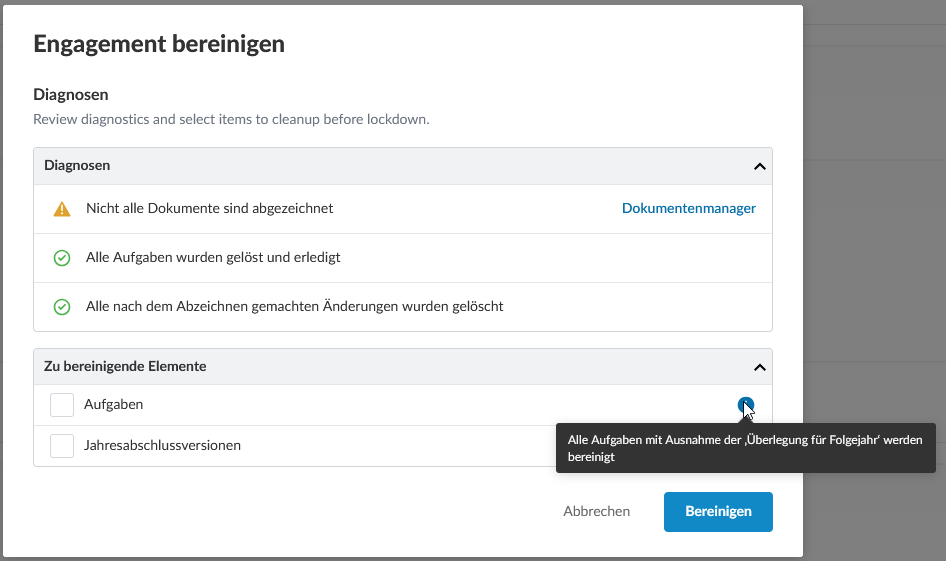
Diagnosen überprüfen, die nicht unterzeichnete Dokumente, ungelöste Aufgaben und nicht geklärte Änderungen nach der Abzeichnung hervorheben.
-
Unerwünschte Versionen von Jahresabschluss-Dokumenten löschen, die möglicherweise der Offenlegungspflicht unterliegen.
-
Ausgewählte Aufgaben beibehalten, die ins nächste Jahr übertragen werden müssen, während die übrigen gelöscht werden.
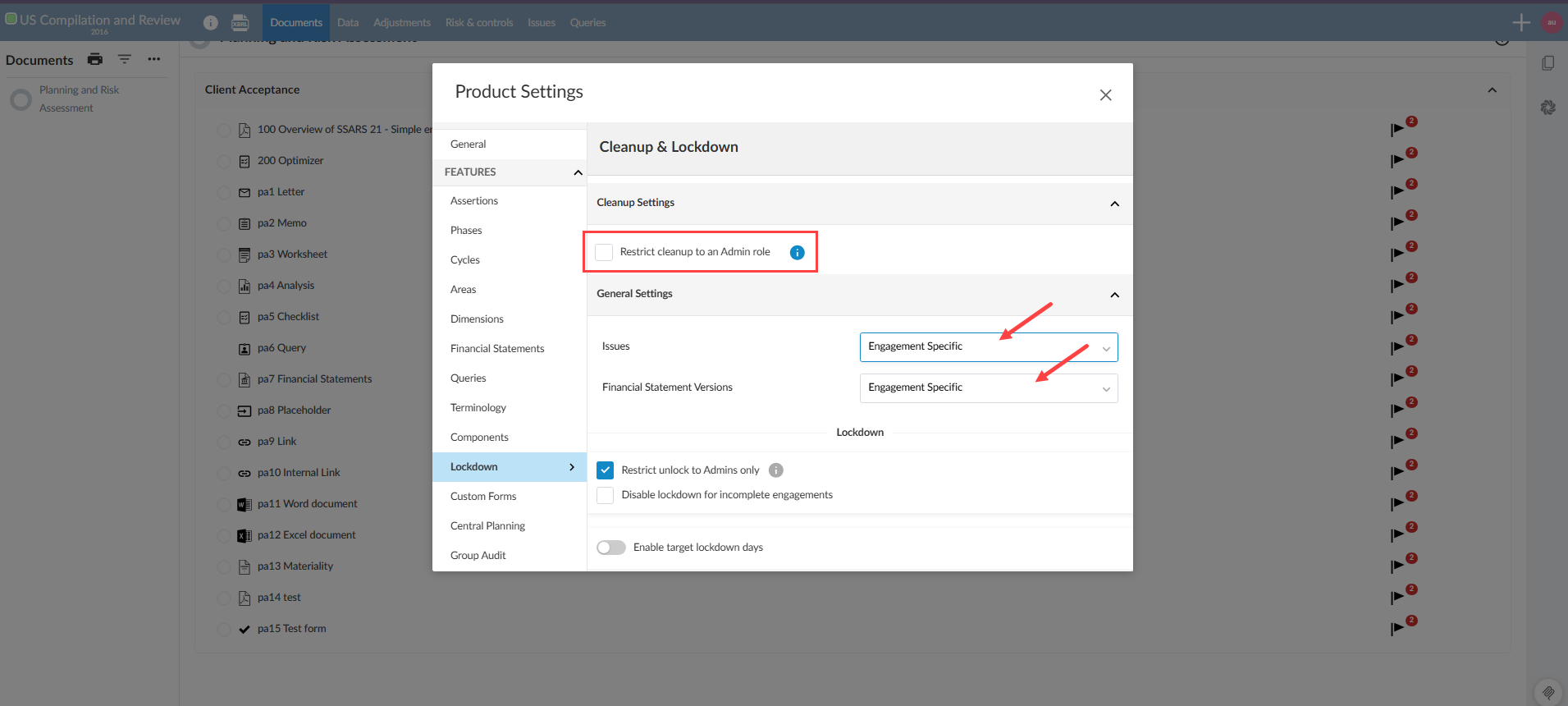
Autoren können das Bereinigungsverhalten in den Produkteinstellungen festlegen.
Dies unterstützt die Dokumentenaufbewahrungsrichtlinien und reduziert das Risiko, dass offenlegungspflichtige Informationen in der Engagementdatei verbleiben.
Aus Produkteinstellungen:
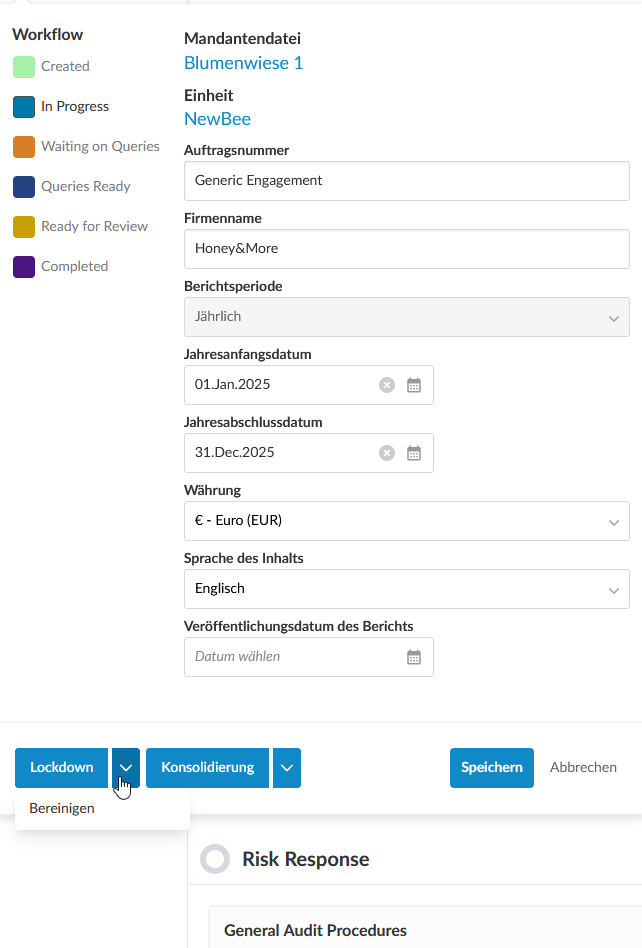
Aus dem Engagement:
Einstellungen zu Engagement bereinigen:
Weitere Informationen zur Bereinigung des Engagements finden Sie unter Fertiggestelltes Engagement bereinigen.
Monats- und Tageswerte ohne Jahresangabe in Data Link einfügen
Sie können nun das Start- und Enddatum des Engagements als Monat-und-Tag-Angaben ohne Jahresangabe eingeben, und zwar über Data Link. Dies reduziert die manuelle Dateneingabe und vereinfacht Vorlagen, die Bewegungstabellen oder Anhangsangaben verwenden, die nur den Monat und den Tag erfordern.
Diese Optionen sind für jährliche und nicht-jährliche Berichtszeiträume verfügbar, einschließlich vierteljährlicher und monatlicher Zeiträume.
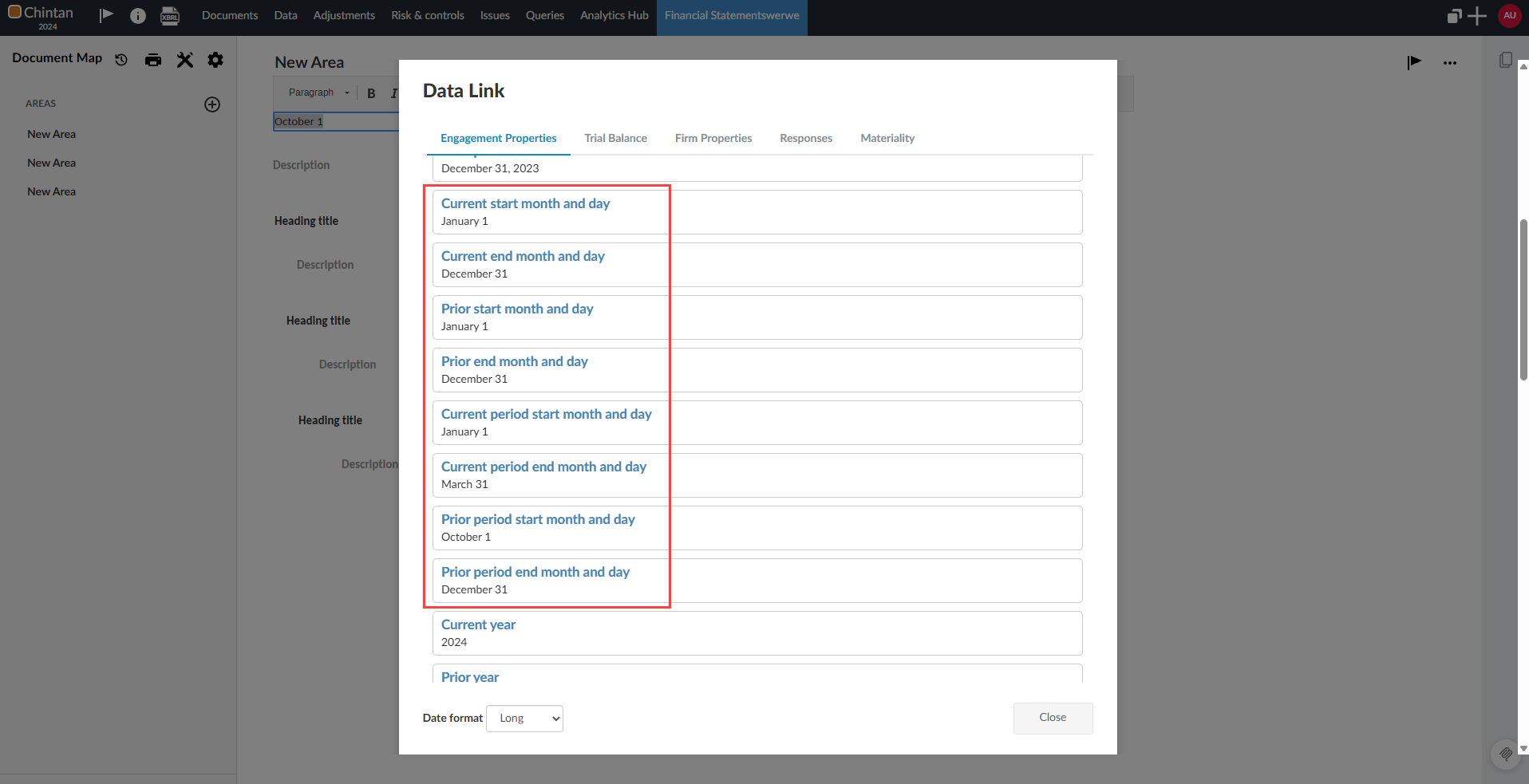
Weitere Informationen zu Data Link finden Sie unter Datenverknüpfungen im Jahresabschluss hinzufügen oder entfernen.
Druckeinstellungen für Anmerkungen steuern
Sie können Druckeinstellungen für einzelne Anmerkungen steuern, ohne den Rest des Dokuments zu ändern. Die Druckeinstellungen sind über eine Anmerkung zugänglich, um Seitengröße, Ränder und Seitennummerierung festzulegen. Diese Einstellungen werden ins nächste Jahr übertragen und erscheinen bei den Massendruckeinstellungen während der Übertragung, wie die Druckeinstellungen auf Bereichsebene.
Dieses Update unterstützt ausschließlich manuelle Druckeinstellungen auf Anmerkungsebene. Automatische Seitenumbrüche und Ausrichtungsänderungen sind nicht enthalten.
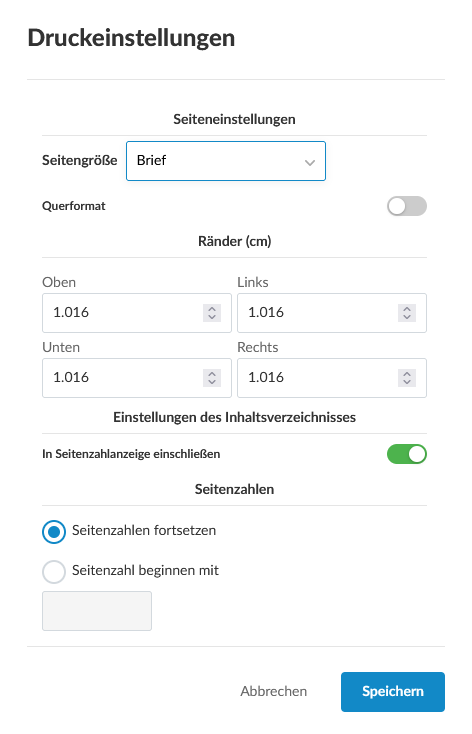
Weitere Informationen finden Sie in Anmerkung zum Jahresabschluss erstellen.
Reihenfolge von Anmerkungen und Bereichen beim Übertrag des Jahresabschlusses beibehalten
Die Reihenfolge der Anmerkungen und Bereiche bleibt erhalten, wenn Sie die Übernahme akzeptieren. Das System speichert jetzt das zugrunde liegende Reihenfolgefeld (orderby), sodass die Struktur der Anmerkungen und Bereiche in der neuen Datei der Struktur entspricht, die Sie im Vorjahr verwendet haben. Wenn Sie die Übernahme ablehnen, kehrt die Reihenfolge der Anmerkungen und Bereiche zur Standardreihenfolge der Vorlage zurück.
Dies reduziert das manuelle Neuanordnen nach dem Übertrag und hilft Ihnen, eine konsistente Struktur der Jahresabschlüsse über Perioden hinweg beizubehalten.
Weitere Informationen zum Übertrag eines Engagements finden Sie unter Ein Engagement übertragen.
Die Freigabeeinstellung für Nicht-Administratoren bleibt jetzt auch nach dem Ende der Administratorsitzung erhalten
Die Möglichkeit für Nicht-Administratoren, ein Engagement zu entsperren, verfällt nach dem Ende der Administratorsitzung nicht mehr, sobald sie vom Administrator festgelegt wurde. Die Einstellung Aufhebung des Lockdowns für alle Benutzer erlauben bleibt jetzt wie eine normale Unternehmenseinstellung erhalten. Der Tooltip-Text für die Sperrung wurde ebenfalls aktualisiert, um dem neuen Verhalten zu entsprechen.
Zuvor war diese Einstellung an die Freigabesitzung des Administrators gebunden. Als die Freigabesitzung des Administrators ablief, wurde die Einstellung zurückgesetzt und nur Administratoren konnten das Engagement wieder entsperren. Administratoren mussten sich wiederholt anmelden und die Option erneut aktivieren, was die Arbeit verlangsamte und zusätzlichen Supportaufwand verursachte.
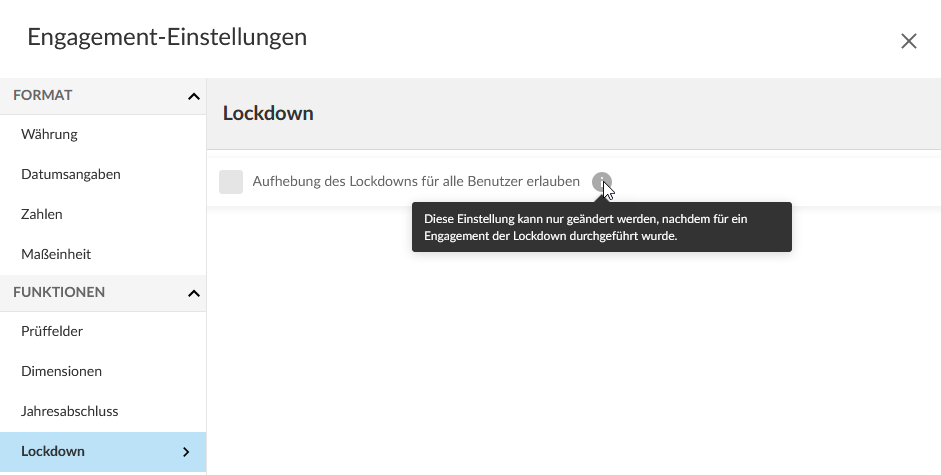
Weitere Informationen zum Lockdown eines Engagements finden Sie unter Ein Engagement übertragen.
Zwischen Planungs- und Endsalden auf der Seite Daten wechseln
Sie können jetzt ein Engagement direkt auf der Seite Daten zwischen Planungs- und Endsalden umschalten, wenn Planungssalden aktiviert sind. Ein Moduswahlschalter mit zwei Optionen erscheint am unteren Rand der linken Seitenleiste der Seite Daten. Wenn Sie den Modus ändern, erscheint ein Bestätigungsdialog und die Seite wird nach der Bestätigung aktualisiert.
Das Steuerelement wird nur angezeigt, wenn Planungssalden aktiviert sind und der aktuelle Saldenmodus des Engagements Planungssaldo oder Endsaldo ist. Wenn Ihr Engagement nach dem Importieren von Salden oder dem Aktualisieren von Konten im Planungsmodus feststeckt, können Sie den Umschalter verwenden, um den richtigen Modus festzulegen, ohne den Support zu kontaktieren.
Für Autoren hilft diese Funktion, ein konsistentes Verhalten bei aktivierten Planungssalden aufrechtzuerhalten, und vereinfacht die Fehlerbehebung.
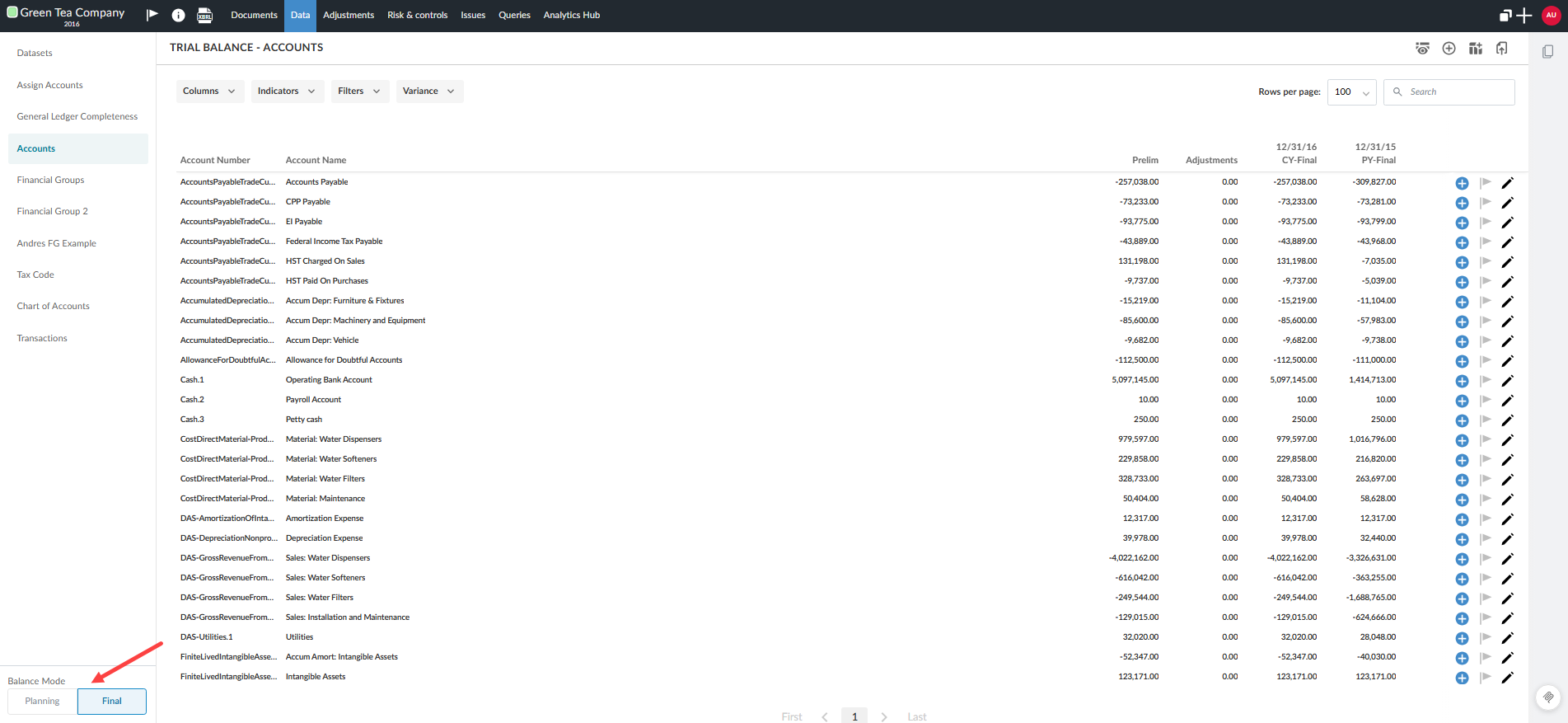
Weitere Informationen zur Anzeige der Hauptabschlussübersicht des Mandanten finden Sie unter HÜ-Daten des Kunden anzeigen.
Verbesserte Browser-Tab-Navigation
Sie können jetzt detailliertere Seitennamen in Browser-Tabs sehen, wenn Sie Seiten in Caseware Cloud aufrufen. Dies gilt auch beim Öffnen von Dokumenten und Bereichen innerhalb eines Engagements. Zuvor begann jeder Tab mit dem Firmennamen und dem Jahr, was es schwer machte, zwischen mehreren geöffneten Tabs desselben Engagements zu unterscheiden. Jetzt beginnt der Browser-Tab-Titel mit der Dokumentennummer oder dem Bereichsnamen, gefolgt vom Firmennamen und dem Jahr. Dies reduziert die Zeit, die Sie mit dem Wechseln zwischen Tabs verbringen, und verringert die Wahrscheinlichkeit, dass Sie den falschen Tab auswählen.
Standalone Stichprobenverfahren und Nebenbuch-Analysen aktivieren, wenn JERR aktiviert ist
Sie können Standalone Stichprobenverfahren und Nebenbuch-Analysen verwenden, wenn „Journal Entry Relevance Ranking (JERR)“ aktiviert ist. Dieses Update hält alle Analysen im Analyse-Hub. Sie müssen nicht zu einem separaten Tool wechseln.
Dieses Update ermöglicht Ihnen:
-
Analysen an Prüfungshandlungen anzuhängen, einschließlich JERR-, Nebenbuch- und Stichprobenverfahren.
-
Zusammengefasste Buchungsergebnisse nach Relevanz zu filtern.
-
Nur Analysen anzuzeigen, die für die ausgewählte Prüfungshandlung gültig sind.
-
Veraltete Analysen zu entfernen, wenn Sie den Analysetyp wechseln.
-
Ungültige Analysekombinationen zu verhindern.
Unternehmensnetzwerkautoren haben mehr Flexibilität bei der Konfiguration von Analysen und können verwandte Analysen unter einer Produkteinstellung verfügbar halten.
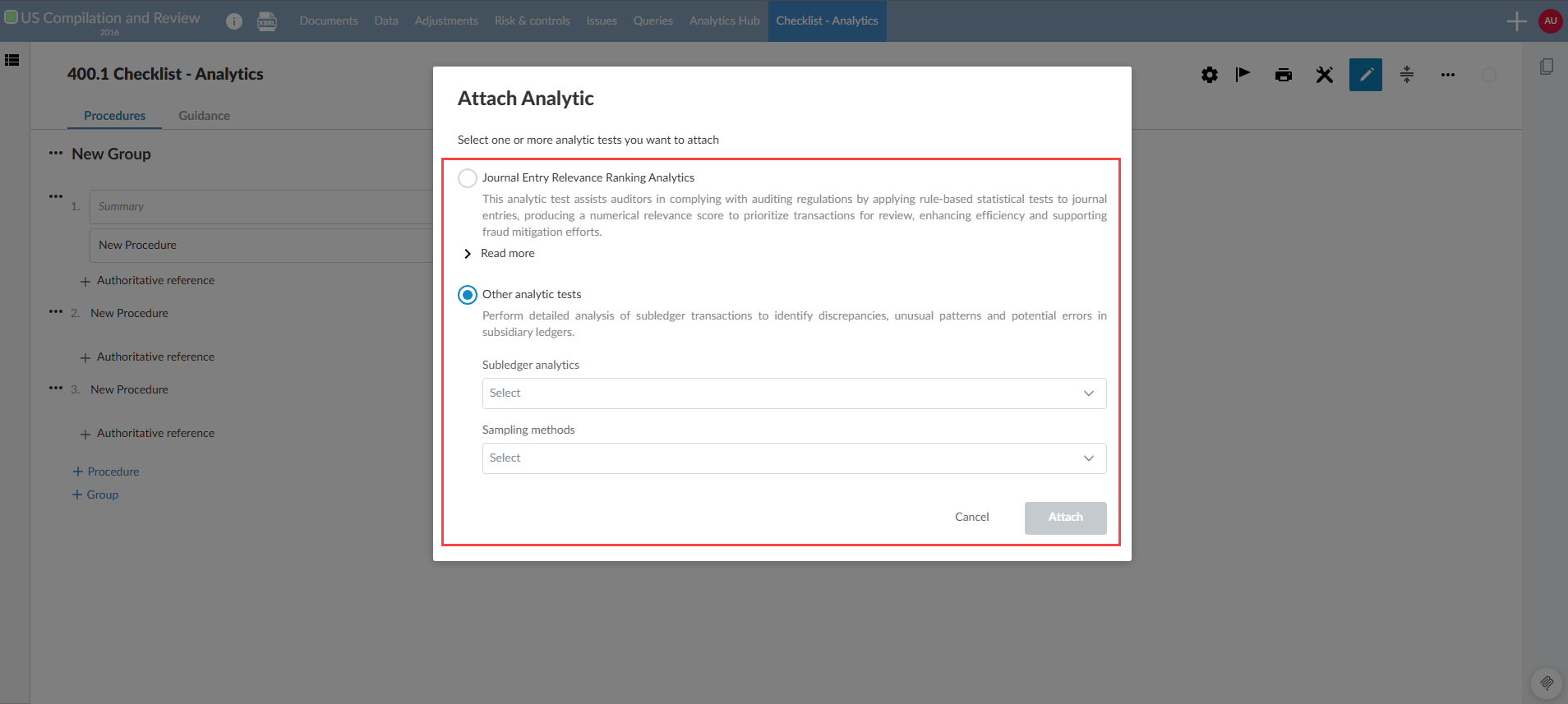
Weitere Informationen zur Rangliste der Relevanz von Abschlussbuchungen finden Sie unter Rangliste der Relevanz von Abschlussbuchungen.
Verbesserte Stichprobenverfahren-Workflows im Analyse-Hub
Stichprobenverfahren-Workflows im Analyse-Hub sind jetzt flexibler und konsistenter, unabhängig davon, ob es sich um Monetary Unit Sampling (MUS), Attribut-Sampling oder Zufallsauswahl handelt. Diese Updates erleichtern die Konfiguration von Stichprobenverfahren und ermöglichen die Verwendung derselben Muster über alle Methoden hinweg.
Dieses Update ermöglicht Ihnen:
-
Den Erwarteten Fehler für risikoarme Grundgesamtheiten auf null zu setzen.
-
MUS-Fehlerschwellenwerte als Betrag oder Prozentsatz zu definieren.
-
Klarere Terminologie über alle Sampling-Methoden hinweg verwenden.
-
Einheitlichere Formatierung in Sampling-Workflows verwenden.
Weitere Informationen zu Stichprobenverfahren finden Sie unter Stichprobendatensatz aus Analyse-Hub generieren.
Stichprobengröße für die Kontrollprüfung bei ungeplanten Abweichungen erweitern
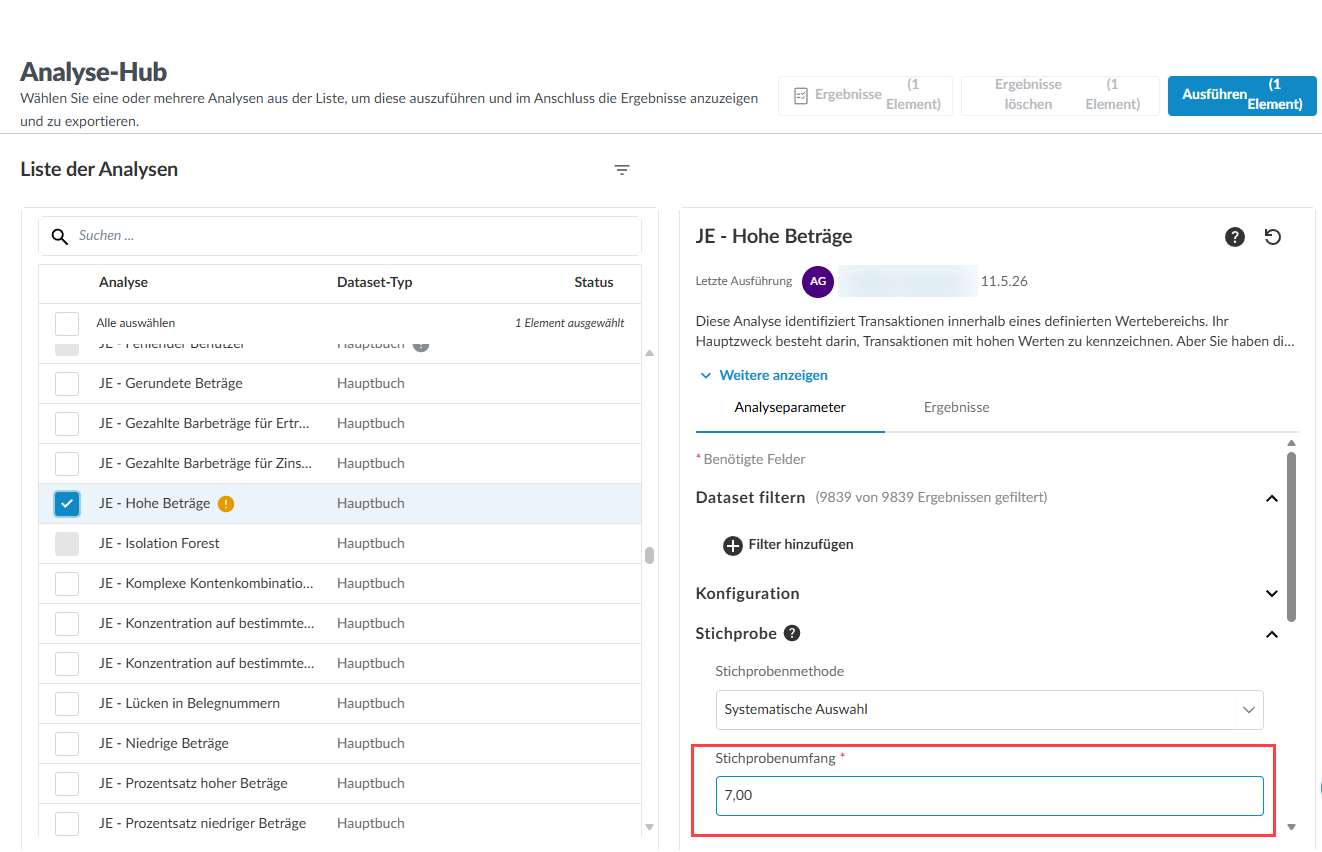
Sie können ungeplante Abweichungen zu einer bestehenden Stichprobe hinzufügen, die Stichprobengröße erweitern und die Stichprobe neu berechnen, ohne den Workflow neu zu starten.
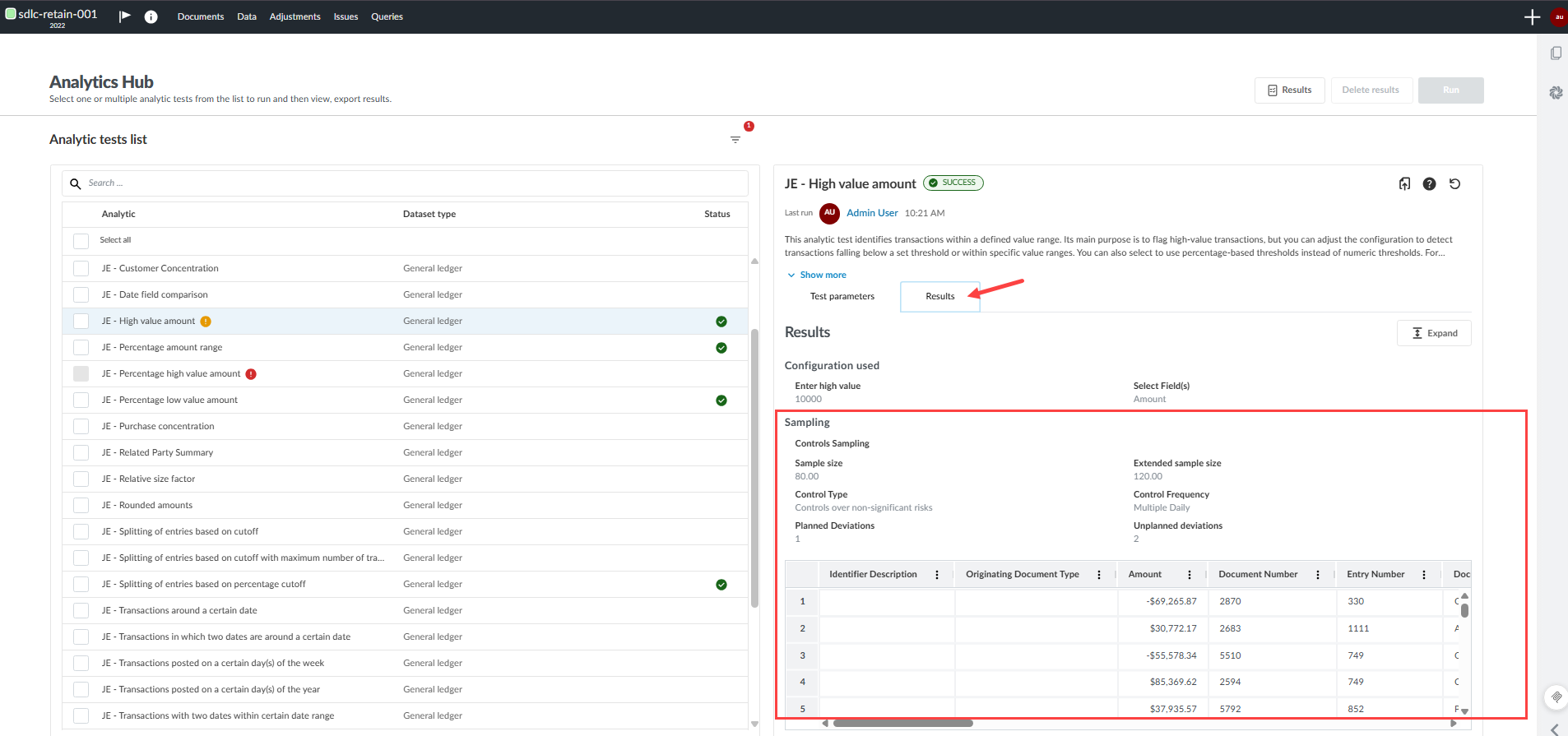
Diese Verbesserung unterstützt einen flexibleren und genaueren Kontrollprüfungs-Workflow und stellt sicher, dass Ihre Dokumentation und Exporte sowohl geplante als auch ungeplante Abweichungen klar widerspiegeln.
Dieses Update ermöglicht Ihnen:
-
Die ursprüngliche Stichprobe beizubehalten und neue Elemente hinzuzufügen, ohne den Workflow neu zu starten.
-
Denselben Erweiterungs-Workflow in eingebetteten und eigenständigen Analysen zu verwenden.
Bekannte Einschränkungen
-
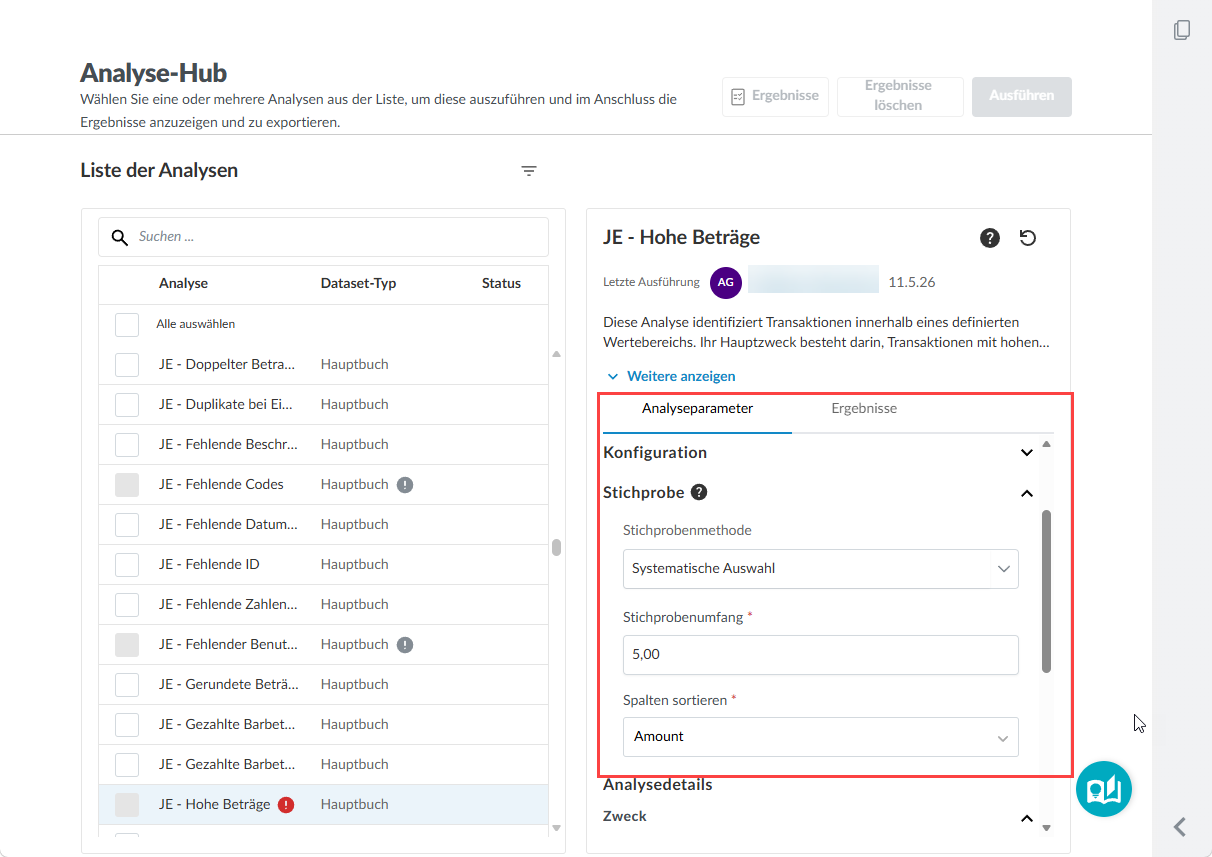
Sie können die Stichprobengröße einmal pro Test erweitern.
-
Geplante und ungeplante Abweichungen zusammen dürfen 2 nicht überschreiten.
-
Das Ändern anderer Parameter als ungeplanter Abweichungen startet eine neue Stichprobengrößenberechnung anstatt die bestehende Stichprobe zu erweitern.
Das Panel zum Festlegen der Testparameter für die Kontrollprüfung:
So erweitern Sie die Stichprobengröße:
Die Ergebnisse der Kontrollprüfungen nach der Erweiterung der Stichprobengröße:
Weitere Informationen zu Stichprobenverfahren finden Sie unter Stichprobendatensatz aus Analyse-Hub generieren.
In den exportierten aggregierten Ergebnissen werden Namen anstelle von internen IDs angezeigt
Benutzer- und Prüfungshandlungsfelder zeigen jetzt lesbare Namen statt interner IDs, wenn Sie aggregierte Ergebnisse exportieren. Dies erleichtert die Überprüfung exportierter Ergebnisse und reduziert manuelle Nachschlagevorgänge. Es ist auch einfacher zu erkennen, wer eine Prüfungshandlung durchgeführt hat und wie Checklisten und Prüfungshandlungen verknüpft sind.
Beispiele für solche Felder sind:
-
Durchgeführt von
-
Verknüpfung der Prüfungshandlung
-
Checklisten-Verknüpfungen
Diese Funktion unterstützt Sie dabei:
-
Exportierte Ergebnisse mit Beteiligten zu teilen, die keinen Zugang zu Caseware haben, aber verstehen müssen, wer Prüfungshandlungen durchgeführt hat und wie Elemente verknüpft sind.
-
Exporte in externen Berichterstattungs- oder Analyse-Tools zu verwenden, ohne zusätzliche Umwandlungen zur Ersetzung interner IDs durch lesbare Namen vornehmen zu müssen.

Weitere Informationen zu aggregierten Analyseergebnissen finden Sie unter Aggregierte Analyseergebnisse.
Metadatenfelder im Export der Analyseergebnisse hinzufügen und aktualisieren
Dieses Update verbessert die Metadatenfeldnamen in exportierten Analyseergebnissen.
Wenn Sie ein Analyseergebnis exportieren, enthalten die Metadaten jetzt das Datum der letzten Analyseausführung, gekennzeichnet als Letzte Ausführung Last run (Letzte Ausführung).
Die folgenden Felder wurden umbenannt:
-
Durchgeführt von → Zuletzt durchgeführt von
-
Erstellungsdatum → Exportdatum
-
Gesamtanzahl der Einzelposten im Datensatz → Gesamte Einzelposten im Datensatz
-
Gesamtanzahl der Einzelposten in der Grundgesamtheit → Gesamte Einzelposten in der Grundgesamtheit
Dieses Update hilft Ihnen dabei:
-
Zu überprüfen, wie aktuell die exportierten Analysedaten sind.
-
Zu sehen, wer die letzte Analyse durchgeführt hat und wann der Export erstellt wurde.
-
Datenkennzahlen mit aktualisierten Bezeichnungen leichter zu identifizieren.
Weitere Informationen finden Sie unter Analysen im Analyse-Hub verwalten.
Filtermetadaten zum Export der Analyseergebnisse hinzufügen
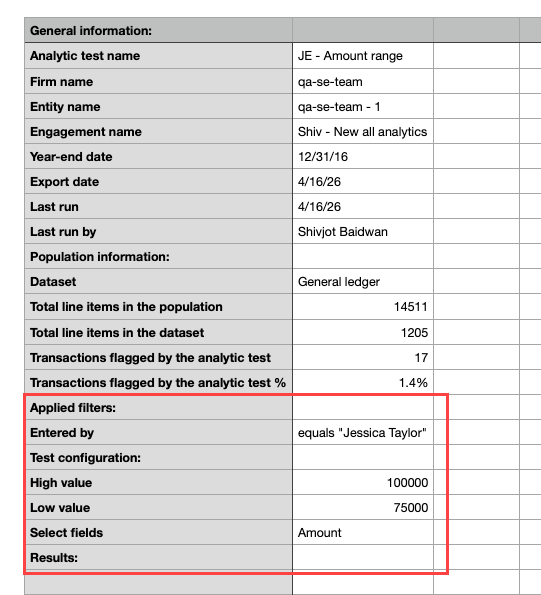
Exportierte Analyseergebnisse enthalten jetzt Details zu den auf einen Analysen angewendeten Filtern. Dies hilft Ihnen, die Ergebnisse zu überprüfen, zu erläutern und zu entscheiden, ob Sie den Test erneut ausführen müssen.
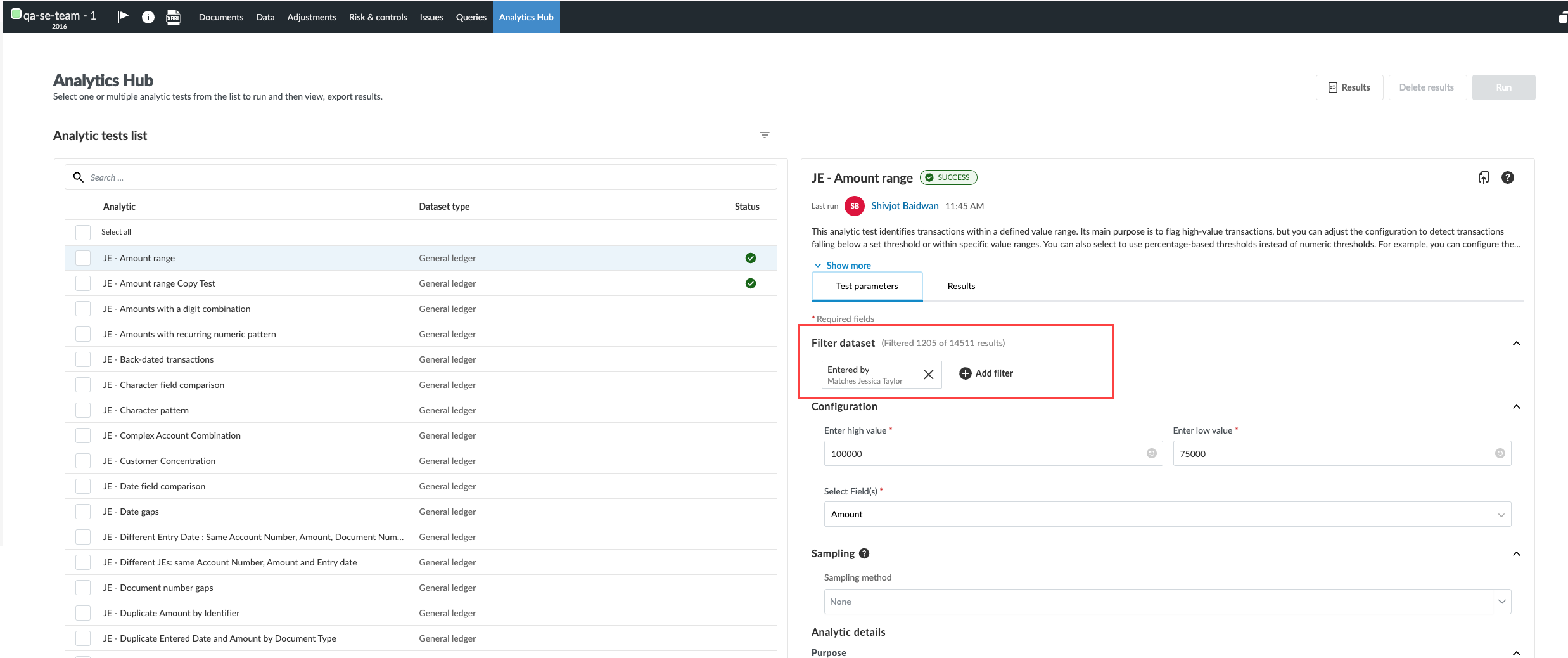
Die exportierten Ergebnisse:
Weitere Informationen zu Analysen finden Sie unter Analysen im Analyse-Hub verwalten.
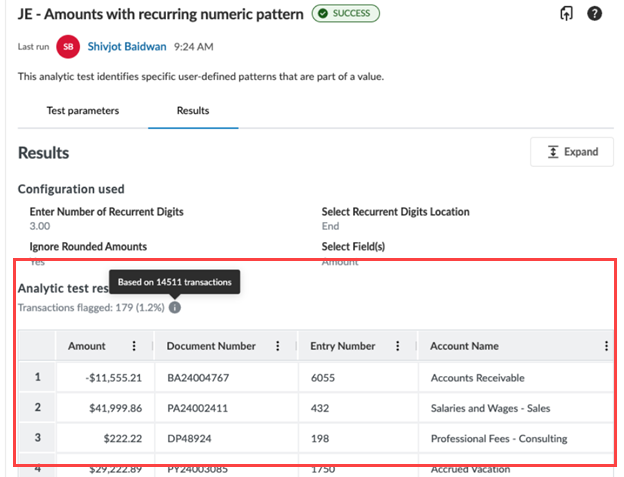
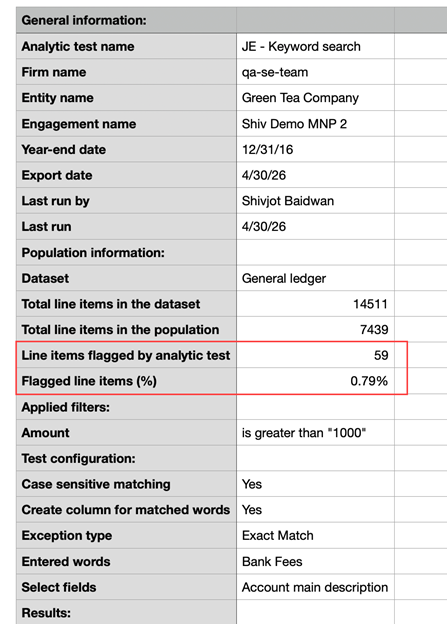
Anzahl und Prozentsatz markierter Einzelposten in Ergebnissen und Exporten anzeigen
Die Anzahl der markierten Einzelposten und der Prozentsatz der markierten Einzelposten sind jetzt auf der Registerkarte Ergebnisse und im Metadatenabschnitt der Exportergebnisse enthalten. Diese Daten umfassen:
-
Die Anzahl der von der Analyse markierten Einzelposten
-
Den Prozentsatz der markierten Einzelposten
Diese Daten helfen Ihnen, den Umfang der Grundgesamtheit und die Bedeutung der markierten Posten ohne zusätzliche Berechnungen zu beurteilen.
Auf der Registerkarte Ergebnisse:
Aus den Exportergebnissen:
Weitere Informationen finden Sie unter Analysen im Analyse-Hub verwalten.
Behobene Punkte
Eine kurze Beschreibung der behobenen Punkte in Cloud Engagements 2026-04:
-
Wenn Sie die Kontenseite aus der Registerkarte Daten exportieren, werden unerwartete Zeilenumbrüche in die CSV-Dateien eingefügt, wenn Kontonamen Schrägstriche enthalten
-
Vorjahressalden werden in der konsolidierten Gruppenansicht als „Endsalden" statt als „Konsolidiert" bezeichnet, und in der Ansicht der ausgewählten Einheit enthalten sie weiterhin Eliminierungsbuchungen.
-
In zentral geplanten, zielsynchronisierten Checklisten ist die Benutzeroberfläche für den Jahresübertrag noch sichtbar, obwohl sie ausgeblendet sein sollte.
-
Unnötige Scrollbalken erscheinen unter Radio Button Gruppen.
-
In konsolidierten und Konzernabschlussprüfungen verwendet das Wesentlichkeitsformular Endsalden anstelle von konsolidierten Salden für die Zeilen der Gesamtwesentlichkeitsbasis und die zugehörigen Auswahlfelder für „Wesentlichkeit nach Umständen“.
-
Das Herunterladen einer Referenzkopie schlägt fehl, wenn der Name der Auftragseinheit japanische oder andere nicht-lateinische Zeichen enthält.
-
Analyseexporte zeigen in den CSV-Metadaten falsche Firmen-/Einheits-/Engagementdetails an.
-
Aggregierte Ergebnisse beschriften duplizierte Analysen falsch und blockieren Exporte, wenn doppelte Analysenamen vorhanden sind.