Risiken und Risikobeurteilungen in einem Engagement verwalten
Das Risikomanagement ist eine zentrale Funktion in Caseware Produkten und bietet einen zentralen Ort für die Verwaltung aller Risiken, die im Verlauf eines Prüfungsauftrags identifiziert wurden. Es dient als zentrales Verzeichnis für Risikoinformationen und ermöglicht Benutzern:
-
Alle mit dem Prüfungsauftrag verbundenen Risiken anzuzeigen, hinzuzufügen und zu bearbeiten – unabhängig davon, wo sie identifiziert wurden.
-
Risikodetails zu verfolgen, z. B. Beschreibungen, Kategorien, Eintrittswahrscheinlichkeit, Auswirkung und Reaktionen.
-
Risiken mit Kontrollen, Prüfungshandlungen oder anderen Elementen des Engagements zu verknüpfen.
-
Berichte oder Übersichten aller Risiken für Review- und Compliance-Zwecke zu erstellen.
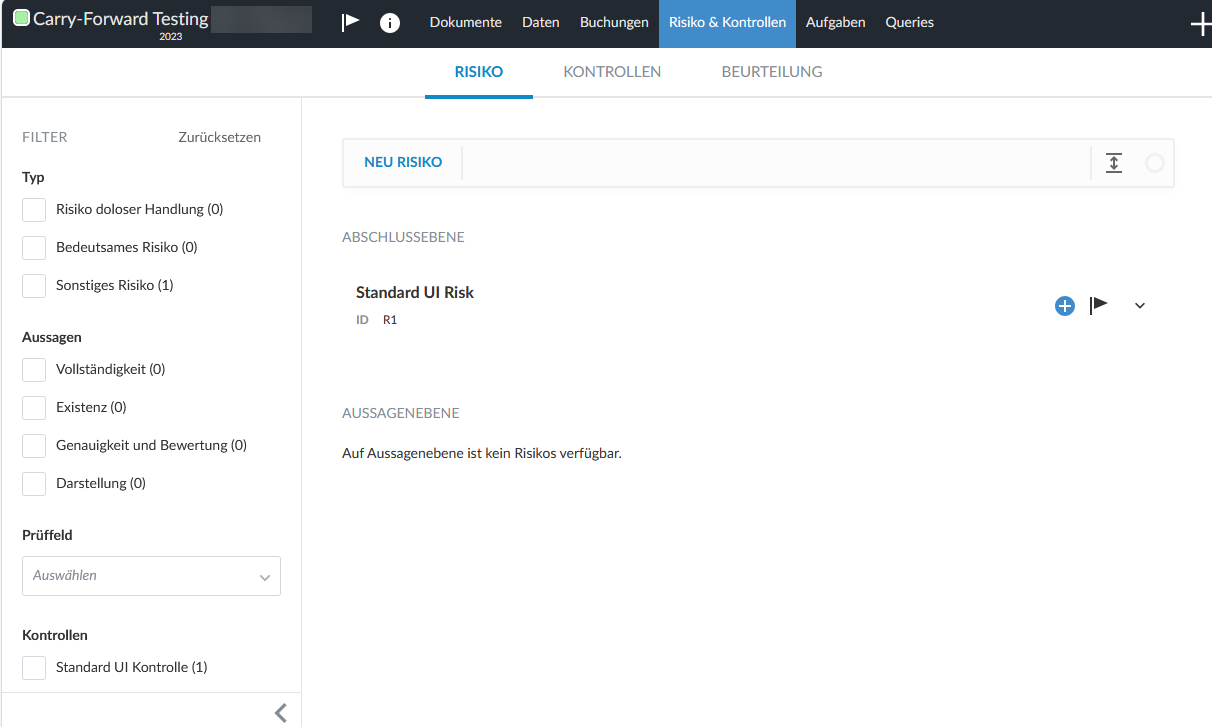
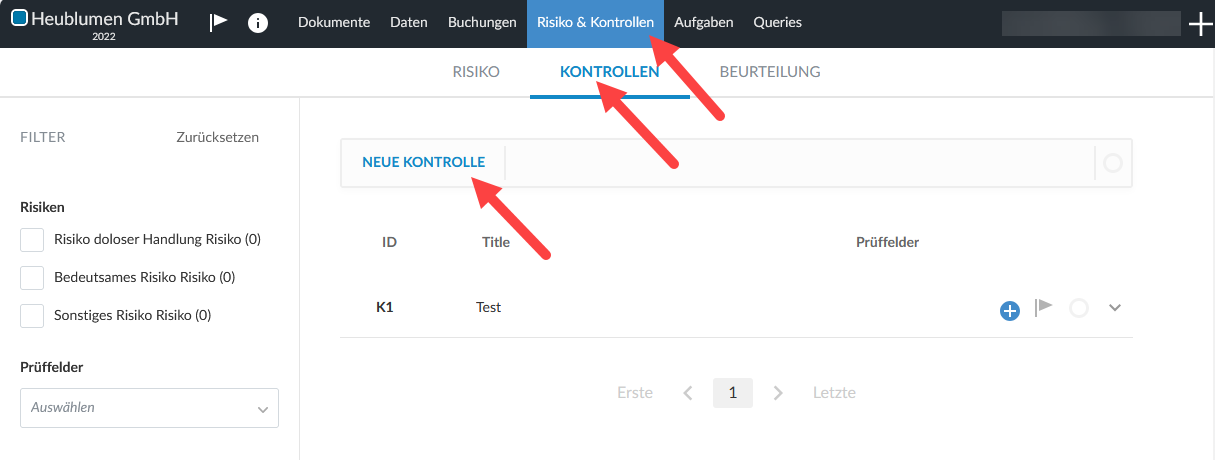
Sie können auf diese Funktion über die Seite Risiko zugreifen:
Abzeichnungsoption
Je nach Konfiguration Ihres Produkts können Risikoberichte (Übersicht Risiken) auf zwei Arten abgezeichnet werden:
-
Den gesamten Bericht abzeichnen - Im Bericht steht eine Freigabe-Schaltfläche zur Verfügung, mit der Sie den gesamten Bericht freigeben können.
-
Jedes Risiko im Bericht abzeichnen - In jeder Risikokarte des Berichts steht eine Abzeichnen-Schaltfläche zur Verfügung. Sie können jedes Risiko einzeln abzeichnen.
Benutzerdefiniertes Abzeichnen – In einigen Fällen sind für Ihr Produkt benutzerdefinierte Abzeichnenverfahren konfiguriert.
Ein Risiko hinzufügen
-
Wählen Sie die Seite Risiko & Kontrollen in Ihrem Engagement.
-
Klicken Sie auf die Schaltfläche Neu Risiko.
-
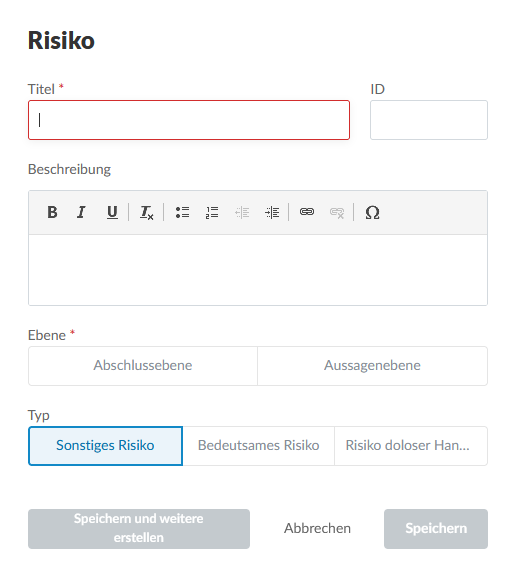
Füllen Sie die Risikodetails aus.
-
Klicken Sie auf Speichern oder Speichern und weitere erstellen.
Skala-Optionen
Als Autor können Sie die Bewertungssysteme definieren, mit denen Risiken beurteilt und bewertet werden. Als Benutzer können Sie das Bewertungssystem verwenden, um die Eintrittswahrscheinlichkeit, die Auswirkung oder andere Merkmale eines Risikos zu bewerten.
Zweck von Skalen:
-
Stellt sicher, dass alle Risiken firmenweit anhand derselben Kriterien und desselben Bewertungssystems beurteilt werden.
-
Bietet klare Definitionen für jede Stufe der Skala (z. B. Niedrig, Mittel, Hoch) als Orientierung für die Beurteilung durch den Benutzer.
-
Passt den Risikobeurteilungsprozess durch die Definition benutzerdefinierter Skalen an die Risikobereitschaft, das regulatorische Umfeld oder die Branchenstandards Ihrer Firma an.
Beispiel Skalen:
-
Eintrittswahrscheinlichkeit: Selten, Unwahrscheinlich, Möglich, Wahrscheinlich, Nahezu sicher
-
Auswirkung: Unbedeutend, Geringfügig, Mittel, Erheblich, Katastrophal
-
Gesamtrisiko: Niedrig, Mittel, Hoch
Risikobeurteilung durchführen
Bei einer Risikobeurteilung bewerten Sie die Risiken des Prüfungsauftrags, um deren Bedeutsamkeit und die erforderlichen Maßnahmen zu bestimmen.
-
Sie bewerten das Risiko (beispielsweise als hoch, mittel oder niedrig) auf Basis von Eintrittswahrscheinlichkeit und Auswirkung.
-
Sie können das inhärente Risiko, das Kontrollrisiko und das Risiko wesentlicher falscher Angaben beurteilen.
-
Sie dokumentieren Ihre geplante Reaktion oder die Maßnahmen zur Adressierung des Risikos.
-
Sie können Kommentare oder Sachverhalte hinzufügen oder Ihre Beurteilung abzeichnen.
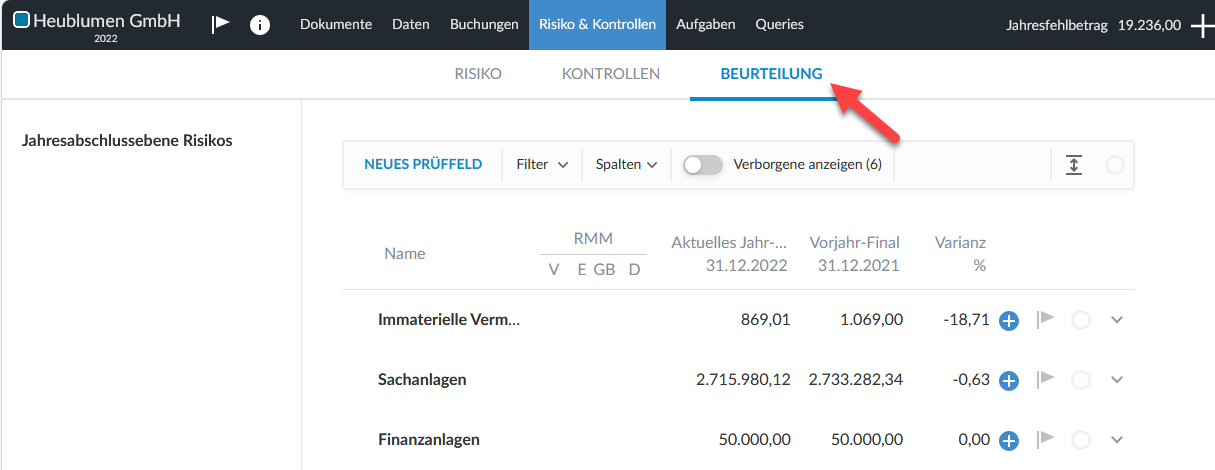
Die Registerkarte Beurteilung steht auf der Seite Risko & Kontrollen zur Verfügung:
Anzeige auf der Registerkarte „Beurteilung" steuern
Sie können jetzt Anzeigebedingungen auf einzelne Prüffelder, Zyklen und Risiken auf der Registerkarte Beurteilung der Seite Risken & Kontrollen anwenden. Damit wird das bisherige Ausschlusssystem durch dasselbe Anzeige-Framework ersetzt, das auch an anderen Stellen im Engagement verwendet wird. Weitere Informationen zur Funktionsweise von Anzeigeeinstellungen finden Sie unter Was sind Anzeigeeinstellungen?
Anzeigebedingungen auf der Registerkarte Beurteilung:
-
Werden beim Saldenübertrag übernommen
-
Sind in Vorlagen-Updates enthalten
-
Erscheinen im Export der Anzeigebedingungen
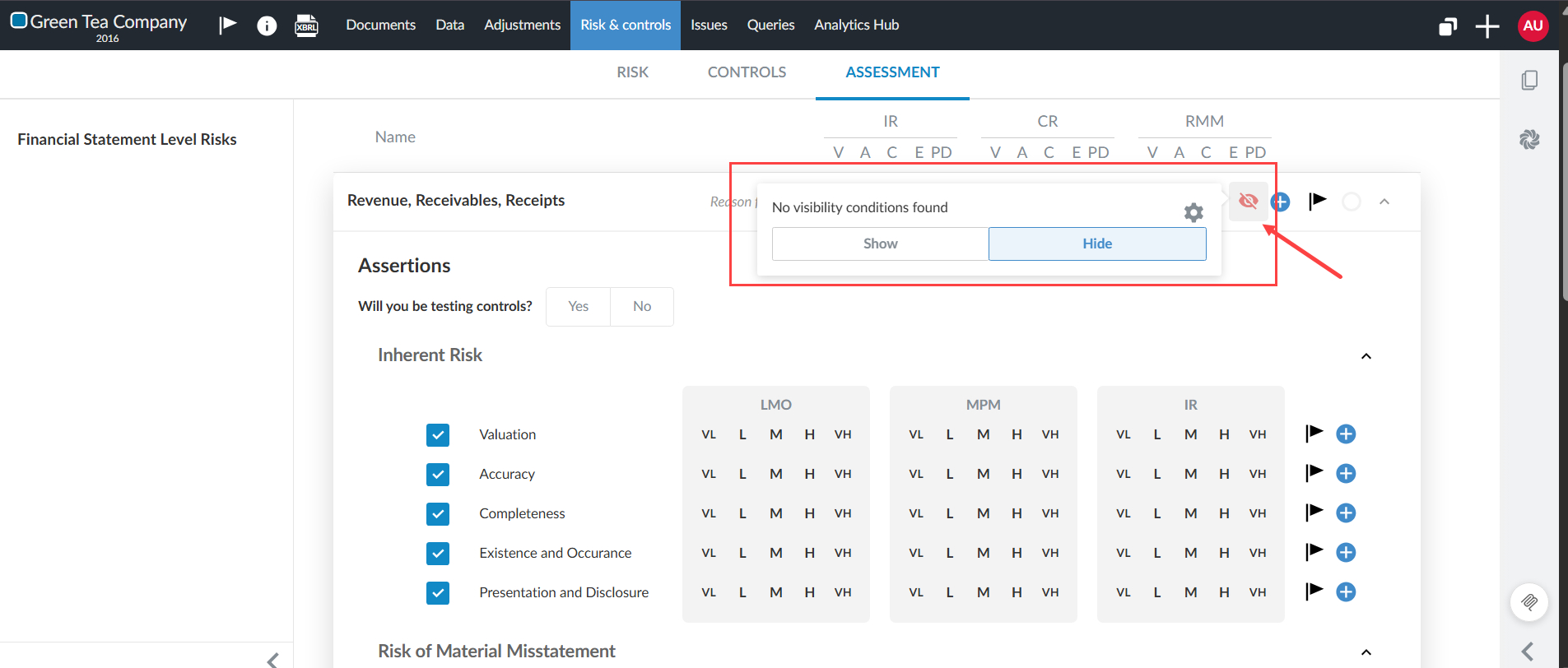
Prüffelder, Zyklen oder Risiken, die zuvor ausgeschlossen waren, werden nun verborgen. Diese Elemente sind als Verborgen gekennzeichnet. Bestehende Ausschlussgründe werden im Feld Grund für das Verbergen angezeigt.
Prüffeld, Zyklen oder Risiken verbergen:
-
Öffnen Sie die Registerkarte Beurteilung auf der Seite Risko & Kontrollen:
-
Wählen Sie das Prüffeld, den Zyklus oder das Risiko aus, das Sie verbergen möchten.
-
Wählen Sie das Symbol Anzeige [
 ], um das Element zu verbergen.
-
To record why, enter a reason in Reason for hiding.
Um verborgene Elemente und die zugehörigen Gründe anzuzeigen, aktivieren Sie Verborgene anzeigen.
Anzeigebedingungen exportieren (nur Autoren)
Firmenautoren und Unternehmensnetzwerkautoren können die zugewiesenen Anzeigebedingungen des gesamten Engagements exportieren, einschließlich derjenigen auf der Registerkarte Beurteilung.
Anzeigebedingungen exportieren:
-
Klicken Sie auf das Symbol Informationen [
 ] in Ihrer Produktvorlage.
-
Wählen Sie Anzeigebedingungen exportieren. Die Bedingungen werden als CSV-Datei auf Ihr Gerät heruntergeladen.
Aufgaben und Referenzen für jede Aussagenzeile in Risikobeurteilungen hinzufügen
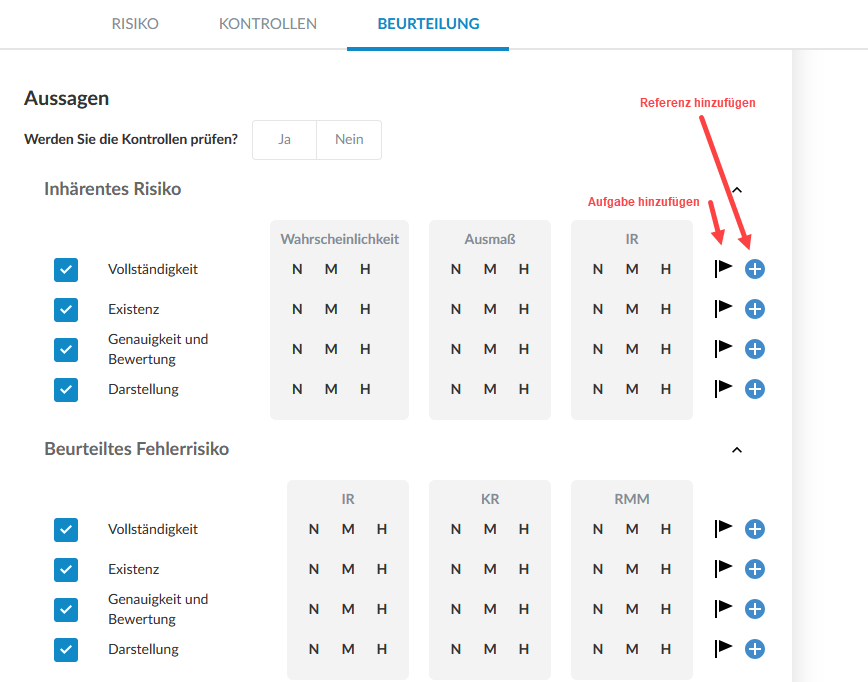
Sie können Aufgaben und Referenzen jetzt direkt zu jeder Aussagenzeile in Ihren Risikobeurteilungen hinzufügen. Dies ermöglicht eine detailliertere Dokumentation und Nachverfolgung von Risiken, Überlegungen und Notizen auf Aussagenebene. Referenzen und Aufgaben sind eindeutig dem betreffenden Abschnitt (IR oder RMM) zugeordnet, was Klarheit und Prüfbarkeit verbessert.
So erstellen Sie Aufgaben und Referenzen für jede Aussagenzeile:
-
Öffnen Sie die Registerkarte Beurteilung auf der Seite Risko & Kontrollen für ein Engagement.
-
Klicken Sie auf das Symbol Hinzufügen [
 ] neben einer Aussagenzeile, um eine Referenz hinzuzufügen.
-
Die Referenz wird nach links ausgeklappt.
-
Klicken Sie auf das Symbol Aufgabe [
 ] neben einer Aussagenzeile, um eine Aufgabe hinzuzufügen.
-
Das System speichert jede Referenz bzw. jede Aufgabe mit einer Eigenschaft, die den Anzeigeort festlegt (Abschnitt IR oder Abschnitt RMM).
Überschriebene Risikoebenen kennzeichnen
Sie können kennzeichnen, wenn ein Benutzer eine standardmäßig berechnete Risikostufe auf Aussagenebene für das inhärente Risiko (IR) und das Risiko wesentlicher falscher Angaben (RMM) manuell überschreibt.
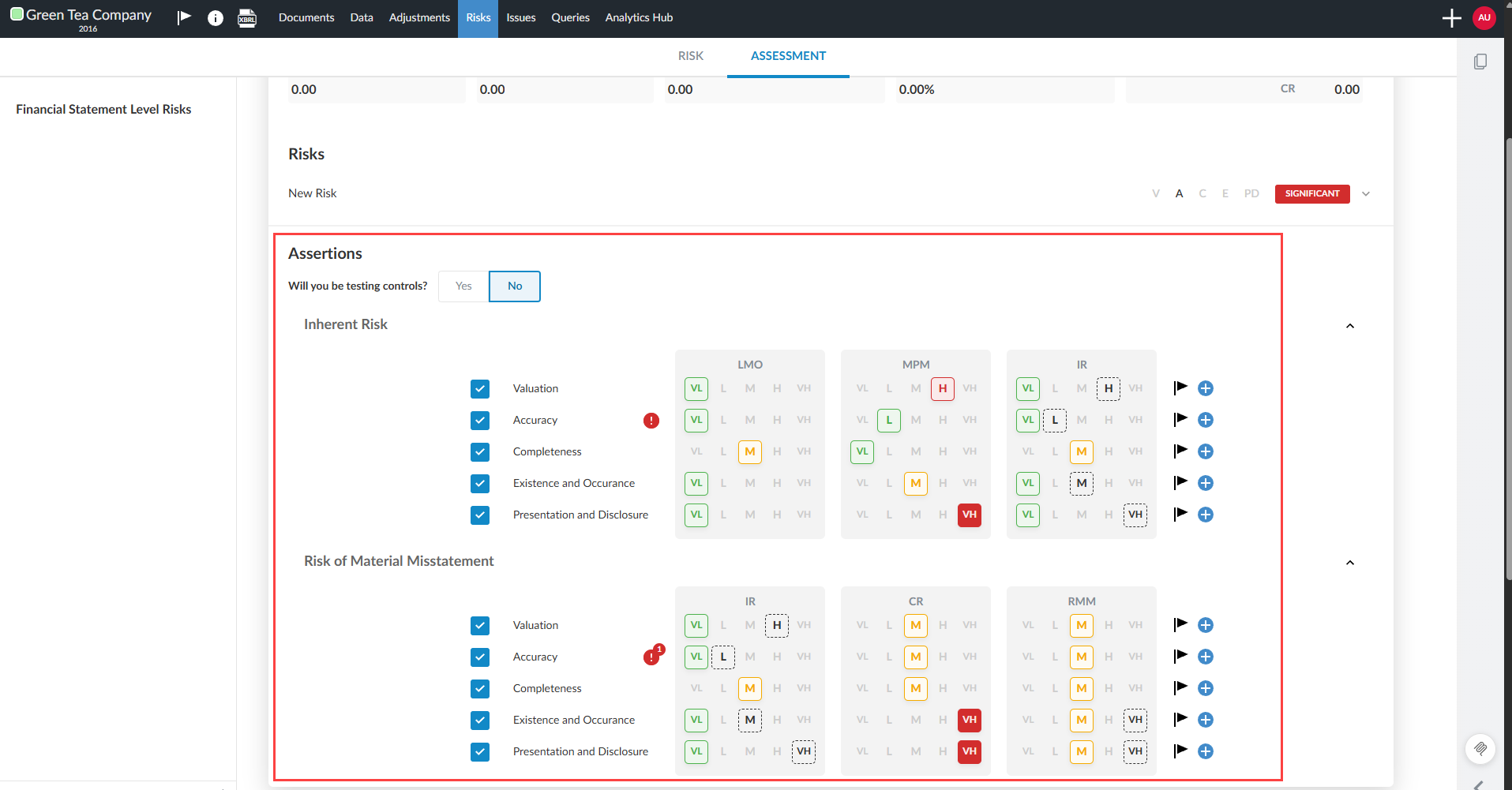
Wenn ein Benutzer eine berechnete IR- oder RMM-Stufe manuell überschreibt, wird die ursprüngliche Standard-Risikoebene in der Beurteilungskarte durch eine gepunktete Umrandung visuell hervorgehoben. So wird deutlich, dass die beurteilte Stufe von der berechneten Standardstufe abweicht, und Reviewer erkennen leichter, wo pflichtgemäßes Ermessen ausgeübt wurde.
Benutzer können auf Aussagenebene Aufgaben oder Referenzen hinzufügen, um Begründungen oder Folgemaßnahmen zu überschriebenen Risikoebenen zu dokumentieren.
Diese Funktion muss von einem Caseware- oder Unternehmensnetzwerkautor in der Vorlage unter Produkteinstellungen | Beurteilung durch Aktivieren der Einstellung Beurteilungskontrollen anzeigen freigeschaltet werden.
Standard-Risikoebenen, hervorgehoben durch eine gepunktete Umrandung: