
Kontext hinzufügen oder bearbeiten
Sie können neuen Kontext hinzufügen und bestehenden Kontext aus dem XBRL-Review-Panel kopieren.
Neuen Kontext hinzufügen
Wenn der verfügbare Kontext nicht Ihren Anforderungen entsprechen, können Sie über das XBRL-Review-Panel benutzerdefinierten Kontext hinzufügen. Wenn Sie Die Kontext erstellen möchten, lesen Sie bitte den Abschnitt Dimensionalen oder typisierten dimensionalen Kontext hinzufügen.
Bevor Sie beginnen, wählen Sie das XBRL-Symbol ( ) im oberen Menü, wählen Sie die zu prüfende Taxonomie aus und Start Review, um das Prüffenster zu öffnen.
Neuen Kontext hinzufügen:
-
Wählen Sie im Jahresabschluss den Inhalt aus, für den ein benutzerdefinierter Kontext erforderlich ist.
-
Wählen Sie im Abschnitt Kontext des Überprüfungsfensters die Option Weitere Aktionen (
 ) | Neuer Kontext.

-
Geben Sie die erforderlichen Kontextdetails ein.
Beachten Sie, dass jeder Kontext einen eindeutigen Namen haben muss.
Warnung: Achten Sie darauf, dass Sie das Feld Kennung Einheit nicht bearbeiten. Die Bearbeitung dieses Feldes führt zu Diagnose- und Übermittlungsfehlern, wenn Sie den XBRL-Bericht exportieren.
-
Wählen Sie Kontext(e) hinzufügen.

Der von Ihnen erstellte Kontext steht Ihnen nun zur Verfügung, um Tags hinzuzufügen.
Einen vorhandenen Kontext kopieren
Wenn Sie einen Kontext hinzufügen möchten, der einem bestehenden Kontext ähnelt, können Sie den bestehenden Kontext kopieren und dann Änderungen vornehmen, um Ihren neuen Kontext zu erstellen.
Bevor Sie beginnen, wählen Sie das XBRL-Symbol (icon) im oberen Menü, wählen Sie die zu prüfende Taxonomie aus und Start Review, um das Prüffenster zu öffnen.
Einen vorhandenen Kontext kopieren:
-
Wählen Sie im Abschnitt Kontext die Option Kontext-Editor.
-
Navigieren Sie in der Liste zu dem Kontext, den Sie kopieren möchten, und wählen Sie das Symbol Kopieren (
 ).Hinweis: Sie können das Stern (
 ) Symbol für einen Kontext auswählen, um ihn zu favorisieren. Bevorzugte Kontexte werden oben in der Kontextliste im Kontext-Editor und in der Drop-down-Liste Kontext angezeigt, wenn Sie ein Tag hinzufügen oder bearbeiten.
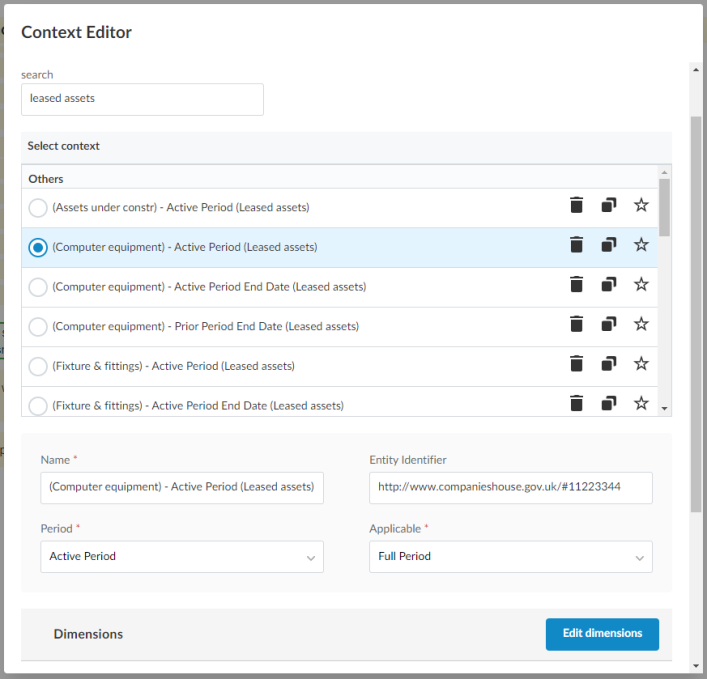
-
Bearbeiten Sie die erforderlichen Kontextfelder und Dimensionen, die mit den Informationen aus dem in Schritt 3 ausgewählten Kontext vorausgefüllt werden.
Warnung: Achten Sie darauf, dass Sie das Feld Kennung Einheit nicht bearbeiten. Die Bearbeitung dieses Feldes führt zu Diagnose- und Übermittlungsfehlern, wenn Sie den XBRL-Bericht exportieren. -
Wählen Sie Kontext(e) hinzufügen, um den Kontext zu erstellen.
Sie können nun dem neu erstellten Kontext Tags zuweisen.
Einen vorhandenen Kontext bearbeiten
Sie können auch alle von Ihnen hinzugefügten Kontexte bearbeiten.
Bevor Sie beginnen, wählen Sie das XBRL-Symbol (icon) im oberen Menü, wählen Sie die zu prüfende Taxonomie aus und Start Review, um das Prüffenster zu öffnen.
Einen vorhandenen Kontext bearbeiten:
-
Wählen Sie im Abschnitt Kontext die Option Kontext-Editor.
-
Navigieren Sie zu dem Kontext, den Sie bearbeiten möchten, und wählen Sie ihn aus. Bei Bedarf können Sie die Suchfunktion nutzen.
Hinweis: Sie können das Stern () Symbol für einen Kontext auswählen, um ihn zu favorisieren. Bevorzugte Kontexte werden oben in der Kontextliste im Kontext-Editor und in der Drop-down-Liste Kontext angezeigt, wenn Sie ein Tag hinzufügen oder bearbeiten. -
Sobald Sie einen Kontext ausgewählt haben, werden die Details zu diesem Kontext unterhalb der Kontextliste angezeigt Bearbeiten Sie die Felder Name, Periode und Anwendbar nach Bedarf.
Warnung: Achten Sie darauf, dass Sie das Feld Kennung Einheit nicht bearbeiten. Die Bearbeitung dieses Feldes führt zu Diagnose- und Übermittlungsfehlern, wenn Sie den XBRL-Bericht exportieren. -
Wählen Sie gegebenenfalls Dimensionen bearbeiten, um alle Dimensionen im Kontext zu bearbeiten, und wählen Sie dann Bestätigen, sobald Sie Ihre Änderungen vorgenommen haben.

-
Wählen Sie Speichern.