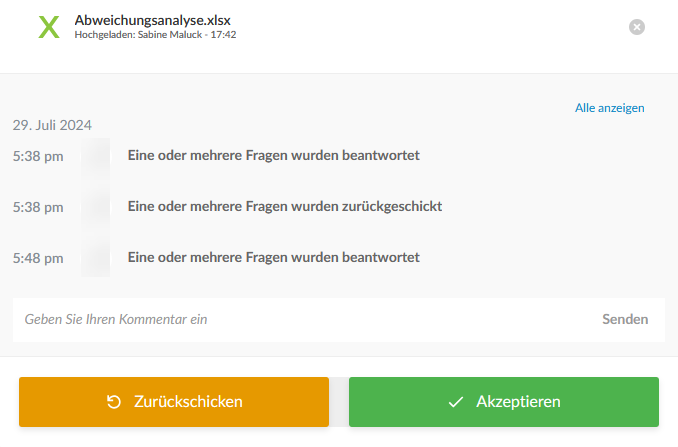
Eine Abfrage beantworten
Sobald Sie das Dokument freigegeben haben, können Ihre Kontakte die Abfrage im Bereich Meine Arbeit sehen, wenn sie sich bei Cloud anmelden. Sie können das Dokument auswählen, um es zu öffnen und Antworten zu geben.
Wenn die Abfrage den Antworttyp Einfache elektronische Signatur hat, können die Ansprechpartner wählen, was sie tun möchten:
-
Elektronisch unterzeichnen - Wählen Sie die Schaltfläche Akzeptieren, um zu unterzeichnen. Die Kontakte können sich auch dafür entscheiden, ihre Standortdaten beim Unterzeichnen weiterzugeben, die dann im Signaturprotokoll aufgezeichnet werden.
-
Unterzeichnetes Dokument hochladen - Laden Sie das angehängte Dokument herunter, fügen Sie dann die Signatur ein oder drucken und unterzeichnen Sie das Dokument manuell und laden Sie es hoch.
-
Unterzeichnetes Dokument aus Cloud kopieren - Wählen Sie das zuvor heruntergeladene, unterzeichnete und hochgeladene Dokument von der Cloud-Website des Unternehmens.
Kontakte können die Fragen markieren, auf die sie geantwortet haben, indem sie die Schaltfläche Antwort abschicken auswählen.
Sobald sie eine Frage als beantwortet markieren, ändert sich die Schaltfläche in Antwort wurde abgeschickt. Um die Navigation in der Abfrage zu erleichtern, können die Kontakte auch Fragen filtern, während sie das Dokument durchgehen.
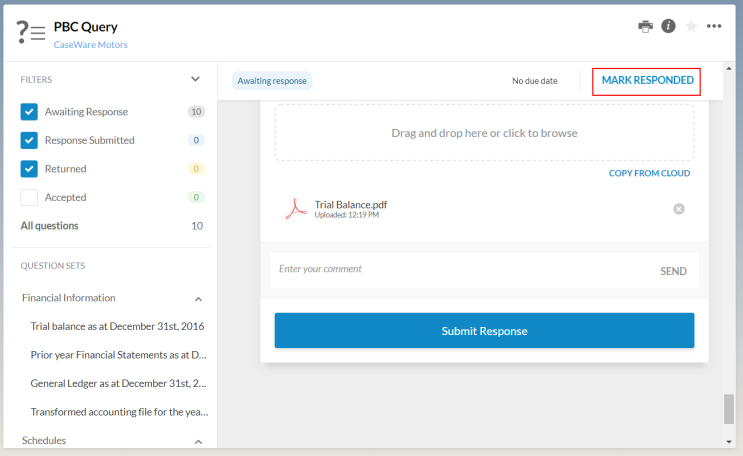
Sobald alle Fragen als beantwortet markiert sind, wird eine Benachrichtigung mit der Schaltfläche Alle als beantwortet kennzeichnen angezeigt, so dass der Kontakt einfach zum nächsten Schritt im Arbeitsablauf übergehen kann.
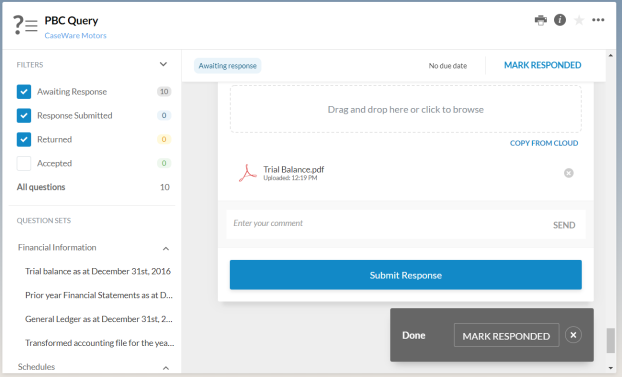
Once the query status changes to Responded, the Responded icon ( ) becomes available next to the query in the Documents page.
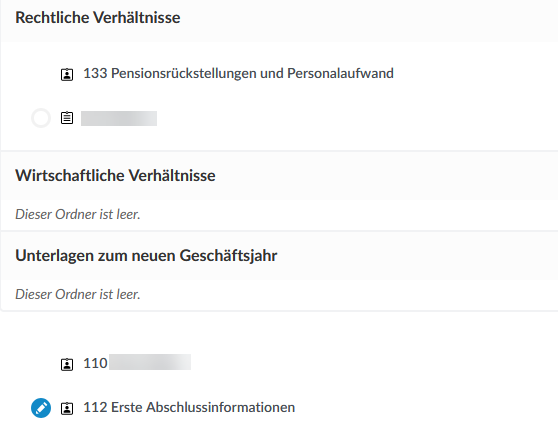
Öffnen Sie die Abfrage, um mit der Überprüfung der Antworten zu beginnen. Beachten Sie, wie die Zeit der Antwort und der Name des Kontakts, der auf die jeweilige Frage geantwortet hat, angezeigt werden.