
Engagementdatei erstellen und einrichten
This topic provides an describes how to create an engagement file and provides an overview of how to set it up.
Eine Engagementdatei erstellen
Eine Engagementdatei erstellen:
-
From the Cloud menu, select Engagements.
-
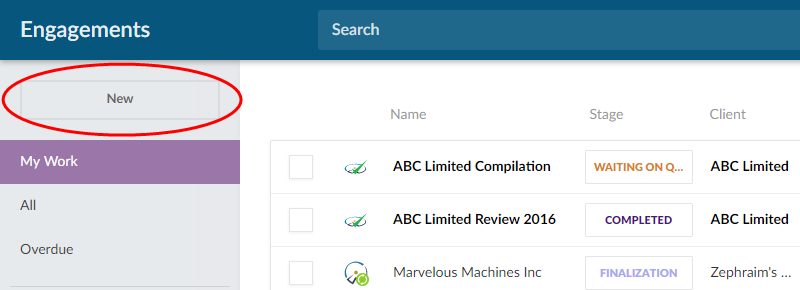
Klicken Sie im Engagementmenü auf die Schaltfläche Neu.
-
Wählen Sie im Dialog Neues Engagement Ihre Cloud App aus.
-
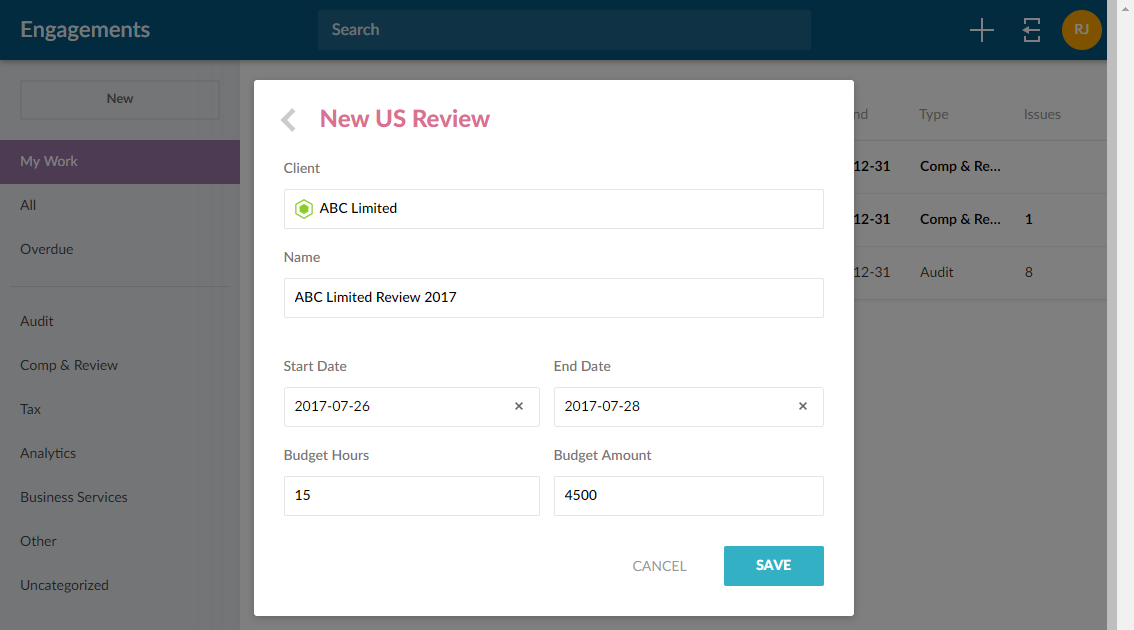
Wählen Sie im nächsten Dialogfeld Ihre Kundenentität aus und geben Sie den Namen für die Engagementdatei ein. Sie können auch das Anfangs- und Enddatum für Ihr Engagement auswählen und Budgetinformationen eingeben.
-
Wählen Sie Speichern.
Ihr neues Engagement wird erstellt. Wenn Sie im Menü Engagement die Option Alle auswählen, um alle Engagements für Ihr Unternehmen anzuzeigen, wird das Engagement zu dieser Liste hinzugefügt.
Ersteller und Prüfer zuweisen
Sobald Sie die Auftragsdatei erstellt haben, können Sie ihr Ersteller und Reviewer zuweisen. Siehe auch Mandantenkontakten Zugriff auf Entitäten gewähren, um zu erfahren, wie Sie Kundenkontakten Zugriff auf Aufträge für die PBC-Zusammenarbeit (Prepared By Client) gewähren.
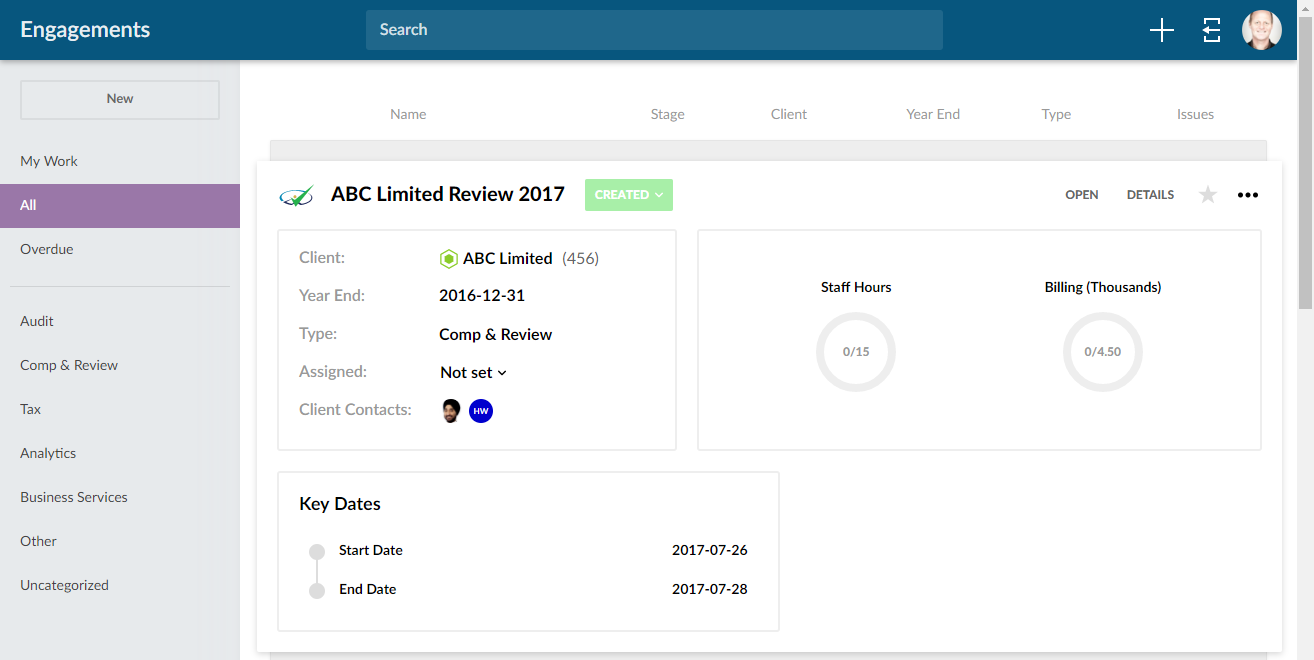
Rufen Sie zunächst die Seite Engagements auf und wählen Sie das gewünschte Engagement aus, um dessen Details anzuzeigen.
Ersteller und Prüfer des Engagements zuweisen:
-
Wählen Sie das Feld Zugewiesen.
-
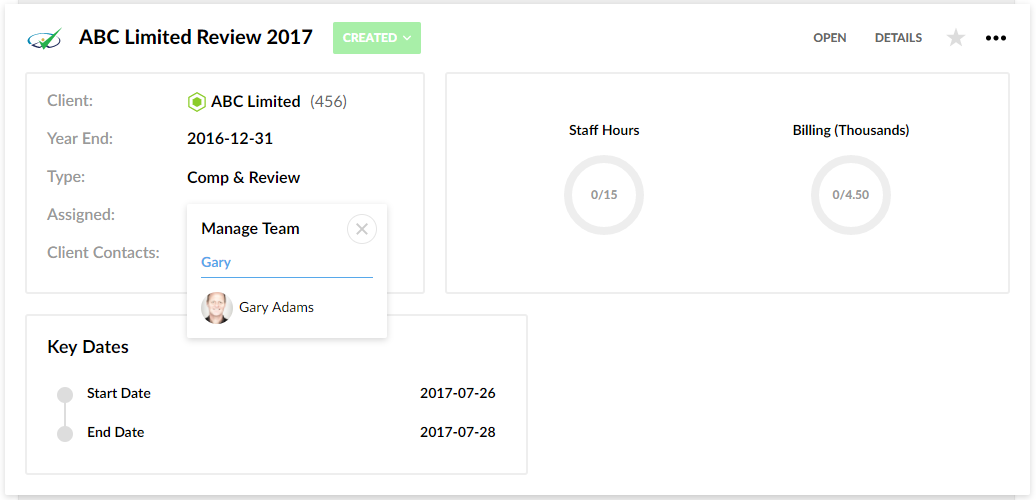
Geben Sie im Popup Team verwalten den Namen eines Mitarbeiters ein, um passende Ergebnisse anzuzeigen.
-
Wählen Sie den gewünschten Mitarbeiter aus und anschließend die entsprechende Rolle aus der Liste.
Tipp: Wiederholen Sie die Schritte, um Mitarbeiterrollen für dieses Engagement zuzuweisen.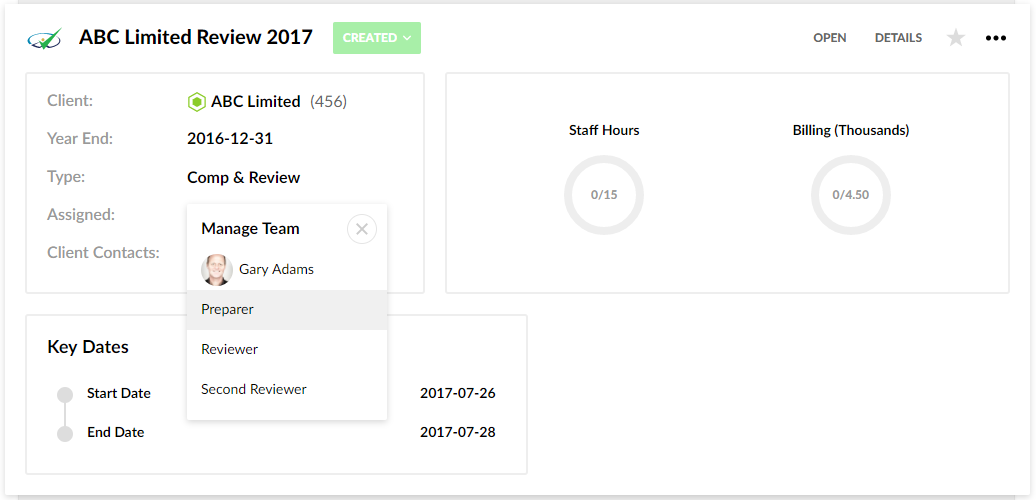
Mandantenstammdaten einrichten
Mandantenstammdaten einrichten:
-
Go to the Engagements page and open the engagement file.
-
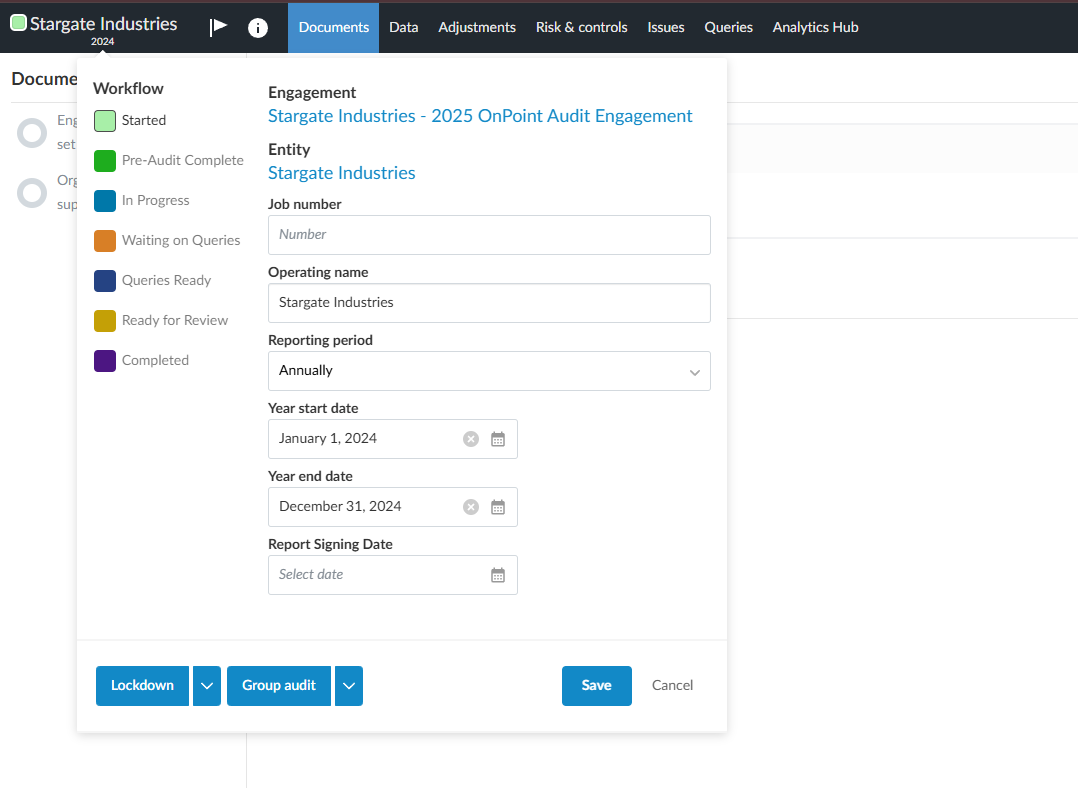
Select the entity name to open the Engagement overview dialog.
-
In this dialog, you can set the following properties:
-
Workflow-Stufe - wählen Sie eine Stufe für den Status der gesamten Engagementarbeit.
-
Auftragsnummer - geben Sie die Auftragsnummer Ihres Unternehmens für diesen Auftrag ein.
-
Firmenname - in diesem Feld wird standardmäßig der Name der Cloud-Einheit angezeigt. Sie können die Standardeinstellung ändern und einen anderen Namen eingeben.
-
Jahresabschlussdatum - wählen Sie ein Jahresenddatum für dieses Engagement.
-
Währung - wählen Sie die Währung für dieses Engagement.
-
Sprache des Inhalts - wählen Sie eine Sprache aus, um die Sprache des aktuellen Engagements zu ändern.
-
-
Wählen Sie die Schaltfläche Zweiter Reviewer, um einen zweiten Reviewer für alle Abzeichnungen hinzuzufügen. Die Option Finale Überprüfung ist in allen Elementen enthalten, die ein Abzeichnen erfordern.
-
Klicken Sie auf die Schaltfläche Konsolidieren, um ein Konsolidiertes Engagement zu erstellen.
-
Klicken Sie auf die Schaltfläche Lockdown, um die Engagementdatei zu sperren. To learn more, see Lockdown the engagement.
-
Wenn Sie mit der Aktualisierung der Eigenschaften für Ihr Engagement fertig sind, klicken Sie auf die Schaltfläche Speichern.
Hinweise:
-
The Content language drop-down menu is only available in the Engagement overview dialog if your Cloud app supports multiple languages.
-
Select the entity name in the Engagement overview dialog to navigate to the entity in your Cloud site.
-
You can open the Engagement Files page from the Engagement overview dialog. Der Engagement Name wird als Hyperlink oberhalb des Felds Entität angezeigt.
Add one or more external links in the engagement file
Sie können einen oder mehrere externe Verknüpfungen in die Engagementdatei einfügen, um Hilfevideos für Ihre Kunden oder andere zusätzliche Informationen einzubinden.
So fügen Sie eine Verknüpfung in die Engagementdatei ein:
-
Öffnen Sie die Engagementdatei.
-
Wählen Sie Dokumente aus dem oberen Menü.
-
Klicken Sie auf das Symbol Ein Dokument erstellen (
 ) und anschließend auf Verknüpfung.
Der Dialog Dokumenteneigenschaften wird angezeigt.
- Geben Sie eine Kennung für den Link in das Feld Kennung ein.
-
Geben Sie in das Feld Name einen Titel für den Link ein.
Wenn Sie keinen Titel hinzufügen, wird in der Engagementdatei ein Standardtitel für den Link angezeigt.
-
Geben Sie die Webadresse für den Link in das Feld URL ein.
-
Wählen Sie Speichern.
Sie können Anzeigeeinstellung bearbeiten wählen, um die Sichtbarkeitsbedingungen für die hinzugefügten Verknüpfungen zu ändern.
Informationen aus dem Vorjahr anzeigen oder verbergen
Sie können Ihre Engagementdatei auch so einstellen, dass Informationen aus dem Vorjahr angezeigt oder verborgen werden. Sie können zum Beispiel die Vorjahresinformationen ausblenden, wenn das laufende Jahr nicht direkt mit dem Vorjahr vergleichbar ist.
So verbergen Sie Vorjahresinformationen in einer Engagementdatei:
-
Öffnen Sie die Engagementdatei und wählen Sie das Symbol Engagementinformation (
 ) ganz oben.
-
Deaktivieren Sie das Kontrollkästchen Übertragsinformationen anzeigen.
Vorjahresinformationen sind in der Engagementdatei ausgeblendet.
Select the Show carry forward information check box to show the prior year information in the engagement.