
Versionen von Jahresabschlüssen speichern und vergleichen
Sie können frühere Versionen der Jahresabschlüsse speichern und vergleichen, um besser verfolgen zu können, welche Änderungen an dem Dokument vorgenommen wurden und von wem.
Jede Änderung ist mit einer Farbe gekennzeichnet: grün für neue Inhalte, orange für geänderte Inhalte und rot für entfernte Inhalte.
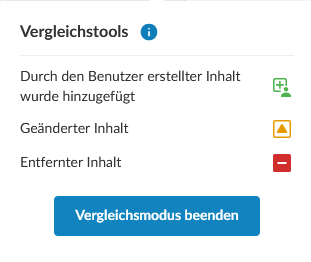
Einige Beispiele für die Anzeige von Änderungen im Versionsvergleich finden Sie unter Beispiele.
Hinweise:
-
Einzelne Formatierungsänderungen werden nicht hervorgehoben, aber wenn ein Abschnitt Formatierungsänderungen enthält, wird er mit der orangefarbenen Markierung „geändert“ versehen.
-
Neu angeordnete Inhalte können als vom ursprünglichen Speicherort entfernt (rot) und am neuen Speicherort hinzugefügt (grün) angezeigt werden, auch wenn der Inhalt nicht hinzugefügt oder entfernt wurde.
-
Änderungen an den folgenden Punkten werden nicht verfolgt:
-
Analysediagramme
-
Eingebettete Grafiken
-
Eingebettete PDF-Dateien
-
Dokumenteneinstellungen
-
Zum Speichern einer neuen Version:
-
Öffnen Sie den Jahresabschluss und gehen Sie zur Dokumentennavigation.
-
Klicken Sie auf das Symbol Versionsvergleich öffnen (
 ).
-
Wählen Sie Versionshistorie anzeigen.
-
Wählen Sie im Bereich Gespeicherte Versionen die Schaltfläche Neu.
-
Geben Sie einen Namen und eine Beschreibung für die gespeicherte Version ein. Wählen Sie Speichern.
Diese Version des Jahresabschlusses wird gespeichert.
Um die aktuelle Version mit einer früheren Version zu vergleichen:
-
Im Bereich „Gespeicherte Versionen“ wählen Sie die Kontrollkästchen der beiden Versionen aus, die Sie vergleichen möchten.
-
Klicken Sie auf Vergleichen.

Es wird ein Vergleich angezeigt, der die hinzugefügten und gelöschten Inhalte seit der vorherigen Version hervorhebt.
Sie können frühere Versionen löschen, indem Sie auf das Symbol Löschen ( ) neben der Version klicken.
Beispiele
Die folgenden Abbildungen zeigen Beispiele dafür, wie Änderungen im Versionsvergleich angezeigt werden.
Beispiel 1: Inhaltsverzeichnis
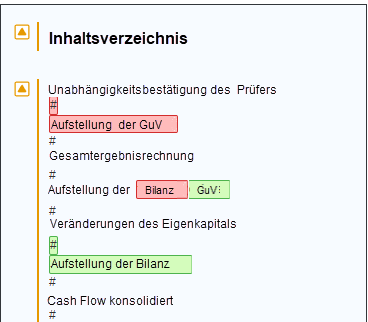
Änderungen in der Sortierreihenfolge der Finanzbereiche werden als Änderungen im Inhaltsverzeichnis widergespiegelt.
Dieses Beispiel enthält die folgende Vergleichsmarkierung:
-
Aufstellung der GuV - die Gewinn- und Verlustrechnung wurde von der zweiten auf die dritte Position verschoben. Diese Änderung wird als Streichung von 'Bilanz' (rot) und Hinzufügung von 'GuV' (grün) angezeigt, da die Bezeichnung des TOC-Eintrags ähnlich ist (d. h. „Aufstellung der“).
-
Aufstellung der Bilanz - wurde von der dritten auf die fünfte Position verschoben. Diese Änderung wird als Zusatz (grün) angezeigt, obwohl der Inhaltsverzeichniseintrag verschoben wurde.
-
Das Inhaltsverzeichnis wurde geändert, daher sind der Titel und der Textkörper mit einer Änderungsmarkierung (orange) versehen.
Beispiel 2: Jahresabschluss
Sie können zwischen verschiedenen Inhaltsversionen in den Bereichen des Jahresabschlusses mithilfe von Vor- und Zurück-Navigationsschaltflächen wechseln. Klicken Sie auf die Schaltfläche Unterschied anzeigen, um die zwei Versionen zu vergleichen.

Beispiel 3: Tabellen und Salden
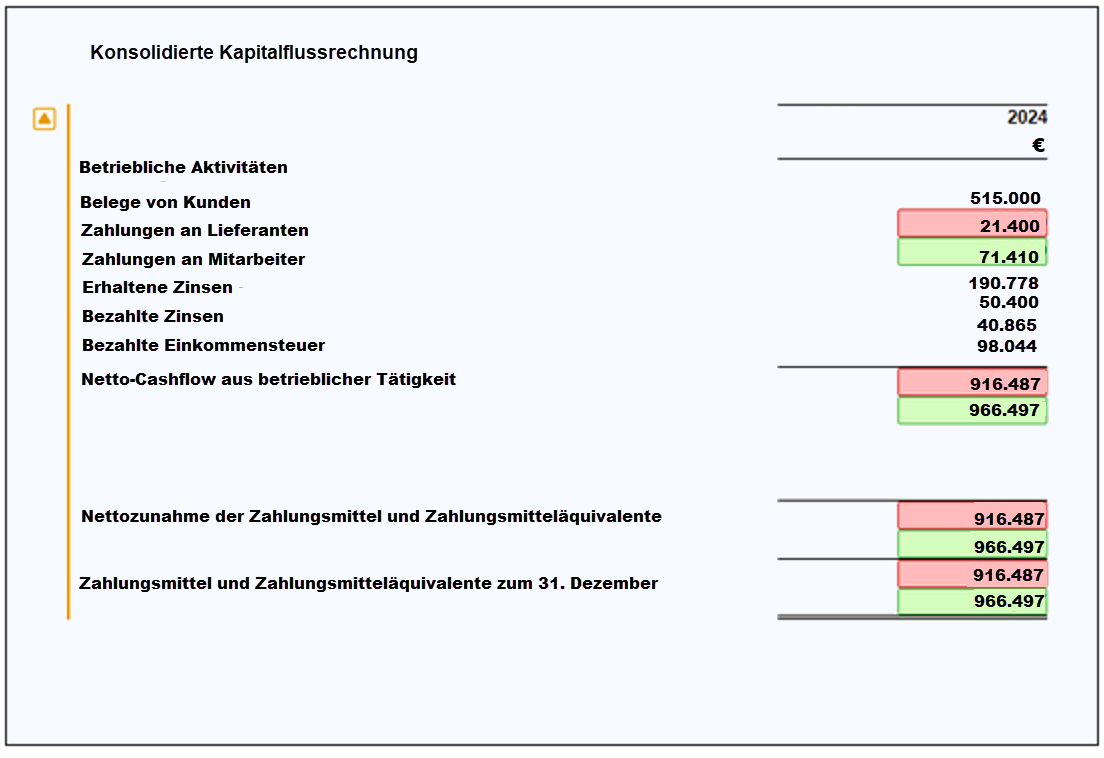
Änderungen an den Salden werden in den Tabellen und Textbereichen, in denen die Salden vorhanden sind, wiedergegeben.
Dieses Beispiel enthält die folgende Vergleichsmarkierung:
-
Der Saldo für Zahlungen an Lieferanten veränderte sich von 21.400 auf 71.410.
-
Netto Casflow aus betrieblicher Tätigkeit wurde von 916.487 auf 966.497 neu berechnet.
-
Nettozunahme der Zahlungsmittel und Zahlungsmitteläquivalente wurde von 916.487 auf 966.497 neu berechnet.
-
Zahlungsmittel und Zahlungsmitteläquivalente zum 31. Dezember wurde von 916.487 auf 966.497 neu berechnet.
-
Die Tabelle wurde geändert, daher wird sie mit einer Änderungsmarkierung (orange) versehen.
In Textbereichen werden die einzelnen Ziffern, die sich geändert haben, hervorgehoben und nicht die gesamte Tabellenzelle.

Unterschiede in den Versionen von Jahresabschlüssen verwalten
Sie können Anmerkungen zu Unterschieden erstellen und beheben, während Sie den Versionskontrollvergleichsmodus in Jahresabschlüssen verwenden. Die Funktion stellt sicher, dass alle vorhandenen Issue-Management-Aktionen (Erstellen, Antworten, Lösen, Löschen, Bearbeiten und Löschen) während des Vergleichs verfügbar sind. Dies hilft Ihnen, Fragen oder Bedenken zu verfolgen und zu lösen, ohne die Vergleichsansicht zu verlassen. Unterschiede bleiben auch dann sichtbar und zugänglich, wenn Abschnitte gelöscht oder verschoben werden. Bei dynamischen Tabellen werden Unterschiede auf Tabellenebene angezeigt.
Zur Verwaltung von Unterschieden bei der Versionskontrolle von Jahresabschlüssen
-
Öffnen Sie den Jahresabschluss und gehen Sie zur Dokumentennavigation.
-
Klicken Sie auf das Symbol Versionsvergleich öffnen (
 ).
-
Wählen Sie Versionshistorie anzeigen.
-
Wählen Sie zwei Versionen zum Vergleichen aus und klicken Sie auf die Schaltfläche Vergleichen.
-
Klicken Sie auf das Symbol Unterschiede [
 ] neben einem beliebigen Abschnitt des Jahresabschlusses, um das Dialogfeld „Unterschiede“ zu öffnen.
-
Weitere Informationen zum Hinzufügen von Anmerkungen zu Unterschieden und Notizen zum Jahresabschluss finden Sie unter: Review-Anmerkungen hinzufügen (Unterschiede, Aufgaben).
-
-
Wählen Sie eine der folgenden Funktionen aus, um den Unterschied zu verwalten:
-
Antwort = um eine Textantwort auf das Problem einzugeben.
-
Lösen = einen Punkt als behoben markieren.
-
Lösen kann nicht rückgängig gemacht werden.
-
-
Entfernen = die aktuelle Antwort zum Unterschied entfernen.
-
Bearbeiten [
 ] = den Unterschied bearbeiten.
-
Löschen [
 ] = um den Unterschied einschließlich der darin enthaltenen Antworten zu löschen.
-
Hinzufügen [
 ] = um eine Reaktion auf den Unterschied hinzuzufügen.
-
Hinweise:
-
Wird während des Vergleichs ein Abschnitt mit einem Unterschied gelöscht, wird der Punkt auf die Dokumentebene verschoben und bleibt auf der Registerkarte „Unterschiede“ sichtbar.
-
Wird ein Abschnitt verschoben, wird auch die dazugehörige Unterschied verschoben.
-
Um alle Unterschiede anzuzeigen, öffnen Sie die Seite „Unterschiede“ im oberen Menü. Probleme, die während des Versionsvergleichs entstanden sind, bleiben hier zugänglich, auch wenn ihr ursprünglicher Abschnitt gelöscht oder verschoben wurde.
-
Die Unterschiede sind nicht an eine bestimmte Version gebunden. Sie bleiben im selben Abschnitt sichtbar, wenn sie sich nicht im Vergleichsmodus befinden.
-
Bei dynamischen Tabellen können Vergleiche nur auf Tabellenebene erstellt werden. Vergleiche auf Zeilenebene werden in diesem Modus nicht unterstützt.
-
Außerhalb des Versionskontrollvergleichs werden keine Änderungen an der bestehenden Vergleichsfunktionalität vorgenommen.
War das hilfreich?