
Manage dynamic table rows, columns and visibility
You can use dynamic tables to add or rearrange rows and columns in financial statements. You can also modify column settings, account group settings and column visibility.
To open a dynamic table for editing:
-
From the financial statement, select the dynamic table.
-
Select More actions (
 ), then select Edit Dynamic Table.The table opens in edit mode.
Eine Spalte in einer dynamischen Tabelle hinzufügen:
-
Wählen Sie die Tabelle aus.
-
Wählen Sie Weitere Aktionen (
 ) und anschließend Dynamische Tabelle bearbeiten.
Die Tabellenoptionen im Bearbeitungsmodus.
-
Gehen Sie zu der Stelle, an der Sie eine Spalte hinzufügen möchten.
-
Wählen Sie Hinzufügen (
 ) am oberen Tabellenrand.
Der Tabelle wird eine Spalte hinzugefügt und die Spalteneinstellungen werden auf der Seite angezeigt.
So bearbeiten Sie die Spalteneinstellungen:
-
Markieren Sie die Spaltenüberschrift.
-
Ändern Sie die folgenden Einstellungen nach Bedarf:
-
Typ
Wählen Sie einen Spaltentyp. Die folgenden Spalten haben vordefinierte Werte:
-
Vorjahr - Saldo aus dem Vorjahr
-
Aktuelles Jahr - Saldo des laufenden Jahres
-
Aktuelle Periode - Saldo für die laufende Periode (bei Engagements mit Zwischenabrechnung)
-
Vergleichsperiode - Saldo für den Vergleichszeitraum
-
Initial Budget - initial budget balance
-
Revised Budget - revised budget balance
-
Differenz - Differenz zwischen dem Saldo des Vorjahres und dem Saldo des laufenden Jahres
-
Differenz in Prozent - prozentuale Differenz zwischen dem Saldo des Vorjahres und dem Saldo des laufenden Jahres. Wenn Sie diesen Spaltentyp wählen, können Sie auch die Anzahl der Dezimalstellen auswählen, die in der Spalte angezeigt werden sollen. Standardmäßig werden in den Spalten für die prozentuale Abweichung Werte mit 2 Dezimalstellen angezeigt.
Sie können für die folgenden Spalten benutzerdefinierte Werte eingeben:
-
Eingabe - geben Sie Text, Zahlen, Währungswerte oder Prozentsätze ein.
-
Benutzerdefinierte Formel - eine Formel mit Hilfe des Formeleditors eingeben. Die Formel wird auf alle Spaltenzellen angewendet.
-
Nummerierungsreferenz - Referenzen auf vorhandene Anmerkungen im Jahresabschluss hinzufügen.
-
Referenz - eine Referenzen-Spalte hinzufügen Wählen Sie Hinzufügen (
) in jeder Zelle der Spalte, um Referenzen hinzuzufügen.
-
-
Überschrift
Dynamischer Text oder Formeln (fx) können in die Überschrift eingefügt werden. Sie können auch einfachen Text in das Feld Ausgabe eingeben oder einfachen Text mit dynamischem Text und Formeln kombinieren.
-
Dimension
Dimensionen sind Gruppeneigenschaften, die Autoren für die Gruppierungen konfigurieren können, um eine weitere Kategorisierung der Konten vorzunehmen. Zum Beispiel, um eine weitere Kategorisierung für Konten auf der Grundlage des Standorts (Europa, Nordamerika, etc.).
Sie können eine Dimension auswählen, um die Spalte so einzustellen, dass sie nur Daten für diese Dimension anzeigt.
-
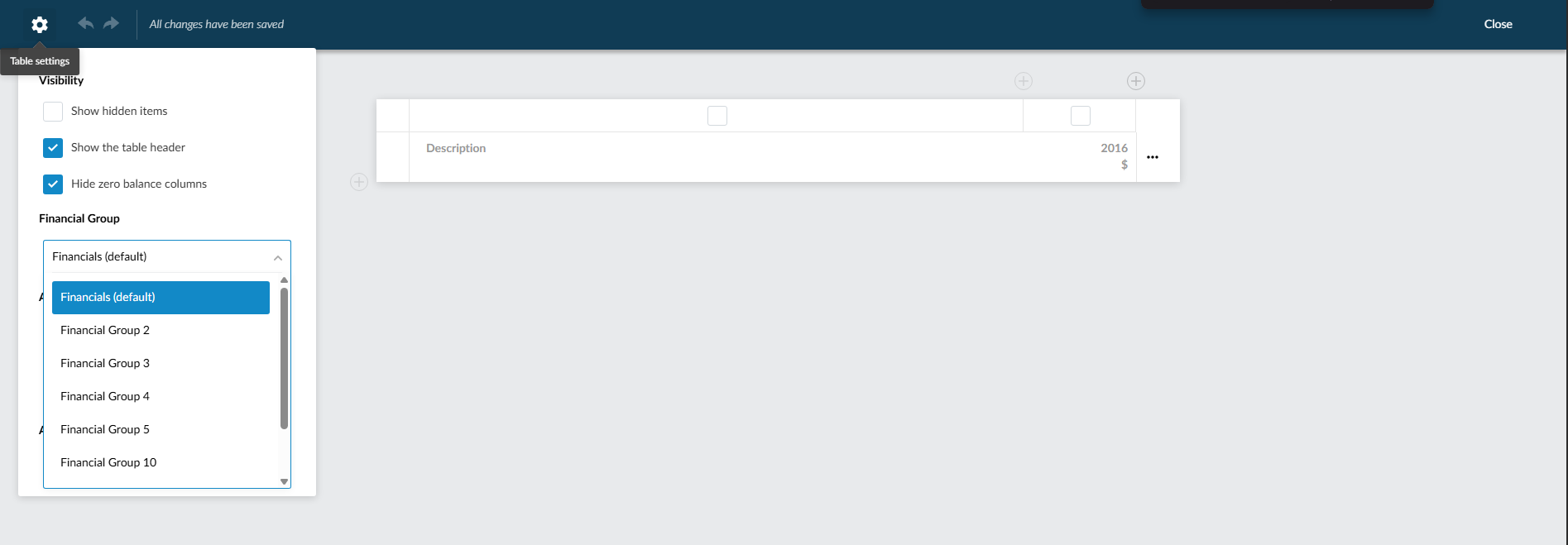
Financial Grouping
You can select a financial grouping structure to determine which balances display in the column. The dropdown only shows grouping structures that have been enabled across author levels (Caseware, enterprise author or firm author). When you select a different grouping structure, the column retrieves and displays the balances associated with that structure.
-
Entität
Wenn Ihr Engagement konsolidiert ist, können Sie auswählen, ob Sie die gesamten konsolidierten Daten, die konsolidierten Daten oder die Daten für eine bestimmte Tochtergesellschaft anzeigen möchten. Wenn es mindestens 15 untergeordnete Einheiten gibt, können Sie das Suchfeld verwenden, um die gewünschte Einheit auszuwählen.
-
Breite
Wählen Sie eine Breite für Ihre Spalte. Die Breitenoptionen für alle Spalten sind Verkleinern, Standard und Spezifisch, mit Ausnahme der Spalten für Nummerierungsreferenzen, Referenzen und Beschreibungen, wo die Optionen Schmal, Mittel und Breit sind.
Wenn Sie Spezifisch wählen, können Sie die Breite der Spalte in Zentimetern oder Zoll angeben. Die Maßeinheit richtet sich nach der in den Produkteinstellungen gewählten Einheit.
-
Währungssymbol
Hier können Sie auswählen, ob das Währungssymbol in der Spaltenüberschrift angezeigt werden soll.
Verfügbare Optionen:
-
Standardeinstellungen des Dokuments verwenden - die Tabelle verwendet die Standardeinstellungen für Währungssymbole in den Jahresabschlüssen. Weitere Informationen finden Sie unter Standardwährungssymbole für dynamische Tabellen festlegen.
-
In Kopfzeile anzeigen - das Währungssymbol wird in der Kopfzeile der Spalte angezeigt.
-
Nicht in Kopfzeile anzeigen - wird das Währungssymbol nicht in der Kopfzeile angezeigt.
-
-
Format
Für Eingabe- oder benutzerdefinierte Formelspalten können Sie eines der folgenden Formate für Ihre Zellwerte wählen:
-
Währung
-
Nummer
-
Prozent
-
Text
Wenn Sie Nummer oder Prozent wählen, können Sie auch die Anzahl der Dezimalstellen wählen.
-
-
Anzeigeoptionen
Für einige Spaltentypen und -formate können Sie eine oder mehrere Anzeigeoptionen auswählen:
-
Erweitern, um die Breite der Seite zu füllen - legt die Spaltenbreite so fest, dass die dynamische Tabelle die gesamte Breite der Seite einnimmt.
Bitte beachten Sie: Diese Einstellung ist in der Spalte Beschreibung standardmäßig aktiviert. -
Nullsalden anzeigen - zeigt Konten mit Nullsalden in der Spalte an.
-
Umgekehrtes Vorzeichen für Salden anzeigen - zeigt das entgegengesetzte Vorzeichen (negativ oder positiv) für die Werte in der Spalte an.
-
Von der Summe ausschließen - schließt die Werte in dieser Spalte von der Berechnung in der Zeile Summe der Kontengruppe aus.
-
Symbol in Spaltenüberschrift anzeigen - zeigt das Währungssymbol oder das Prozentzeichen oben in der Spalte an.
-
Jahr in Spaltenüberschrift anzeigen - fügt die Jahreszahl in die Spaltenüberschriften Aktuelles Jahr oder Vorjahr ein.
-
Nicht-konsolidierte Daten verwenden - wenn es sich um ein konsolidiertes Engagement handelt, werden bei Auswahl dieser Option die konsolidierten Daten aus der Spalte entfernt und nur die nicht konsolidierten Daten angezeigt.
Sie können auf das Symbol Anzeigeeinstellung (
 ) klicken, um ein Drop-down-Menü mit den folgenden Optionen zu öffnen:
-
Standardverhalten zuweisen - das Standardverhalten wird auf die Spalte angewendet. Beachten Sie, dass das Standardverhalten je nach Spaltentyp unterschiedlich ist.
-
Für die Spalten der Hauptabschlussübersicht:
Die Spalte wird in der Bilanz und in der Druckausgabe (PDF) immer dann angezeigt, wenn die Spalte Daten enthält (mindestens eine Zelle ist nicht leer und ihr Wert ist nicht Null). Beachten Sie, dass dieses Standardverhalten für eine einzelne dynamische Tabelle in den Tabelleneinstellungen geändert werden kann.
Hinweis: Die Spalten für das Vorjahr werden nicht angezeigt, wenn keine Vorjahresdaten vorhanden sind. -
Für Eingabe- und benutzerdefinierte Formelspalten:
Die Spalte wird im Jahresabschluss immer angezeigt und erscheint in der Druckausgabe (PDF), wenn die Spalte Daten enthält (mindestens eine Zelle ist nicht leer und ihr Wert ist nicht Null).
-
-
Diese Spalte immer anzeigen - die Spalte wird immer im Jahresabschluss und in der Druckausgabe (PDF) angezeigt.
-
Diese Spalte immer verbergen - die Spalte ist im Jahresabschluss und in der Druckausgabe (PDF) immer ausgeblendet.
-
-
Löschen (
 )
Wählen Sie dieses Symbol, um die Spalte aus der Tabelle zu löschen.
-
-
Wählen Sie FERTIG.
-
Wählen Sie SPEICHERN oder SPEICHERN & SCHLIEßEN.
Eine Zeile in einer dynamischen Tabelle hinzufügen:
-
Wählen Sie die Tabelle aus.
-
Wählen Sie Weitere Aktionen (
) und anschließend Dynamische Tabelle bearbeiten.Die Tabellenoptionen im Bearbeitungsmodus.
-
Gehen Sie zu der Stelle, an der Sie eine Zeile hinzufügen möchten.
-
Wählen Sie Hinzufügen (
 ) am linken Rand der Tabelle.
-
Wählen Sie einen der folgenden Zeilentypen aus:
Daten der Hauptabschlussübersicht: Um die Zeilendaten aus den Daten der Hauptabschlussübersicht auszuwählen. Sie können ein Konto oder eine Gruppe einfügen.
-
Wenn die Gruppe Untergruppen hat, werden diese ebenfalls in die Tabelle eingefügt. Außerdem wird eine Zeile Summe eingefügt, die die Summe der Konten oder Untergruppen innerhalb der Gruppe enthält.
-
Wenn in Ihrem Produkt Dimensionen verfügbar sind, können Sie die Konten und Gruppen nach Dimensionen filtern.
You can also select a financial grouping structure to retrieve balances specific to that grouping. Only enabled grouping structures appear in the dropdown.
Eingabezeile: Um eine leere Zeile hinzuzufügen, in die Sie eigenen Text und Werte eingeben können.
Kommentarzeile: Fügt eine Kommentarzeile hinzu. Standardmäßig wird ein Verweis auf vorhandene Anmerkungen in den Jahresabschlüssen eingefügt. Sie können den Standardwert ändern, indem Sie die Nummerierungsreferenz löschen und einen Kommentar für die Zeile eingeben.
Leeren Zeilenabstand einfügen: Um Leerzeichen in Ihre dynamische Tabelle einzufügen. Sie können Leerzeichen hinzufügen, um Ihren Inhalt leichter lesbar zu machen.
Seitenumbruch: Um einen Seitenumbruch zwischen Tabellenzeilen einzufügen.
Benutzerdefinierte Gruppe: Um ein Textfeld einzufügen, in das Sie einen Titel oder eine kurze Beschreibung für Ihre Gruppe eingeben können. Weitere Informationen finden Sie unter Benutzerdefinierten Gruppen in Tabellen erstellen.
-
-
Wählen Sie SPEICHERN oder SPEICHERN & SCHLIEßEN.
Eine Zeile verschieben:
-
Wählen Sie die Tabelle aus.
-
Wählen Sie Weitere Aktionen (
) und anschließend Dynamische Tabelle bearbeiten.Die Tabellenoptionen im Bearbeitungsmodus.
-
Suchen Sie die Zeile, die Sie verschieben möchten, und wählen Sie das Symbol Verschieben (
 ).
-
Ziehen Sie die Zeile und legen Sie sie per Drag-and-Drop an der gewünschten Stelle ab.
In der Tabelle wird ein Gitter angezeigt, das die Grenzen der einzelnen Zeilen markiert. Gültige Stellen, an die Sie Ihre Zeile verschieben können, haben dunkelblaue Gitterlinien, während ungültige Stellen graue Gitterlinien haben. Orientieren Sie sich beim Ziehen und Ablegen am Raster.
Set visibility for dynamic table columns
You can use visibility settings to control when dynamic table columns appear in the financial statements and in the print copy (PDF).
To set visibility for a dynamic table column:
-
Click the More actions icon [
] beside the dynamic table. -
Select Edit Settings.
-
Select or add a column
-
Select the Visibility icon [
 ]
-
Choose one of the following options:
-
Standardeinstellungen verwenden
-
Anzeigen
-
Verbergen
-
Edit visibility settings
-
Use default settings applies the default column behavior.
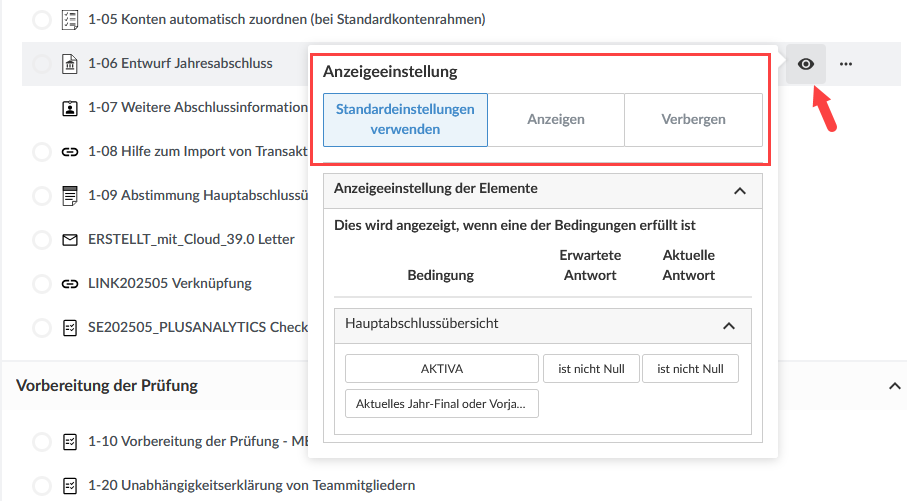
Anzeigeeinstellung der Spalten
Columns appear in the financial statements and PDF copy based on the column type, data and visibility settings.
Default visibility
Trial balance columns appear when the column contains data. A column contains data when at least one cell is not empty and has a value other than zero.
Hinweis: Prior year columns do not appear if there is no prior year data.
Input and custom calculation columns appear when the column contains data.
Manual visibility
Show makes the column appear in the financial statements and PDF copy.
Hide hides the column in the financial statements and PDF copy.
Anzeigebedingungen
To apply visibility conditions, select Edit visibility settings. You can show or hide the column based on rules for the reporting period, language, consolidation or form values.
-
If a column has visibility conditions, the application checks the column in this order:
-
The application checks whether the column contains data.
-
If all values are zero or empty, the column remains hidden.
-
If the column contains data, the application evaluates the visibility conditions.
-
If the conditions evaluate to hide, the column is hidden in the financial statements and PDF copy.
-
If the conditions evaluate to show, the column appears in the financial statements and PDF copy.
Authoring experience
When you open the visibility options for a dynamic table column, the panel shows Use default settings, Show and Hide, similar to document-level visibility controls.
-
Select Edit visibility settings to add or remove conditions.
-
If Show hidden items is enabled in Edit Dynamic Mode, columns hidden by conditions appear so you can review and update their settings.
-
Any user with edit access to the document can view and modify column visibility settings, regardless of authoring level.
Merged headers
-
If some columns under a merged header are hidden, the merged header remains visible and spans the remaining visible columns.
-
If all columns under a merged header are hidden, the merged header row is hidden.
Carry forward and copy behavior
-
When you carry a dynamic table forward to a new engagement period, the column visibility settings and conditions are retained on the corresponding columns.
-
When you copy a dynamic table, the column visibility settings and conditions are retained on the copied columns.
-
Existing dynamic tables that use Show, Hide or default visibility continue to work as before.
Cell references and hidden dynamic table columns
-
The cells in a hidden column still exist and keep their values.
-
References within the same dynamic table still calculate values in hidden columns
-
References from other tables or sections to hidden columns still calculate values when the table remains visible
-
If visibility settings hide the entire dynamic table, references from other tables or sections resolve to #0