
Zentrale Planung - die ersten Schritte
Zentrale Planung ermöglicht es Ihnen, Risiken, Kontrollen und ausgewählte Checklisten über verschiedene Engagements hinweg zu synchronisieren, sodass die Arbeit nicht in mehreren Engagements doppelt erledigt werden muss.. Wenn Sie ein Engagment als zentrales Planungsengagment festlegen, werden alle Risiken, Kontrollen und ausgewählten Checklisten mit den Zielengagements synchronisiert.
Zentral geplante Inhalte helfen Ihnen dabei:
-
Für Konsistenz über Dateien und Teams hinweg zu sorgen
-
Doppelarbeit, veraltete Verfahren und Inkonsistenzen zu vermeiden
-
Neue Engagements schneller einzurichten, indem Sie Daten aus einer zentralen Quelle abrufen
-
Sicherzustellen, dass alle Engagements denselben strengen Standards entsprechen
-
Mit aktuellen Inhalten zu arbeiten, ohne manuelle Aktualisierungen vornehmen zu müssen.
Summary of central planning:
-
Änderungen werden im zentralen Planungsengagement vorgenommen.
-
Aktualisierte Inhalte werden automatisch synchronisiert, aber die Engagementnutzer müssen die Änderungen in den Zielengagements akzeptieren.
-
Synchronisierte Inhalte werden in den Zieldateien als gesperrt und schreibgeschützt angezeigt.
-
Checklisten behalten ihre Struktur bei, aber Formeln und Anzeigelogik passen sich an die Daten im Zielengagement an.
-
Die Nutzer des Zielsystems können synchronisierte Inhalte weder bearbeiten noch Änderungen an das Quellsystem zurücksenden.
-
Sobald ein Dokument in einer Zieldatei verwendet wird, wird sein zentraler Planungsstatus gesperrt und über Jahre hinweg beibehalten.
-
Signoffs on synced content appear in the destination engagement providing a consistent review experience for users. While actual signoff data is not transferred, synced signoffs are displayed as if present. This applies to risks, controls, documents, and procedures.
-
Changes to centrally planned content can be tracked through the changelog in the Central planning hub. This includes changes to procedure details within checklists providing a more granular view of changes across centrally planned engagements.
Synced signoffs:

Central planning changelog:

Ein zentrales Planungsengagement erstellen
Um ein zentrales Planungsengagement zu erstellen, müssen Sie zunächst ein Engagement als zentrales Planungsengagement festlegen.
Ein Engagement als zentrales Planungsengagement erstellen:
-
Öffnen Sie das Engagement, das Sie als Quelle festlegen möchten.
-
Klicken Sie auf das Symbol Information (
 ).
-
Select Settings to open the Engagement Settings.
-
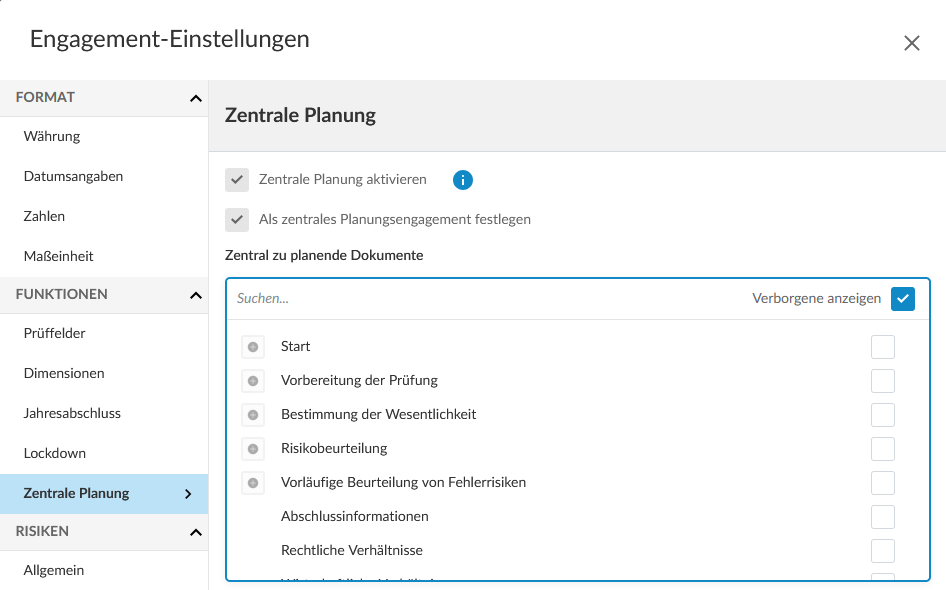
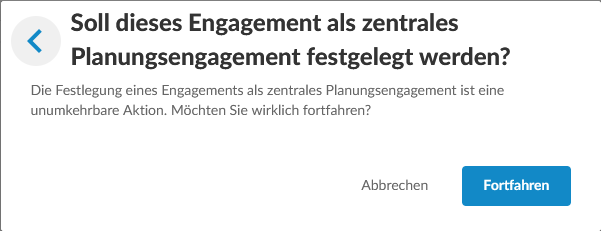
Select Set as Central Planning Engagement on the Central Planning tab. Es wird ein Dialog mit dem Hinweis geöffnet, dass diese Aktion nicht rückgängig gemacht werden kann.
-
Select Continue. Sobald Sie ein zentrales Planungsengagement festgelegt haben:
-
Kann dieser Vorgang nicht mehr rückgängig gemacht werden.
-
Können Sie weitere Checklisten für die zentrale Planung auswählen.
-
Zentralen Planungs-Hub verwenden
Nachdem ein Engagement als Quelle festgelegt wurde, erscheint das Symbol Zentrale Planung [ ] im oberen Menü und neben den synchronisierten Checklisten. Von hier aus können Sie:
-
Click the icon to open the Central Planning Hub.
-
Es werden die Zielengagements angezeigt, die mit der Quelle verknüpft sind.
-
Überprüfen Sie, ob alle Verpflichtungen auf dem neuesten Stand sind.
-
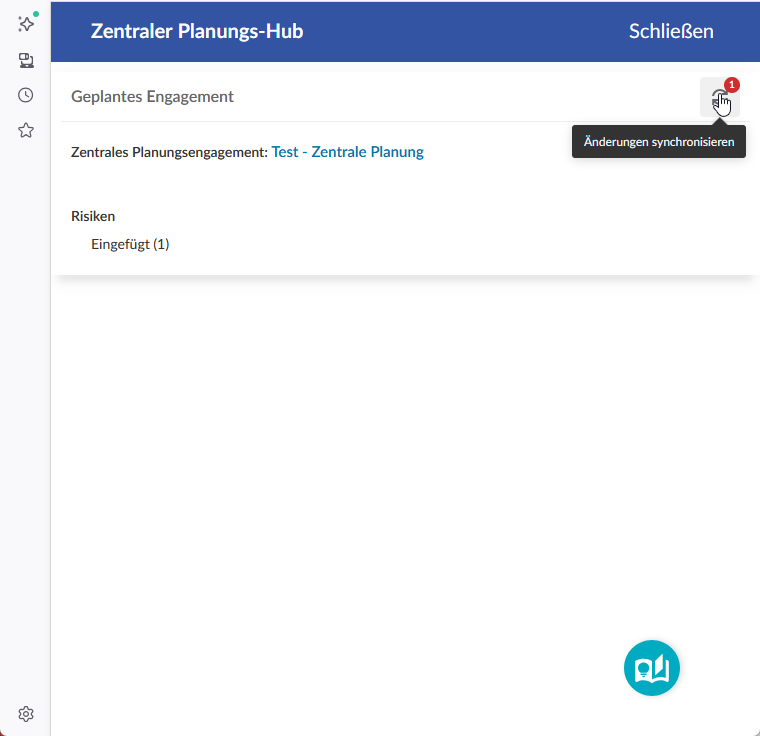
Ein Symbol Synchronisierung [
 ] innerhalb des Zielengagements weist Aktualisierungen zu, die im zentralen Planungsengagement vorgenommen wurden.
Zentraler Planungs-Hub aus dem zentralen Planungsengagement:

Zentraler Planungs-Hub aus dem Zielengagement:

Central planning from the Documents page
Centrally planned documents can be identified in the Documents page by the Central Planning icon []. Similar to other engagement documents, you can move, edit properties and other actions for centrally planned documents by selecting the More Actions icon [ ] on the same row as the document.

Move Central Planning documents
You can move centrally planned documents to other areas of the engagement. A warning appears when you move a centrally planned document from a source engagement to a user-created folder. The warning is to advise you that the system cannot determine whether the target folder exists in the destination engagements and the documents may appear as Uncategorized there.

Zentral geplante Dokumentenfilter:
Use a checkbox in the Document Manager to show only centrally planned documents marked with the Central Planning icon []. Dadurch lassen sich gemeinsam genutzte Inhalte leichter finden, was bei großen Engagements sehr nützlich ist.

Dokumente und Checklisten für die zentrale Planung hinzufügen
Sie können Dokumente und Checklisten für die zentrale Planung im zentralen Planungsengagement hinzufügen.
Dokumente und Checklisten für die zentrale Planung hinzufügen:
-
Öffnen Sie das zentrale Planungsengagement.
-
Klicken Sie auf Sie auf das Symbol Information (
). -
Click Settings to open the Engagement Settings.
-
Select the documents or checklists from the Central planning section.
-
Ausgewählte Elemente werden als gesperrte, schreibgeschützte Versionen mit den Zielengagements synchronisiert.
-
Von Firmenautoren hinzugefügte Dokumente werden ausgegraut angezeigt und können nicht entfernt werden.
-
Sobald ein Dokument oder eine Checkliste in einer Zieldatei verwendet wird, wird sein zentraler Planungsstatus gesperrt und über Jahre hinweg beibehalten. Nur Dokumente, die noch nicht gesperrt oder zuvor ausgewählt wurden, können geändert werden.
-
Nachdem ein Zielengagement erstellt wurde, können Engagementnutzer keine zusätzlichen Dokumente als zentral geplant zuweisen, da dies zu Konflikten wie beispielsweise bei der Dokumentennummerierung führen kann.
-
Zielengagement erstellen
Nachdem Sie ein Engagement als Ihr zentrales Planungsengagement festgelegt haben, können Sie Zielengagements erstellen.
Ein Zielengagement erstellen:
-
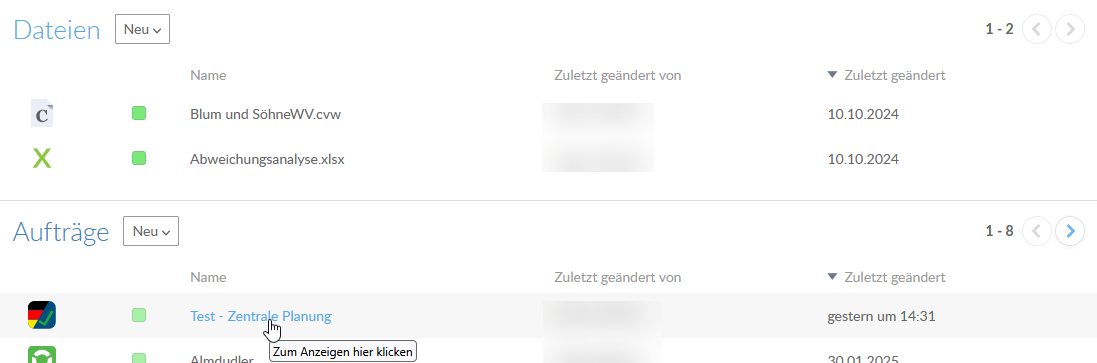
Open the Entity Details page that hosts the centrally planned engagement.
-
Click the grey area of the central planning engagement to open the Entity Details.
-
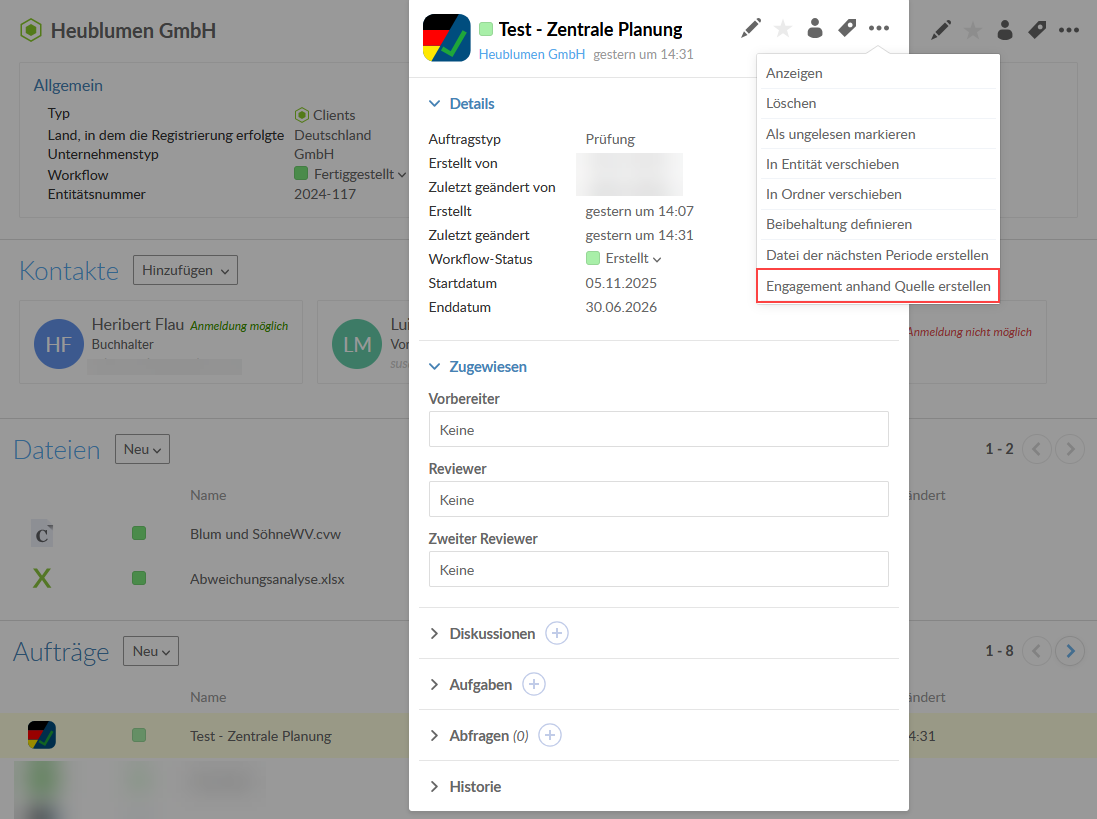
Klicken Sie auf das Symbol Weitere Aktionen [
] im zentralen Planungsengagement. -
Click the Create Engagement from Source option.

-
Das neue Engagement umfasst automatisch zentral geplante Inhalte (Risiken, Kontrollen, Dokumente und Checklisten).
-
Wenn Sie eine synchronisierte Checkliste in einem Zielengagement öffnen, wird eine Meldung angezeigt, die Sie darüber informiert, dass das Dokument im zentralen Planungsengagement abgeschlossen wurde, mit einem Link zur Checkliste in diesem Engagement.
-
Synchronisierte Risiken und Kontrollen werden im schreibgeschützten Modus angezeigt.
-
Sie können den zentralen Planungs-Hub jederzeit über das Symbol Synchronisieren [
] öffnen, um Änderungen aus der Quelle zu synchronisieren.
Unlink a destination engagement
You can unlink a destination engagement from central planning. This update adds an Unlink button [ ] to the central planning hub in destination engagements. You can use this button to remove the link when it is no longer appropriate to keep the engagement centrally planned, such as after a carry forward.
An example of the Unlink button in the central planning hub:

Übertragung für die zentrale Planung
Sie können zentrale Planungs- und Zielengagements genauso übertragen wie alle anderen Engagements auch. Die neuen Engagements werden jedoch nicht automatisch für die Synchronisierung verknüpft. Sie müssen jedes Zielengagement manuell mit dem zentralen Planungsengagement verknüpfen.
Wenn Sie Änderungen am zentralen Planungsengagement vornehmen, bevor Sie diese mit den Zielengagements verknüpfen, werden diese Änderungen mit den Zielengagements synchronisiert, sobald Sie sie verknüpfen.
Um ein aus dem Übertrag erstelltes Zielengagements mit dem zentralen Planungsengagement zu verknüpfen:
-
Stellen Sie sicher, dass sowohl die Zielengagements als auch das zentrale Planungsengagement übernommen wurden.
-
Wählen Sie in einem aus einem Übertrag erstellten Zielengagement das Symbol für die Zentrale Planung (
 ) im oberen Menü aus.
-
Wählen Sie im zentralen Planungshub das Symbol Synchronisieren (
 ), um das Zielengagement mit dem aktuellen zentralen Planungsengagement zu verknüpfen.Hinweis: Es kann zu einer kurzen Verzögerung kommen, bevor neu verknüpfte Zielengagements im zentralen Planungs-Hub des zentralen Planungsengagements sichtbar werden.