
Konzernabschlussprüfung
Die Funktion für Konzernabschlussprüfungen vereinfacht die Nutzung gemeinsamer Arbeitsbereiche innerhalb einer Konzernabschlussprüfung. Dies umfasst folgende Möglichkeiten:
-
Identifizierung gemeinsamer Arbeitsbereiche für verschiedene Teilbereiche der Konzernabschlussprüfung.
-
Teilbereichsprüfer können gemeinsame Arbeitsbereiche effektiv nutzen.
Nutzer können gemeinsame Arbeitsbereiche, wie z. B. Risiken, innerhalb desselben Engagements während einer Konzernabschlussprüfung teilen oder zuweisen.
Diese Funktion reduziert manuelle Dateneingaben und Inkonsistenzen bei einer Konzernabschlussprüfung, indem sie es dem Konzernabschlussprüfer ermöglicht, die Arbeit in Caseware Cloud zu konsolidieren und zu verfolgen.
Definitionen
Teilbereich / Teilbereichsprüfer – Ein Geschäftsbereich, für deren Prüfung ein Prüfer oder eine Gruppe von Prüfern verantwortlich ist, bzw. eine Gruppe von Prüfern, die an einer Konzernabschlussprüfung beteiligt ist.
Arbeitsbereich – Ein gemeinsamer Arbeitsbereich, den Prüfer zur Durchführung einer Prüfung verwenden, z. B. Risiken, Kontrollen, Dokumente und Wesentlichkeit.
Konzernabschlussprüfer – Der leitende Prüfer in einer Konzernabschlussprüfung, der die höchste Stufe der Anzeige und Kontrolle über das Konzernabschlussprüfungsmanagement hat.
Konsolidierungshierarchie – Eine Tabellenansicht der Arbeit in der Konzernabschlussprüfung, kategorisiert nach übergeordneten und untergeordneten Teilbereichen.
Konzernabschlussprüfer Workflow
Nachfolgend wird der Workflow aus der Perspektive des Konzernabschlussprüfers dargestellt.
Planung
Eine Konzernabschlussprüfung erstellen
-
Klicken Sie auf den Einheitennamen in der oberen linken Ecke des Bildschirms, um die Dialogbox Einheit innerhalb eines einzelnen Engagements zu öffnen.
-
Klicken Sie auf die Drop-down-Liste neben der Schaltfläche Lockdown.
-
Klicken Sie auf Konzernabschluss. Die Seite Konsolidierungshierarchie wird verfügbar und zeigt Ihren Einheitennamen an.

Eine Konsolidierungshierarchie erstellen
Fügen Sie Ihrem Konzern Teilbereiche entsprechend ihrer Kategorie (übergeordnete Ebene) und Unterkategorie (untergeordnete Ebene) hinzu.
-
Klicken Sie im Dialog auf das Symbol Weitere Aktionen [
 ] und anschließend auf die Schaltfläche Teilbereich hinzufügen.
-
Tragen Sie den Namen des Teilbereichs ein.
-
Mehr als ein Teilbereich kann zur gleichen Zeit hinzugefügt werden.
-
Jeder Teilbereich verfügt über dieselbe Möglichkeit, Unterkategorien für diesen Teilbereich hinzuzufügen (untergeordnete Teilbereiche).
-
Für die Teilbereiche können Fristen festgelegt werden, bis zu denen die Arbeiten abgeschlossen sein müssen.
-
Teilbereichsnamen und Fristen können auf der Hauptseite Konsolidierungshierarchie durch Klicken auf die entsprechenden Felder bearbeitet werden.

Daten importieren
-
Der Import von Konzernabschlussprüfungsdaten erfolgt ähnlich wie der Import in ein einzelnes Engagement. Weitere Informationen erhalten Sie unter Daten importieren und verwalten.
-
Daten können ausschließlich auf Teilbereichsebene importiert werden, entweder von der Konzernabschlussprüfungs- oder von der Teilbereichsebene aus.
-
Sie können Datasets nach Teilbereich auf der Seite Daten auf Konzernabschlussprüfungsebene anzeigen.
-
Prüfungsarbeiten für den Konzernabschluss festlegen
-
Dokumentationsanforderungen für das Engagement hinzufügen und definieren.
-
Risiken und Kontrollen hinzufügen und definieren.
-
Klicken Sie auf die Seite Risken und Kontrollen.
-
Klicken Sie entweder auf die Unterseite Risko oder Kontrollen.
-
Wählen Sie NEUES RISKO oder NEUE KONTROLLE.
-
Füllen Sie die Felder entsprechend Ihrem Risiko bzw. Ihrer Kontrolle aus.
-
Klicken Sie auf Speichern.
-
Aufgaben für Konzernabschlussprüfer zuweisen
-
Den einzelnen Teilbereichen Arbeit zuweisen.
-
Öffnen Sie die Seite Konsolidierungshierarchie.
-
Klicken Sie auf den Link Arbeit verwalten in der Teilbereichszeile.
-
Klicken Sie auf Zuordnen.
-

-
Wählen Sie die Arbeitsbereiche aus, wie z. B. Risko oder Dokumente, die diesem Teilbereich zugewiesen werden sollen.
-
Sie können Verborgene anzeigen auswählen, um Elemente hinzuzufügen, die ursprünglich im Arbeitsbereich ausgeblendet waren.
-
Sie können einem Teilbereich eine Checkliste zuweisen, die alle untergeordneten Aufgaben einschließt. Sie können den außerdem Arbeitsbereich erweitern und einzelne untergeordnete Aufgaben der Teilbereichszuordnung zuweisen oder von ihr ausschließen.
-
Sie können mehr als einen Teilbereich innerhalb desselben Arbeitsbereichs arbeiten lassen.
-
-
Klicken Sie auf Speichern.
-
Das Fenster Arbeiten verwalten wird geöffnet und ermöglicht es Ihnen, die Anzahl der Zuweisungen für diese Teilbereiche nach Arbeitsbereich zu verwalten.
-

-
Klicken Sie auf Arbeit senden, um die Zuweisung zu bestätigen. Dadurch wird eine Kopie der zugewiesenen Arbeit erstellt und an einen Arbeitsbereich innerhalb des Engagements gesendet.
-
Das Fenster Arbeiten verwalten zeigt den Status der Zuweisungen zu diesem Teilberich an.
-
Status Zugewiesen – bedeutet, dass der Arbeitsbereich des Teilbereichs zugewiesen, aber noch nicht gesendet wurde.
-
Status Gesendet – bedeutet, dass der Arbeitsbereich zugewiesen und gesendet wurde.
-
-
Sie können nach dem Senden zusätzliche Arbeit zuweisen. Dadurch ändert sich der Zuweisungsstatus in Zugewiesen und die Zuweisung muss erneut gesendet werden, um aktiviert zu werden.
-
Die Registerkarte Konsolidierungshierarchie aktualisiert den Teilbereichsstatus automatisch, wenn diese Bedingungen ausgelöst werden:
-
Nicht zugewiesen – der Teilbereich hat keine zugewiesenen Arbeitsbereiche.
-
Entwurf – dem Teilbereich ist Arbeit zugewiesen, die noch nicht gesendet wurde.
-
Auf Antwort warten – dem Teilbereich wurde Arbeit zugewiesen und gesendet, die eine Antwort erfordert.
-
Ausstehende Überprüfungen – der Teilbereich hat die zugewiesene Arbeit für Review vorbereitet.
-
Fertiggestellt – Die Arbeit des Teilbereichs ist abgeschlossen.
Zuweisung von Arbeit für Teilbereichsprüfer aufheben
Sie können Dokumente, Risiken oder Kontrollen entfernen, die Teilbereichen zugewiesen sind. Dies wird durch das Symbol Löschen [ ] in jeder Zeile der Konzernabschlussprüfungsarbeit dargestellt.
-
Diese Funktion steht nur Benutzern mit Bearbeitungsrechten zur Verfügung.
-
Diese Aktion ist unwiderruflich, und ein Dialogfeld ermöglicht Ihnen die Bestätigung der Löschung.
-
Die Registerkarte Konsolidierungshierarchie spiegelt den tatsächlichen Status der Zuweisungsoptionen wider.

Prüfungsdurchführung
Arbeit auf Teilbereichsebene überprüfen
Der Konzernabschlussprüfer überprüft und zeichnet die zugewiesene Arbeit auf Teilbereichsebene ab.
Der Teilbereich ist bereit für die Überprüfung, wenn der Teilbereichsprüfer ihren Status auf Ausstehende Überprüfung geändert hat. Dies ist für den Konzernabschlussprüfer auf der Seite Konsolidierungshierarchie sichtbar.
-
Öffnen Sie den Teilbereich des Engagements, indem Sie auf die obere linke Ecke mit dem Namen der Einheit klicken.
-
Klicken Sie in der Drop-down-Liste Teilbereich der Konzernabschlussprüfung auf den gewünschten Teilbereich.
-
Klicken Sie auf Speichern. Die ausgewählte Teilbereichsebene wird geöffnet. Der Einheitenname in der oberen linken Ecke wird auf die aktuelle Ebene des Engagements aktualisiert, in der Sie sich befinden.

-
Sie können die gesamte dem Teilbereich zugewiesene Arbeit einsehen.
-
Interviewfragen übernehmen alle Abhängigkeiten und Anforderungen, während Sie innerhalb einer bestimmten Checkliste arbeiten.
-
Sie können das Symbol Review (Überprüfen) (
 ) verwenden, um zu sehen, was der Teilbereichsprüfer an der ursprünglichen Arbeitszuweisung geändert hat.
-
Zeichnen Sie nach der Überprüfung jede Aufgabe mit dem Status Review erfolgte von ab.
Abzeichnungsbereich in Dokumente

Abzeichnungsbereich in Riske & Kontrollen

-
Ändern Sie den Status des Teilbereichs in Fertiggestellt.
-
Klicken Sie auf die obere linke Ecke, um das Dialogfeld ‚Einheit' zu öffnen, und aktivieren Sie das Kontrollkästchen Fertiggestellt, wenn die Arbeit des Konzernabschlussprüfers überprüft und als abgeschlossen erachtet wurde.
-
Klicken Sie auf Speichern.
-

Review der Konzernabschlussprüfung
Stellen Sie sicher, dass Sie sich auf der Konzernabschlussprüfungsebene des Engagements befinden, indem Sie in der oberen linken Ecke des Bildschirms sowie in der Drop-down-Liste „Teilbereich der Konzernabschlussprüfung“ jeweils den Namen Ihrer Einheit auswählen. Dies ist die höchste Ebene der Konzernabschlussprüfung.
Auf der Seite Konsolidierungshierarchie können Sie den Status der Teilbereiche der Konzernabschlussprüfung sowie die für Ihre Überprüfung ausstehenden Teilbereiche einsehen.
-
Überprüfung der Risiken
-
Wählen Sie die Seite Risken & Kontrollen aus dem oberen Menü und klicken Sie anschließend auf Risko.
-
Klicken Sie auf die Drop-down-Liste Teilbereiche der Konzernabschlussprüfung auf der linken Seite des Fensters, um eine oder mehrere Teilbereiche für die Überprüfung auszuwählen. Alle Risiken für die ausgewählten Teilbereiche werden im rechten Fensterbereich angezeigt.
-
Wählen Sie im rechten Bildschirmbereich ein Risko aus, um Details zur an diesem Risiko durchgeführten Arbeit anzuzeigen.
-
Fügen Sie bei Bedarf eine Prüfungsantwort im Feld Schlussfolgerung hinzu.
-
-
Überprüfung der Kontrollen
-
Wählen Sie auf der Seite Risken & Kontrollen die untergeordnete Seite Kontrollen.
-
Wählen Sie eine Kontrolle aus und erweitern Sie die Details zu dieser Kontrolle, indem Sie auf den Link mit dem Teilbereichsnamen klicken.
-
Fügen Sie bei Bedarf eine Prüfungsantwort im Feld Schlussfolgerung hinzu.
-
-
Überprüfung der Dokumente
-
Für einen Teilbereich erstellte Dokumente müssen gemäß dem oben genannten Abschnitt Arbeit auf Teilbereichsebene überprüfen auf Teilbereichsebene überprüft werden.
-
-
Abzeichnen und abschließen.
-
Die Bereiche zum Abzeichnen befinden sich an denselben Stellen wie im Teilbereich angegeben.
-
Teilbereichsprüfer Workflow
Der Teilbereichsprüfer ist ein Prüfer bzw. eine Gruppe von Prüfern aus einer Geschäftseinheit, dem bzw. der im Rahmen einer Konzernabschlussprüfung Arbeiten zugewiesen wurden. In Caseware Cloud befinden sich die Teilbereiche unterhalb der Konzernabschlussprüfungseinheit, über die der Konzernabschlussprüfer den Teilbereichsprüfern Arbeiten zuweisen kann.
Prüfungsdurchführung
Nachdem die zugewiesenen Arbeiten übermittelt wurden, können Sie die Teilbereiche innerhalb der Konzernabschlussprüfung öffnen und mit der Arbeit beginnen. Der Name des aktiven Teilbereichs wird in der oberen linken Ecke angezeigt. Wurde für dieser Teilbereich vom Konzernabschlussprüfer eine Frist festgelegt, wird diese ebenfalls in der oberen linken Ecke angezeigt.
-
Überprüfen und bearbeiten Sie die zugewiesenen Arbeiten auf der Seite Dokumente.
-
Sie können bei Bedarf neue Prüfungshandlungen zu Checklisten hinzufügen.
-
Sie können vom Konzernabschlussprüfer festgelegte Prüfungshandlungen nicht entfernen.
-
-
Überprüfen und bearbeiten Sie die zugewiesenen Arbeiten auf der Unterseite.
-
Erweitern Sie auf der Unterseite Risko unter Risken & Kontrollen die Details des Risikos, an dem Sie arbeiten möchten.
-
Vervollständigen Sie Ihre Beurteilung im Bereich „Prüfungsreaktion“.
-
Auf der Seite Risko oder Kontrollen können Sie auf Dokumente verweisen, die auf der Seite Dokumente innerhalb der zugehörigen Risiko- oder Kontrollbeurteilung erstellt wurden.
-
Sie können auf die zugewiesenen Arbeiten reagieren, jedoch die Beschreibung der zugewiesenen Arbeit nicht bearbeiten. Dies kann nur auf Konzernabschlussprüfungsebene geändert werden.
-
Risiken, die auf Teilbereichsebene identifiziert werden, müssen vermerkt und auf Konzernabschlussprüfungsebene zugewiesen werden.
-

-
Überprüfen und bearbeiten Sie die zugewiesenen Arbeiten auf der Unterseite „Kontrollen“
-
Erweitern Sie auf der Unterseite Kontrollen unter Risken & Kontrollen die Details der Kontrolle, an der Sie arbeiten möchten.
-
Vervollständigen Sie die Kontrollbeurteilung.
-
-
Zeichnen Sie abgeschlossene Arbeiten ab.
Abzeichnungsbereich in Dokumente

Abzeichnungsbereich in Riske & Kontrollen

-
Ändern Sie den Status des Teilbereichs auf Ausstehende Überprüfung.
-
Klicken Sie in die obere linke Ecke, um das Dialogfeld für den Einheitennamen zu öffnen (obere linke Ecke des Bildschirms), und aktivieren Sie das Kontrollkästchen Ausstehende Überprüfung, wenn die Arbeit zur Überprüfung durch den Konzernabschlussprüfer bereit ist.
-
Klicken Sie auf Speichern.
-

Component performance materiality for group audit components
You can assess the performance materiality of a component within a group audit. Performance materiality is more specific than materiality and helps auditors identify areas that require more attention during the audit process. It reduces the risk that the aggregate of uncorrected and undetected misstatements exceeds the materiality level for the financial statements, as set by the group auditor.
How to manage component performance materiality
An engagement must be set as a group audit before the component performance materiality feature will become available.
-
Click the Documents page of your group audit engagement.
-
Click the Materiality tab in the left-side menu.
-
Click the Materiality form.
-
Click the Component Performance Materiality subtab.
The group auditor can add performance materiality thresholds for its components as well as provide reasoning for any of the following that should apply:
-
Extent of disaggregation
-
Basis for calculation
-
Reasoning for performance materiality and clearly trivial threshold
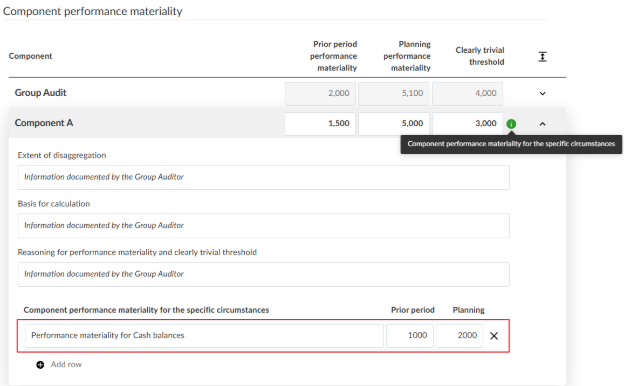
The component auditor can also add additional rows to the card to document component performance materiality for specific circumstances.
The group auditor can also document the Clearly trivial amounts for each of the components.
Conditional warnings
-
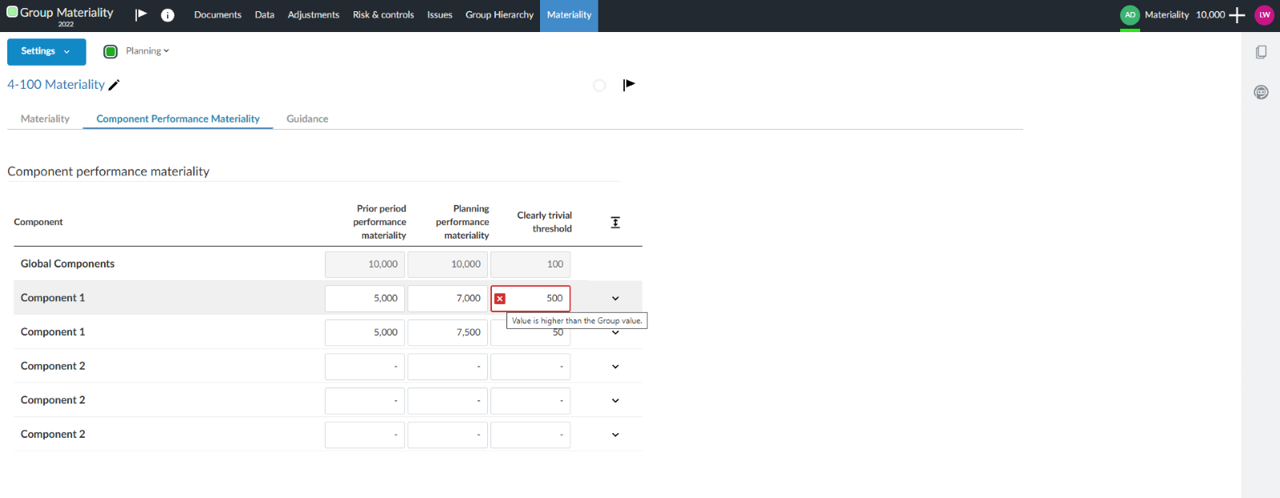
A red indicator icon [
 ] will show if the component materiality value exceeds the determined group value.
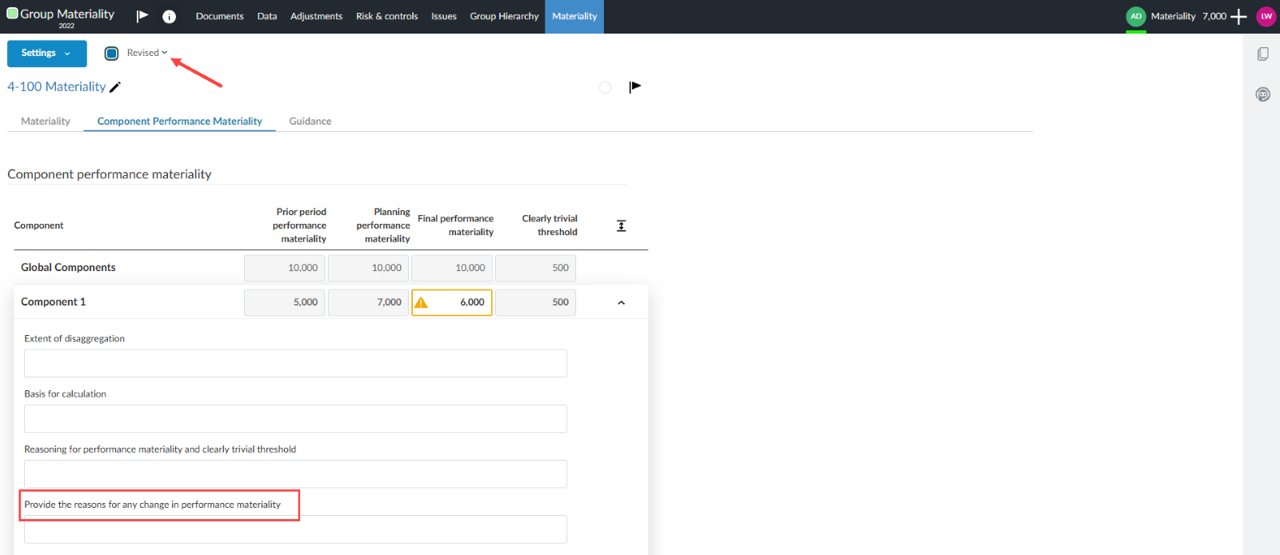
A yellow indicator icon [ ] will show if the component’s final performance materiality value differs from that of the planning performance materiality. To see the final performance materiality, you will need to be in the Revised mode of the Materiality form. The yellow indicator can be cleared if you provide the reasons for any change in performance materiality.
A green indicator icon [ ] will show if there is a specific performance materiality documented for a component. This helps users quickly identify components with performance materiality for specific circumstances without expanding each card.
To learn more about group audit, refer to Group audit workflow.