Anzeige und Verwaltung der Ergebnisse aggregierter Analysen
Aggregated results help you review and manage analytic test results in one place. Analytics Hub shows all the analytics within the engagement. The aggregated result can show a subset of available analytics or all of them, including Journal Entry Relevance Ranking (JERR) tests, additional journal entry tests and subledger analytics.
This feature lets you open aggregated results from a checklist procedure by clicking the Analytics icon. You can also filter the results, update the status of line items and export the results to a CSV file.
Zur Anzeige der Gesamtergebnisse für mehrere Analysen:
- On the Documents page, navigate to a checklist procedure where multiple analytic tests have been linked. Das Symbol Analyse (
 ) wird neben allen Checklistenverfahren angezeigt, für die eine Analyse verfügbar ist.
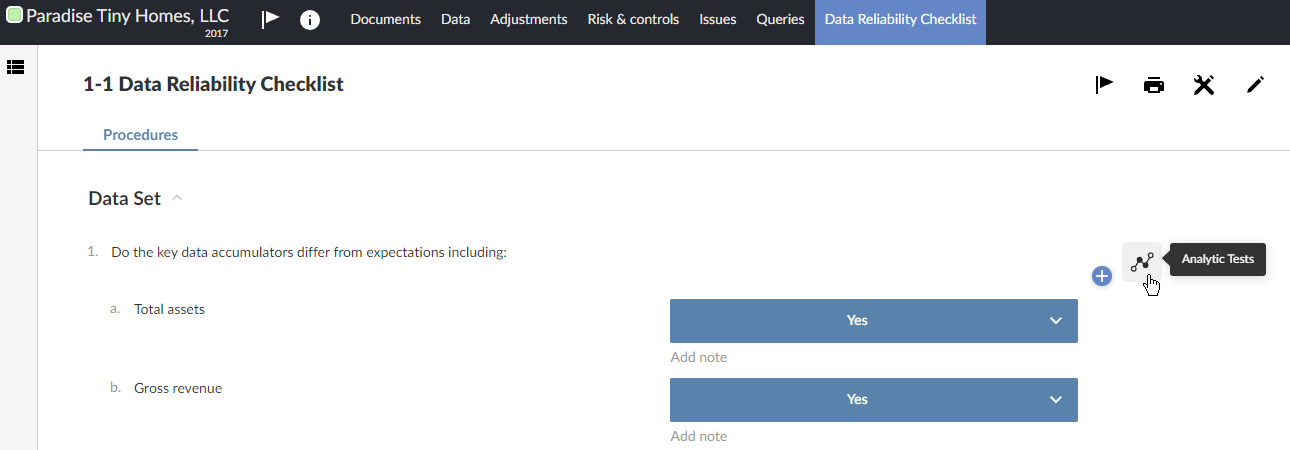
- Select the Analytics icon () to view the test results:
If multiple analytic tests have been linked to the checklist in your product, the Analytics Hub opens.
Wenn nur eine einzige Analyse für das Verfahren verfügbar ist, wird eine Registerkarte Ergebnisse geöffnet, die nur Ergebnisse für diese Analyse anzeigt. See View analytic test results for checklists for more information.
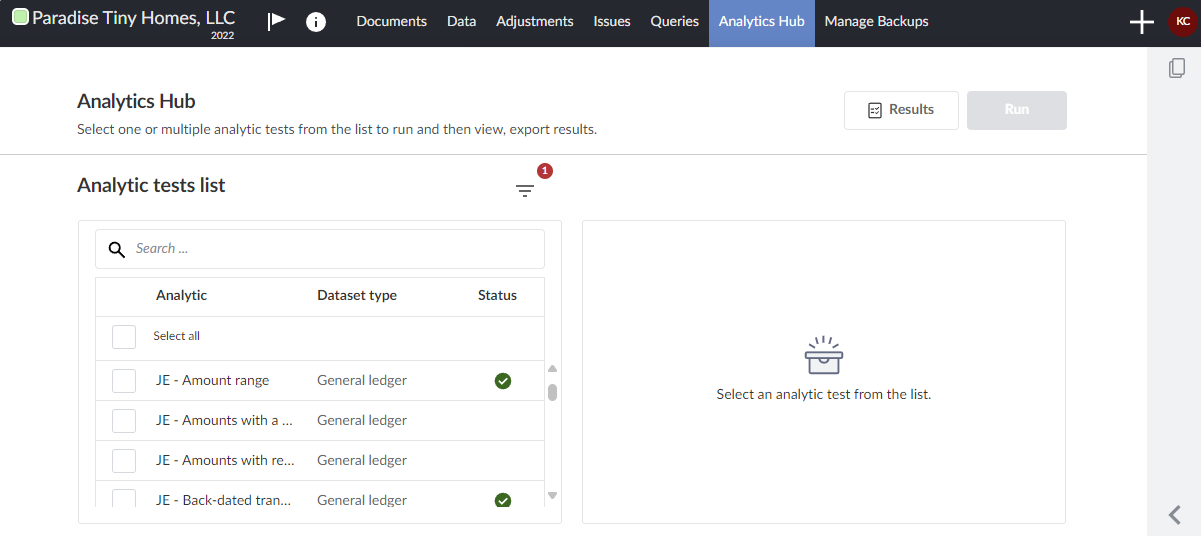
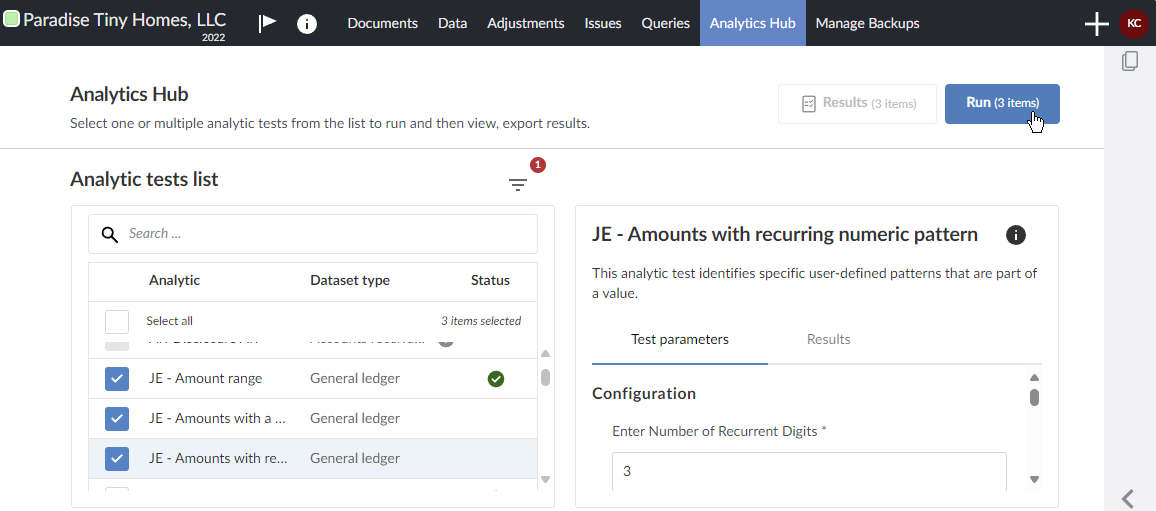
- Wählen Sie die Analysen aus, die Sie durchführen möchten, und klicken Sie auf Ausführen.
-
Select the analytics for which you want to see aggregated results.
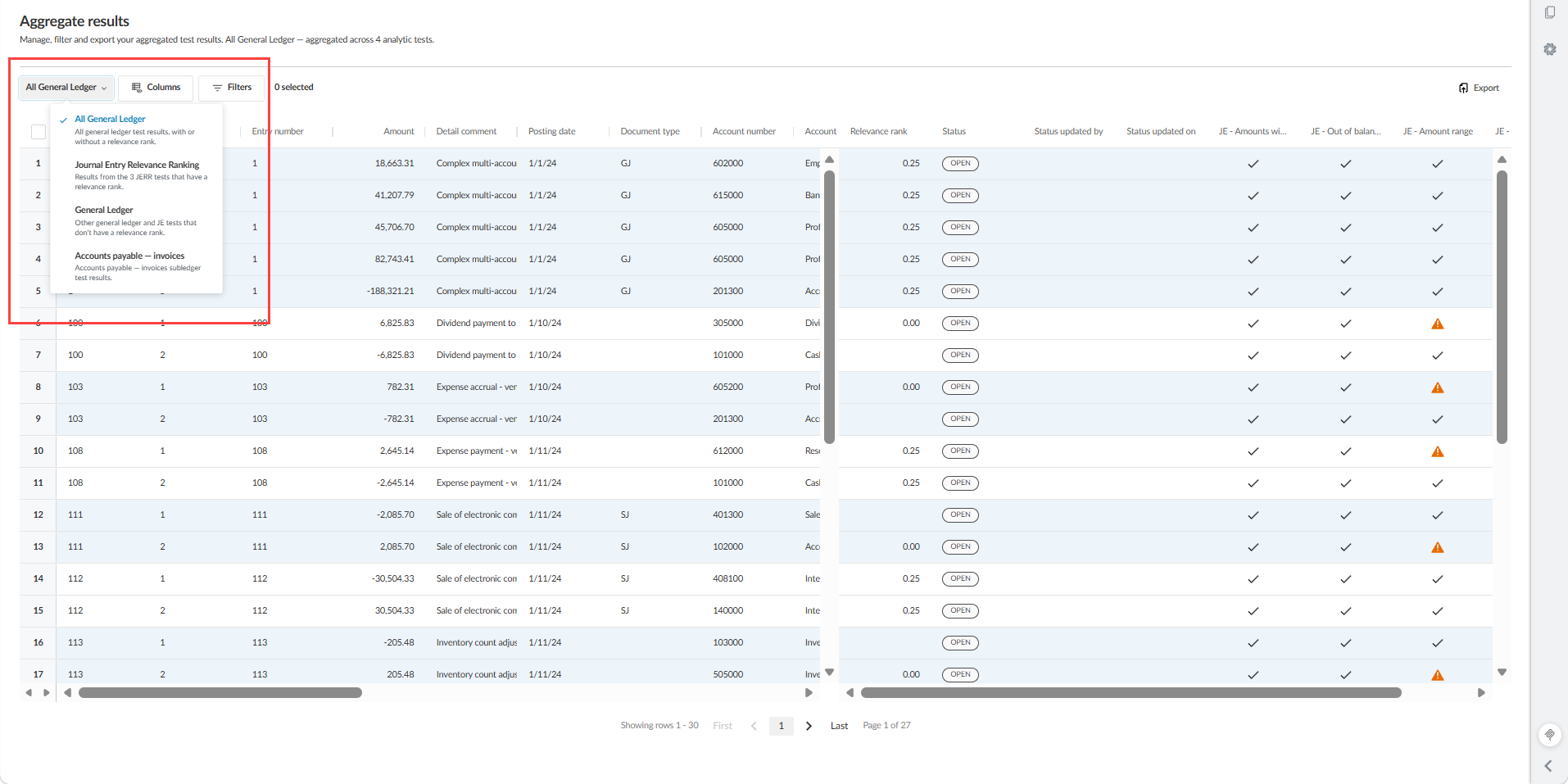
You can switch the Aggregate results between views using the dropdown menu at the top of the page:
-
Journal Entry Relevance Ranking view displays the JERR tests, with relevance rank scoring.
-
All General Ledger view displays all general ledger tests together (Journal Entry Relevance Ranking and additional Journal Entry tests), with or without a relevance rank.
-
General Ledger view displays the other general ledger tests, which do not have a relevance rank.
-
Each subledger, such as Accounts payable — invoices, displays that subledger's test results, which do not have a relevance rank.
In the All General Ledger view, analytic tests that do not contribute to the relevance ranking appear as columns, and entries where a relevance rank does not apply are left blank.
-
On the Aggregate results page, you also have these options:
Spalten oder Analysen ausschließen
Um Spalten oder Analysen aus den aggregierten Ergebnissen auszuschließen:
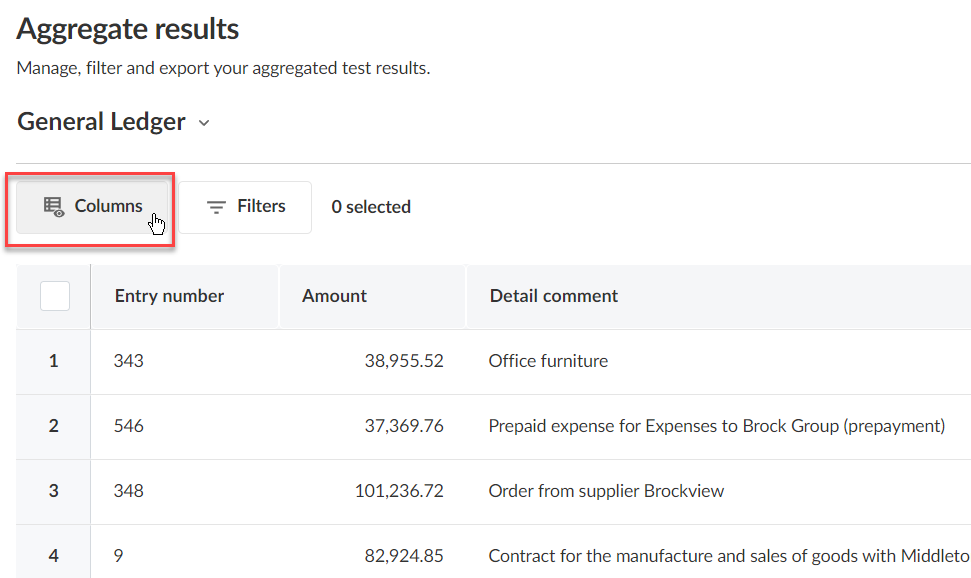
- Click Columns.
- Heben Sie die Markierung der Spalten oder Analysen auf, die Sie von den aggregierten Ergebnissen ausschließen möchten.
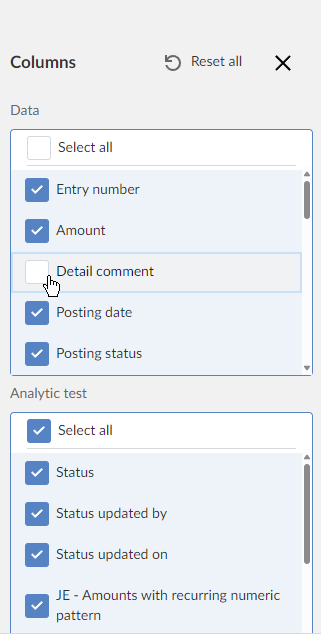
Die Spalten oder Analysen, die Sie abgewählt haben, sind von der Seite mit den aggregierten Ergebnissen ausgeschlossen.
Aggregierte Datenergebnisse filtern
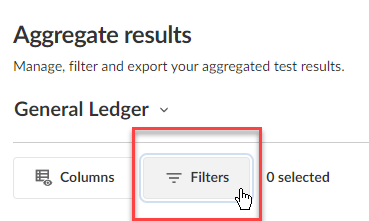
You can filter the aggregate results by clicking Filters and then in the Filters panel, making selections for any of the columns in the dataset. Alle Spaltenfilter verwenden den Operator CONTAIN, während die gesamte Gruppe der Filter den Operator AND verwendet.
Aggregierte Datenergebnisse filtern:
- Klicken Sie auf Filter.
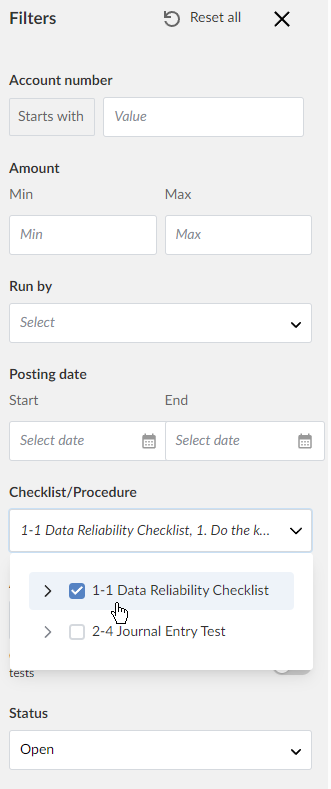
- On the Filters panel, make selections to filter the data in the columns making up the aggregate results data. Die Filterbedingungen, die Sie anwenden können, hängen vom Format der Daten in der Spalte ab, die Sie filtern. For example, in a date column such as Posting date, you can filter by a range of dates. Wenn die Spalte numerische Daten enthält, können Sie nach numerischen Bereichen oder bestimmten Werten filtern.
Der gesamte Satz von Filtern verwendet den Operator AND.
Im folgenden Beispiel werden die Transaktionen vom Filter zurückgehalten, wenn
Checklist/Procedure = `1-1 Data Reliability Checklist`> (any transaction line where Checklist/Procedure is set to the value `1-1 Data Reliability Checklist`)
AND
Status = `Open` (any transaction line where Status is set to the value `Open`)
- Click Apply.
Status von Transaktionen setzen, die in Analysen markiert wurden
Auf der Seite Aggregierte Ergebnisse werden alle Transaktionen aufgelistet, die in den durchgeführten Analysen markiert wurden. Sie haben die Möglichkeit, einen Status zu setzen, um jede Transaktion, die markiert wurde, zu verfolgen. Alle gekennzeichneten Transaktionen sind zunächst auf Open gesetzt.
So setzen Sie den Status einer oder mehrerer Transaktionen:
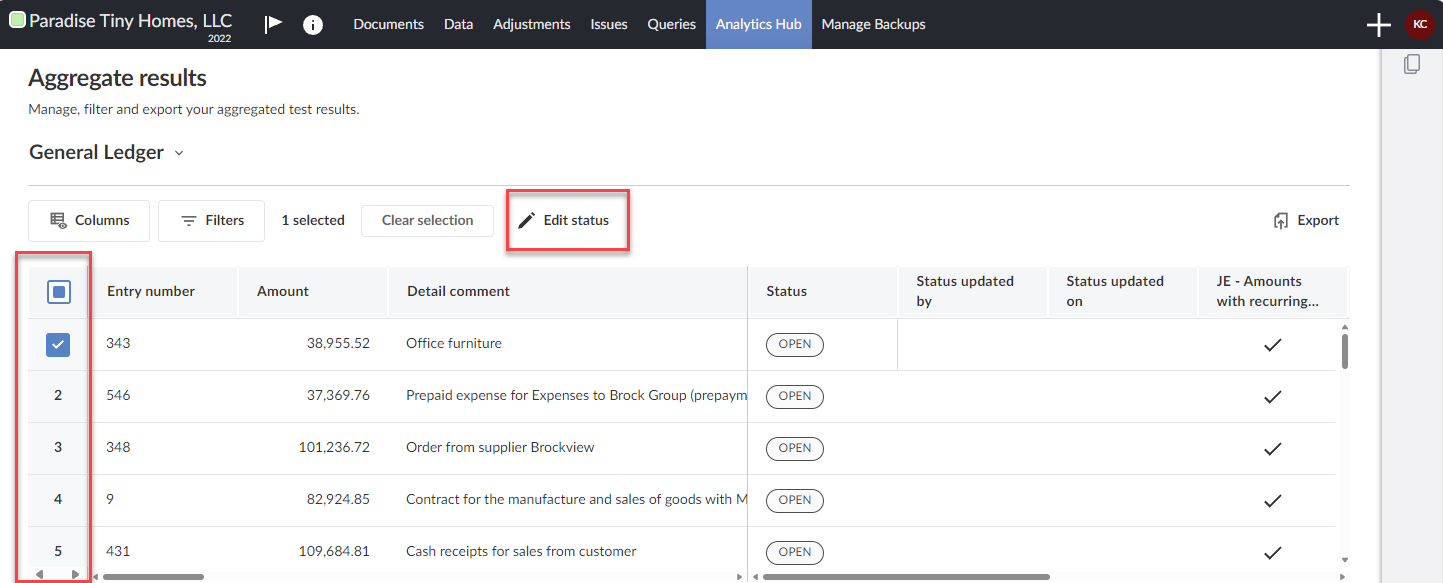
- Wählen Sie in der linken Spalte die Listennummer des oder der Transaktionen aus, deren Status Sie bearbeiten möchten.
-
Click Edit Status.
-
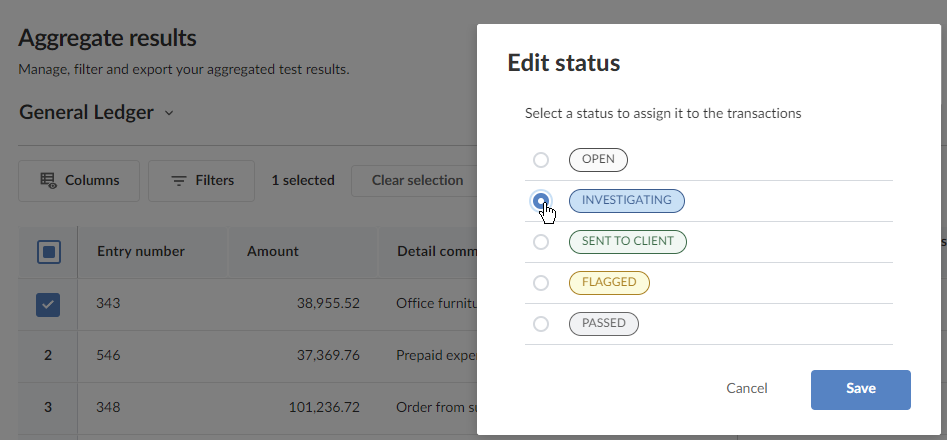
Wählen Sie den Status, auf den Sie die ausgewählten Transaktionen setzen möchten. Im folgenden Beispiel wird die Transaktion auf den Status „Investigating“ gesetzt.
-
Klicken Sie auf Speichern.
Aggregierte Ergebnisse exportieren
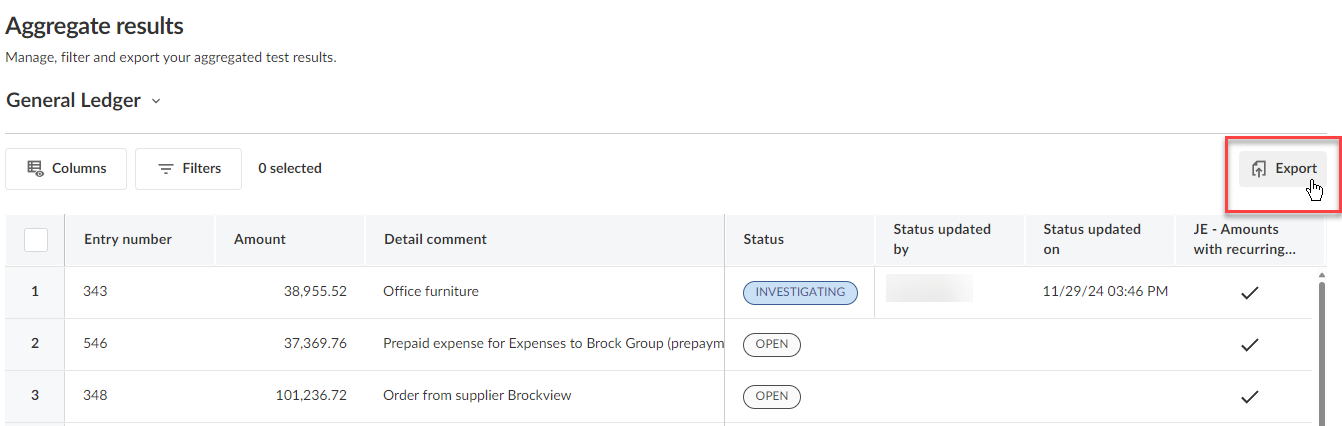
You can export the aggregated analytic test results shown on the Aggregate results page to a CSV file.
In new engagements, exported CSV files show readable names instead of internal IDs in user and procedure fields. This applies to fields such as Run by, Procedure linkage and Checklist linkages.
If different procedures have the same name, the exported CSV lists the procedure name once and shows all associated checklists in the checklist field. Use the checklist names to identify the linked procedures.
To export aggregated results:
-
Klicken Sie auf Exportieren
-
When the export message appears, click Export.

Delete analytic test results
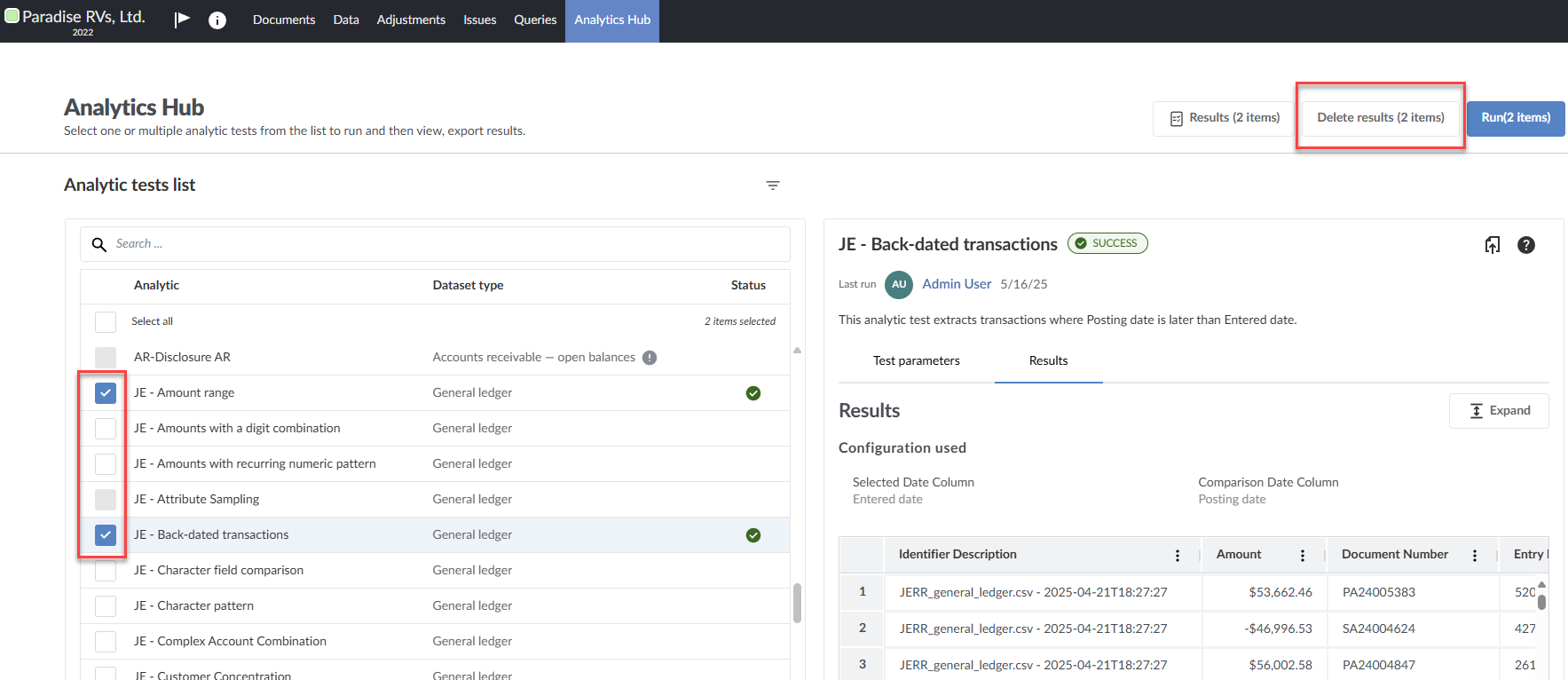
You can delete results from one or more analytic tests from Analytics Hub.
To delete analytic test results:
-
Go to Analytics Hub.
-
Select the analytic tests that have been run and whose results you want to delete.
-
Click Delete results.
-
In the Delete analytic results dialog, click Delete.