
Eine Stichprobe aus dem Analyse-Hub erzeugen
Jede Analyse im Analyse-Hub enthält auf der Registerkarte Analyseparameter einen Stichprobenrechner. Mit diesem Tool können Sie Stichproben nach Zufallsauswahl, Attributstichprobe, Monetary Unit oder Kontrollstichprobe erzeugen. Die systematische Auswahl können Sie auch manuell ohne den Stichprobenrechner anwenden. Stichproben helfen Ihnen, aus großen Datasets schnell Erkenntnisse zu gewinnen, indem Sie einen kleineren, repräsentativen Teil auswerten – unabhängig davon, ob Sie mit strukturierten Daten wie Mandantentransaktionen oder mit unstrukturierten Eingaben wie Beschreibungen in natürlicher Sprache arbeiten.
Sie können die Stichprobenziehung innerhalb einer Analyse oder als eigenständiges Werkzeug nutzen.
Stichprobenverfahren
Die folgenden Stichprobenverfahren stehen zur Verfügung:
Attributstichprobe
Die Attributstichprobe ist ein statistisches Verfahren zur Beurteilung der Häufigkeit eines bestimmten Merkmals innerhalb eines Datasets. Jedes Merkmal ist binär und hat nur zwei mögliche Ausprägungen: Wahr oder Falsch. Das Verfahren wird üblicherweise für Funktionsprüfungen von Kontrollen oder oder zur Feststellung der Einhaltung von Vorschriften verwendet.
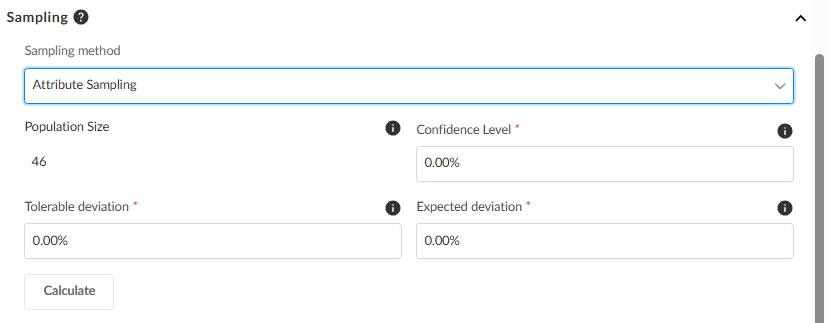
Monetary Unit Sampling
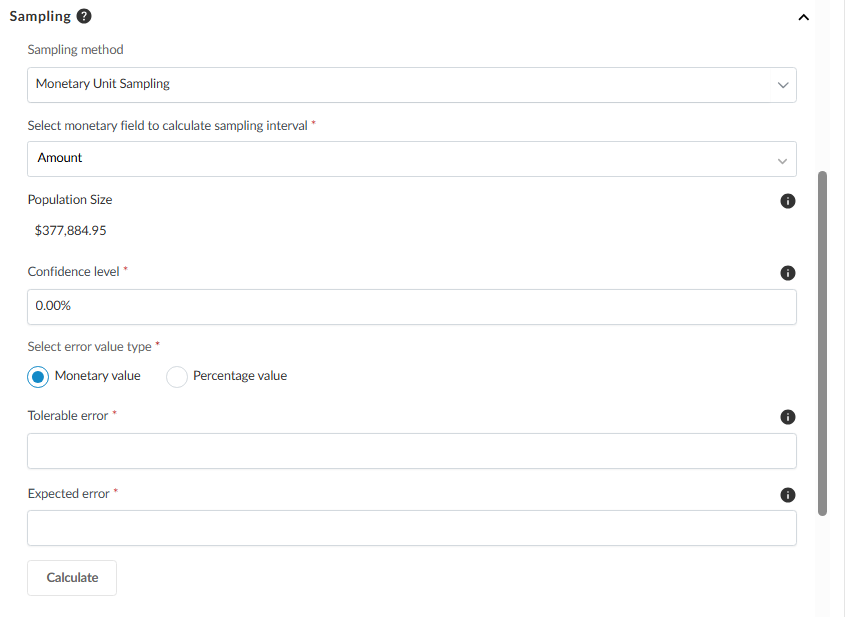
Bei Monetary Unit Sampling (MUS) werden Datensätze auf Basis des monetären Werts einer festgelegten Spalte ausgewählt. Jede Geldeinheit (zum Beispiel jeder Euro) gilt als Stichprobeneinheit, wodurch größere Transaktionen eine höhere Auswahlwahrscheinlichkeit als kleinere haben. Der Stichprobenumfang wird durch Parameter wie Risikotoleranzen und Konfidenzniveaus bestimmt. Dieses Verfahren ist für die Abschlussprüfung besonders geeignet, da es Transaktionen mit größerer finanzieller Auswirkung in den Fokus stellt. Monetary Unit Sampling lässt sich sowohl auf das Hauptbuch als auch auf Nebenbücher anwenden und bietet eine verlässliche Möglichkeit, Transaktionen mit hohen Beträgen für die Prüfung zu priorisieren.
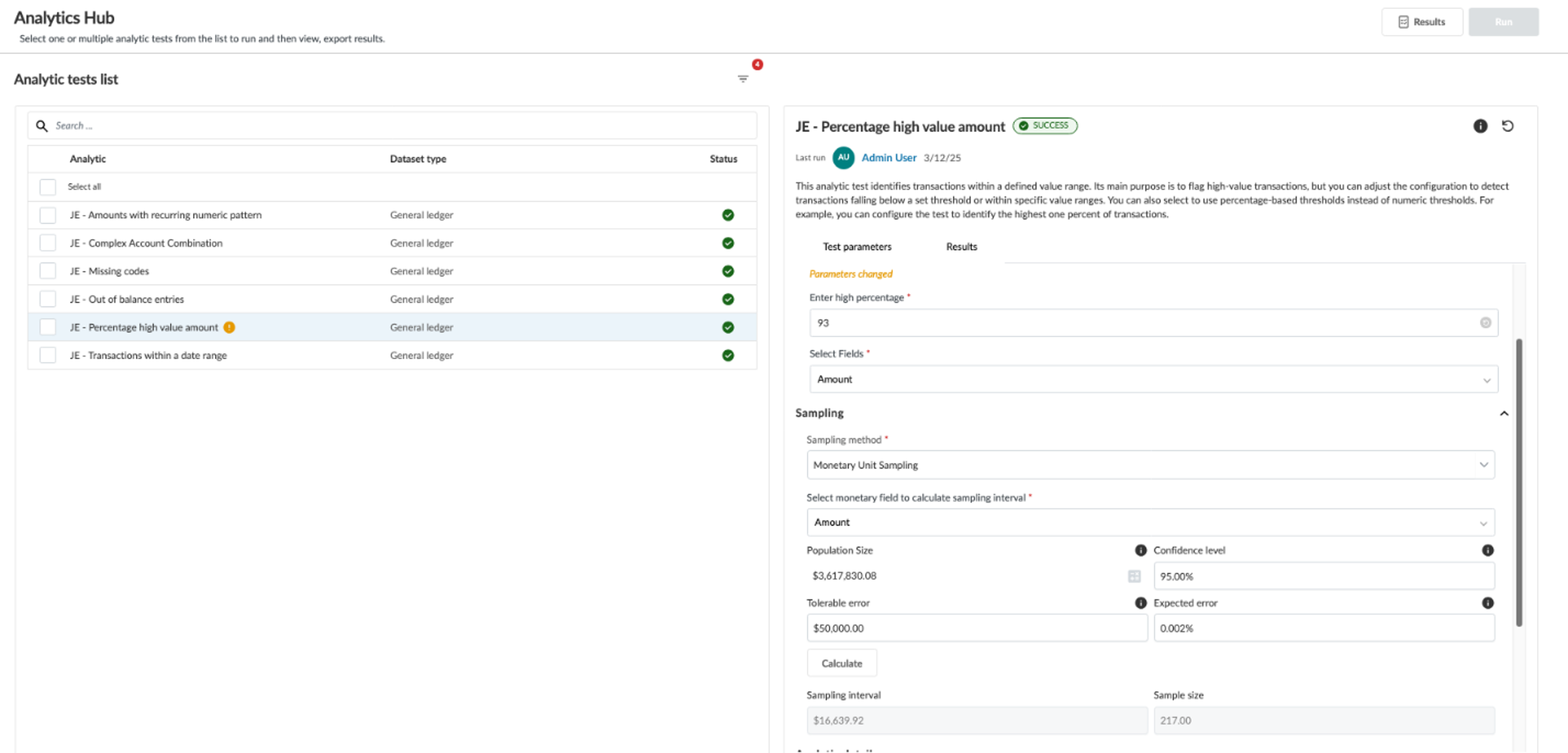
Die Schwelle für den tolerierbaren Fehler können Sie als Betrag oder als Prozentsatz festlegen. Bei Grundgesamtheiten mit geringem Risiko können Sie den erwarteten Fehler auch auf null setzen.
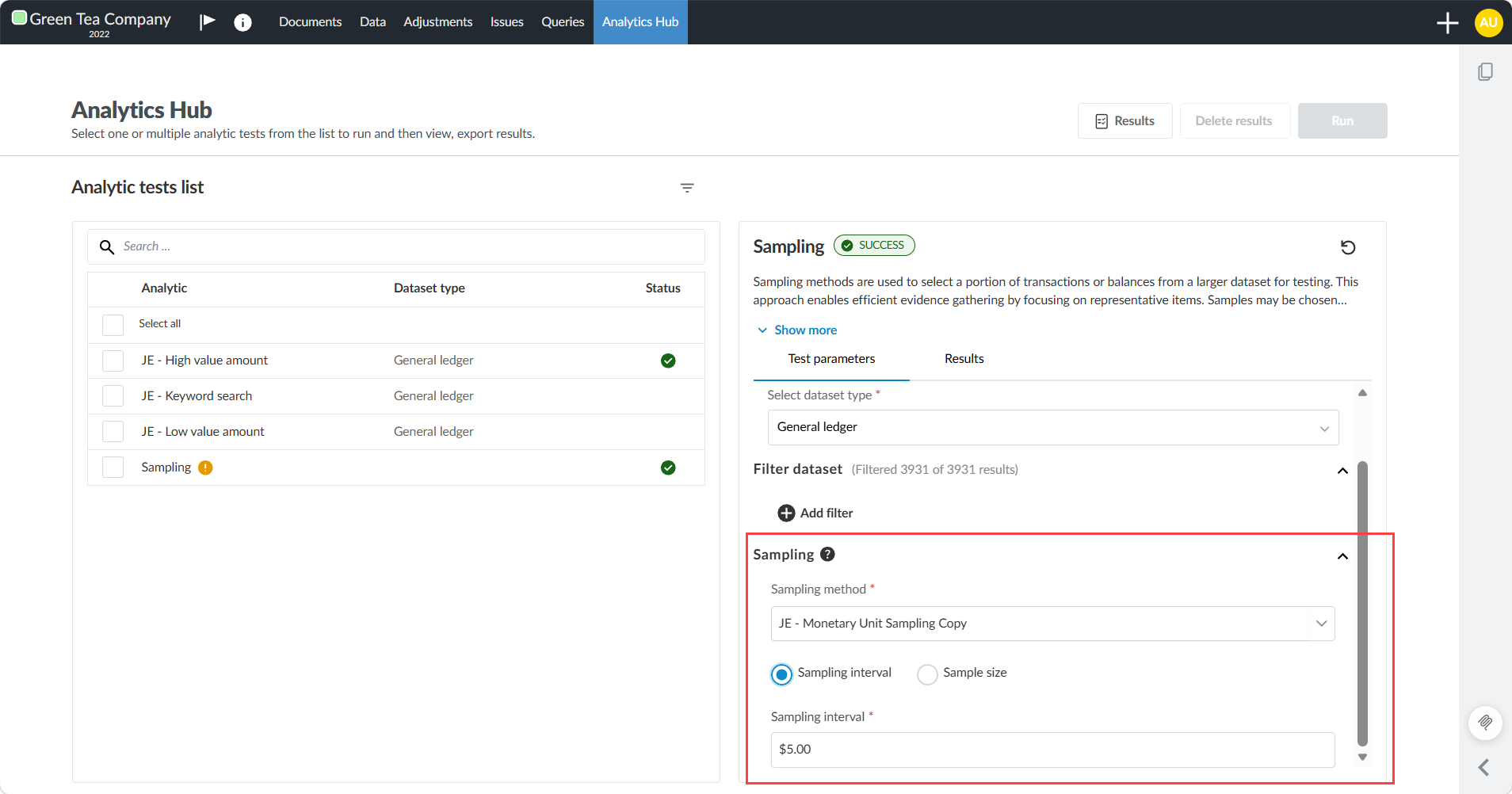
Wenn die manuelle Eingabe des Stichprobenumfangs aktiviert ist, können Sie für Monetary Unit Sampling wahlweise ein Auswahlintervall oder einen Stichprobenumfang direkt eingeben.
Weitere Informationen zur manuellen Eingabe des Stichprobenumfangs finden Sie unter Manuelle Eingabe des Stichprobenumfangs verwenden.
Zufallsauswahl
Bei der Zufallsauswahl wird eine zufällig bestimmte Teilmenge von Datensätzen aus einem Dataset ausgewählt. Dieser Ansatz eignet sich für unverzerrte Prüfungs- oder Validierungsverfahren, da jeder Datensatz die gleiche Wahrscheinlichkeit hat, in die Stichprobe aufgenommen zu werden. Er lässt sich sowohl auf das Hauptbuch als auch auf Nebenbücher anwenden.
Kontrollstichprobe
Die Kontrollstichprobe ist ein Verfahren für Funktionsprüfungen von Kontrollen. Dabei wird eine Stichprobe von Kontrollvorgängen aus einer definierten Grundgesamtheit ausgewählt, um die Wirksamkeit der Kontrollen zu beurteilen. Sie können unter anderem folgende Parameter angeben:
-
Art der Kontrolle
-
Häufigkeit der Kontrolle
-
Geplante Abweichungen
Wenn Sie ungeplante Abweichungen feststellen, können Sie die bestehende Kontrollstichprobe erweitern und den Stichprobenumfang neu berechnen, ohne den Arbeitsablauf neu zu starten. Dieser Arbeitsablauf steht in eingebetteten und in eigenständigen Analysen zur Verfügung.
Systematische Auswahl
Bei der systematischen Auswahl werden Datensätze in regelmäßigen Abständen anhand einer vorgegebenen Schrittweite ausgewählt (zum Beispiel jeder 10. Datensatz). Dieses Verfahren sorgt für eine gleichmäßig über den Datenbestand verteilte Stichprobe und kann Muster oder Auffälligkeiten innerhalb eines Datasets aufdecken. Es ist besonders wirksam für strukturierte Analysen von Finanzdaten und lässt sich sowohl auf das Hauptbuch als auch auf Nebenbücher anwenden, um Unregelmäßigkeiten bei der Buchung von Transaktionen oder Trends in den Finanzdaten zu erkennen.
Manuelle Eingabe des Stichprobenumfangs
Wenn Ihre Wirtschaftsprüferpraxis die manuelle Eingabe des Stichprobenumfangs aktiviert hat, wird der Stichprobenrechner durch Felder zur manuellen Eingabe ersetzt. Sie können den Stichprobenumfang dann direkt eingeben, anstatt den Stichprobenrechner zu verwenden.
Die manuelle Eingabe des Stichprobenumfangs ist für die folgenden Stichprobenmodule verfügbar:
-
Attributstichprobe
-
Monetary Unit Sampling – Sie können wahlweise ein Auswahlintervall oder einen Stichprobenumfang direkt eingeben
-
Zufallsauswahl
-
Systematische Auswahl
Ihre Wirtschaftsprüferpraxis kann in den Produkt-Einstellungen einen Standardstichprobenumfang festlegen. Sie können diesen Standardwert einsehen und anpassen, bevor Sie ein Stichprobenverfahren auswählen und die Analyse ausführen.
So verwenden Sie die manuelle Eingabe des Stichprobenumfangs:
-
Wählen Sie im oberen Menü Analyse-Hub.
-
Wählen Sie aus dem linken Bereich eine Analyse.
-
Wählen Sie die Registerkarte Analyseparameter und scrollen Sie zu Stichprobe.
-
Wählen Sie ein Stichprobenverfahren.
-
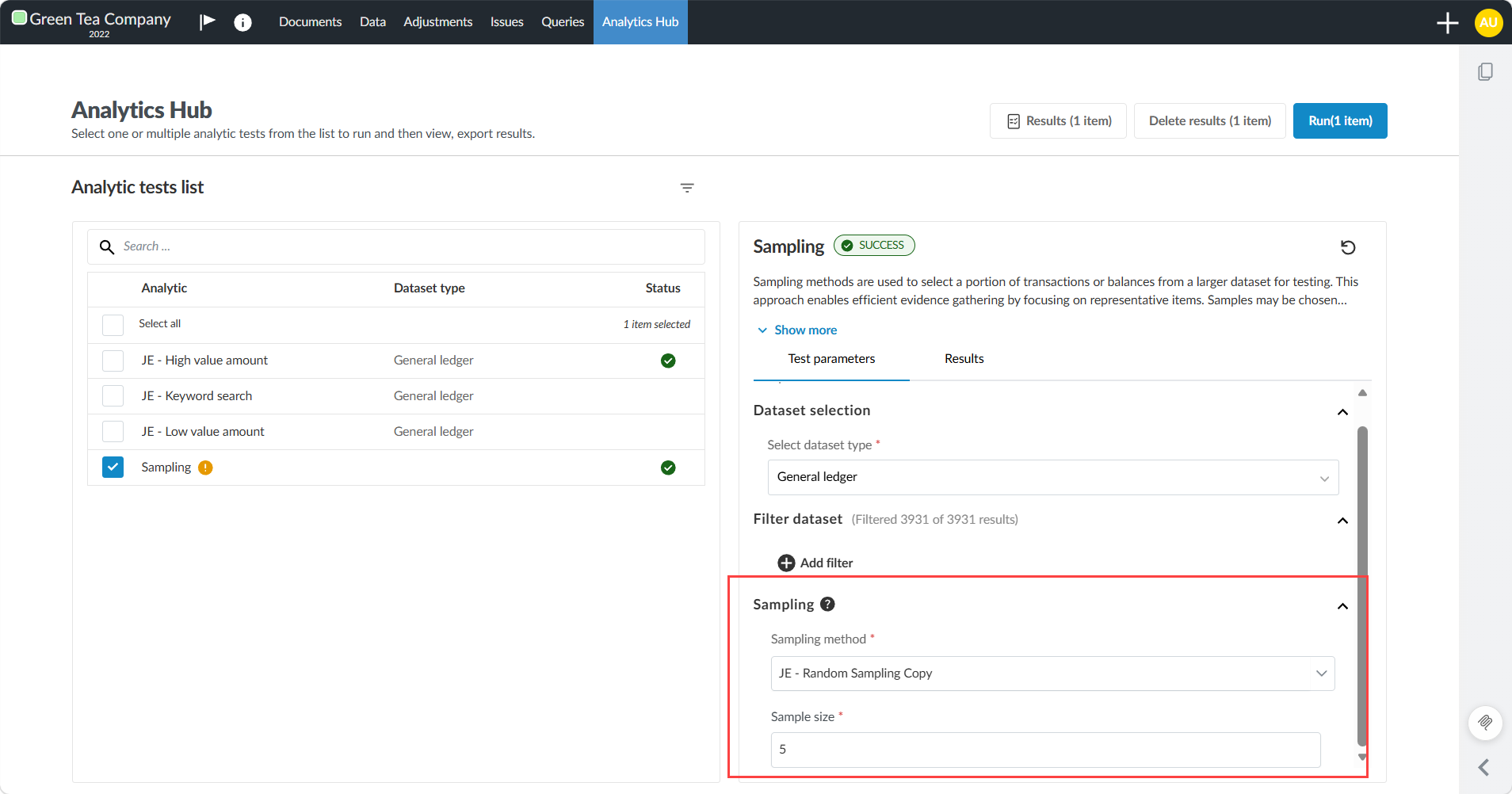
Geben Sie einen Wert im Feld Stichprobenumfang ein.
Bei Monetary Unit Sampling können Sie stattdessen auch ein Stichprobenintervall eingeben.
-
Wählen Sie Ausführen. Die Stichprobe wird generiert.
Stichprobe aus Ergebnissen der Analysen erzeugen
So erzeugen Sie eine Stichprobe aus den Ergebnissen der Analysen:
-
Öffnen Sie den Analyse-Hub. Sie haben dafür zwei Möglichkeiten:
-
Klicken Sie auf der Seite Dokumente auf das Symbol Analysen (
 ) neben einer Checklisten-Prüfungshandlung, für die eine Analyse verfügbar ist. Die Registerkarte Analysen wird geöffnet und zeigt eine Liste der für diesen Checklistenpunkt verfügbaren Analysen.
-
Wählen Sie am oberen Bildschirmrand Analyse-Hub, um alle Checklisten-Prüfungshandlungen anzuzeigen, für die eine Analyse verfügbar ist. Es müssen bereits Daten importiert sein, andernfalls werden keine Daten angezeigt.
-
Wählen Sie aus dem linken Bereich eine Analyse. Die Ergebnisse werden rechts angezeigt. Wenn keine Ergebnisse vorliegen, führen Sie zunächst die Analyse aus.
-
Wählen Sie die Registerkarte Analyseparameter und scrollen Sie zu Stichprobe.
-
Wählen Sie ein Stichprobenverfahren, das auf die Ergebnisse der ausgewählten Analysen angewendet werden soll:
-
Attributstichprobe
-
Monetary Unit Sampling
-
Wählen Sie im rechten Bereich unter Monetäres Feld zur Berechnung des Stichprobenintervalls auswählen die Option Betrag.
-
-
Zufallsauswahl
-
Kontrollstichprobe
-
Systematische Auswahl
-
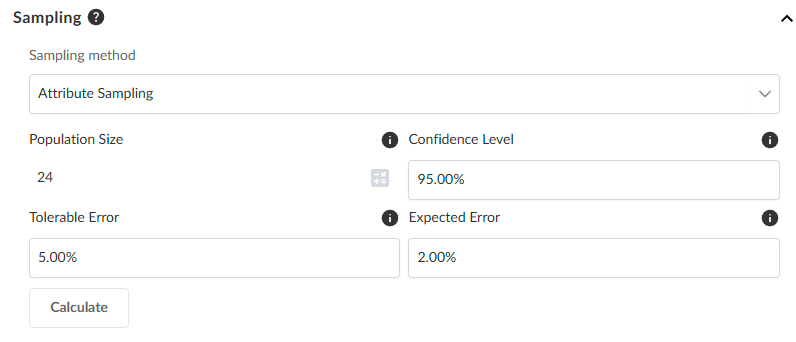
Passen Sie die Parameter nach Bedarf an. Siehe die Tabelle Parameter Rechner unten. Klicken Sie auf Berechnen.
Parameter Rechner
| Parameter Rechner | Beschreibung |
|---|---|
| Grundgesamtheit |
Die Gesamtzahl der für die Stichprobenziehung verfügbaren Datensätze, basierend auf dem vollständigen Dataset, das durch die ausgewählten und zuvor ausgeführten Analysen definiert ist. Wählen Sie das Symbol Umfang der Grundgesamtheit ( Dies ist erforderlich, wenn:
|
| Konfidenzniveau |
Geben Sie die prozentuale Sicherheit an (zum Beispiel 90 %, 95 %), mit der Sie zu dem Schluss kommen möchten, dass die Kontrolle wirksam ist. |
| Tolerierbarer Fehler | Geben Sie den maximalen Prozentsatz oder Betrag an Kontrollabweichungen ein (zum Beispiel 5 % oder 500 Euro), den Sie akzeptieren wollen, während Sie die Kontrolle noch als wirksam beurteilen. |
| Erwarteter Fehler | Schätzen Sie den Prozentsatz der Kontrollabweichungen (zum Beispiel 4 %), den Sie auf Grundlage früherer Prüfungen oder Ihres pflichtgemäßen Ermessens in der Grundgesamtheit erwarten, und geben Sie ihn ein. Bei Grundgesamtheiten mit geringem Risiko kann der Wert Null angesetzt werden. |

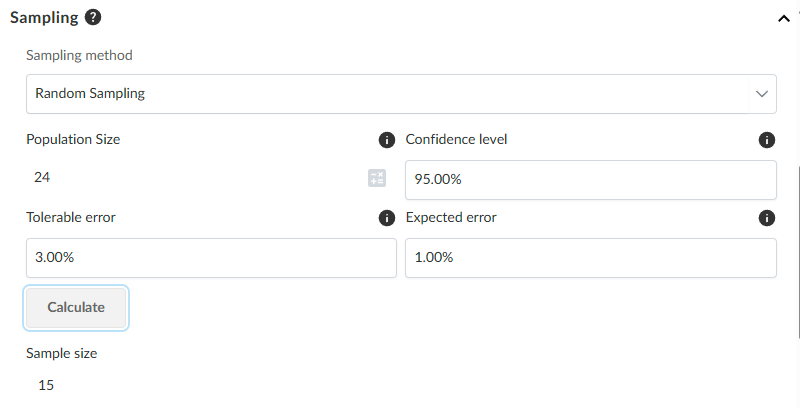
Der Stichprobenumfang wird auf Basis der Ergebnisse der ausgewählten Analyse in den Feldern unterhalb der Schaltfläche Berechnen erzeugt.
Eine Attributstichprobe:
Ein Monetary Unit Sampling:
Eine Zufallsauswahl:
Kontrollstichprobe erzeugen
Hinweis: Die Gesamtzahl der geplanten und ungeplanten Abweichungen darf 2 nicht überschreiten.
So führen Sie einen Kontrollstichprobe aus:
-
Öffnen Sie den Analyse-Hub und führen Sie eine Kontrollstichprobe aus.
-
Wählen Sie die Registerkarte Analyseparameter.
-
Geben Sie im Bereich Parameter der Kontrollstichprobe die Anzahl der geplanten Abweichungen ein.
-
Klicken Sie auf Berechnen.
-
Klicken Sie oben rechts im Bildschirm auf Ausführen. Warten Sie, bis die Analyse abgeschlossen ist.
Kontrollstichprobe erweitern
Sie können eine Kontrollstichprobe erweitern, wenn Sie in der erzeugten Stichprobe ungeplante Abweichungen feststellen.
So erweitern Sie eine Kontrollstichprobe:
-
Klicken Sie auf Stichprobenumfang erweitern.
-
Wählen Sie die Anzahl der ungeplanten Abweichungen.
-
Klicken Sie oben rechts im Bildschirm auf Ausführen. Die Ergebnisse der erweiterten Stichprobe werden auf der Registerkarte Ergebnisse angezeigt.
Die neuen Stichprobenelemente werden am Ende der bestehenden Stichprobe hinzugefügt. Der aktualisierte Stichprobenumfang und die ungeplanten Abweichungen erscheinen in den Metadaten der Ergebnisse sowie in den Export-Metadaten.
Beispiele:
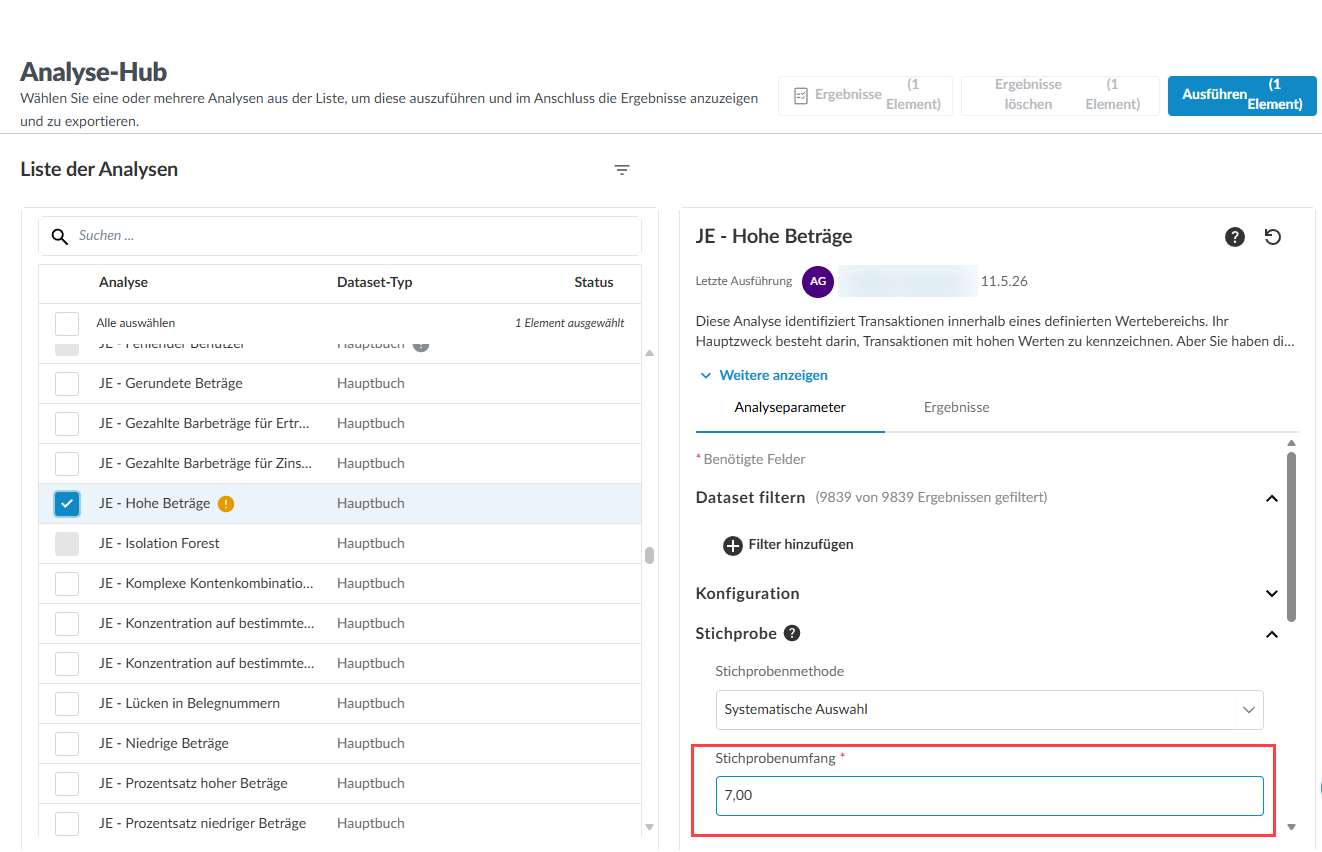
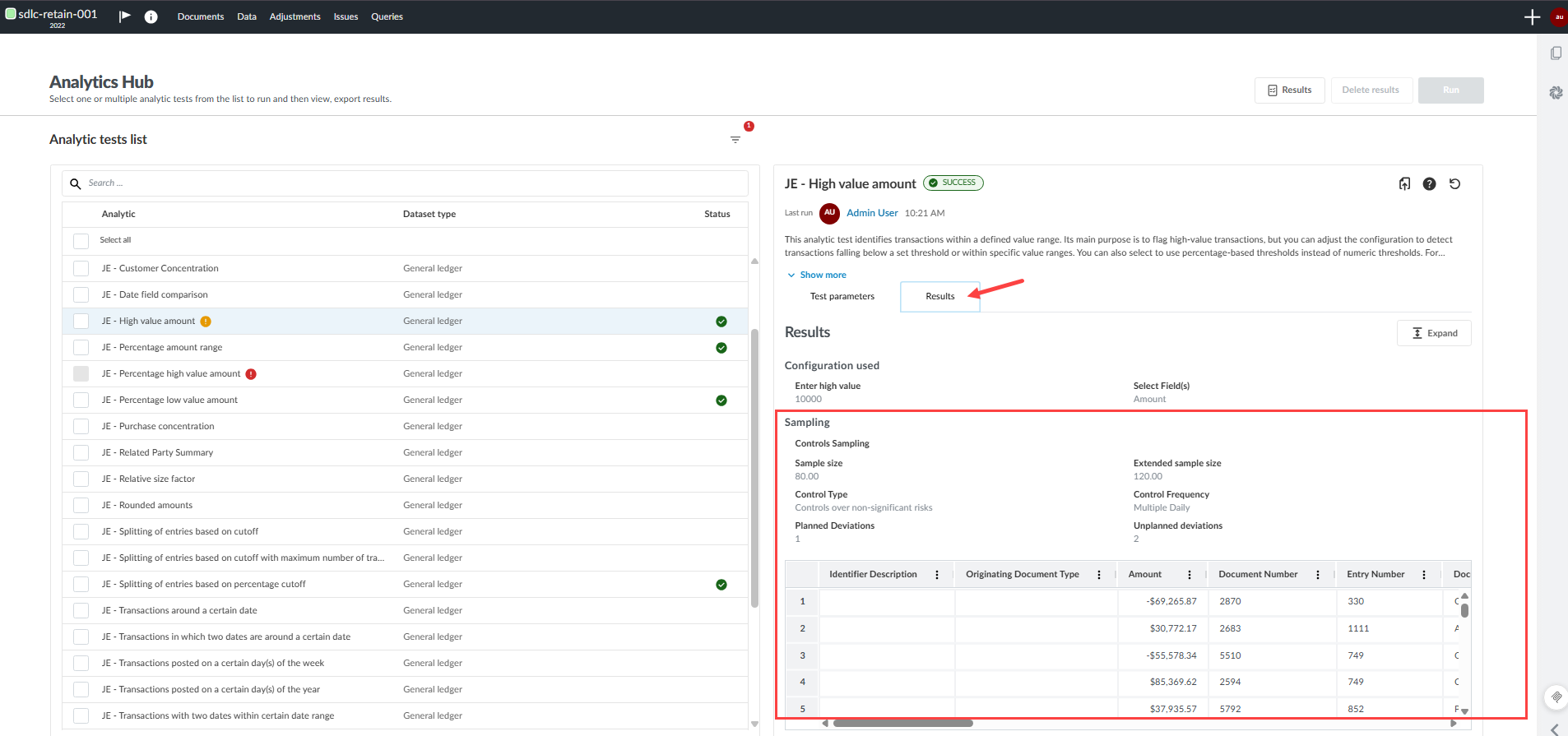
Der Stichprobenumfang wird erweitert und die Ergebnisse zeigen die ursprüngliche Stichprobe zusammen mit den zusätzlichen Stichprobenelementen.
Standalone-Stichprobe erzeugen
Sie können eine Standalone-Stichprobe im Analyse-Hub erstellen. Das Stichprobenverfahren kann eine Stichprobe aus jedem Dataset-Typ erzeugen, den Sie in Ihr Engagement importiert haben. Dies umfasst auch schemalose Daten, die nicht als Summen- und Saldenliste oder Hauptbuch gekennzeichnet sind.
So führen Sie eine Standalone-Stichprobe durch:
-
Wählen Sie Stichproben im linken Bereich des Analyse-Hub.
-
Wählen Sie die Analyseparameter im rechten Bereich.
-
Wählen Sie einen Dataset-Typ aus der Drop-down-Liste Dataset-Typ auswählen.
-
Sie können jeden Datenbestand auswählen, den Sie auf der Seite Daten importiert haben.
-
Daten ohne Schema erscheinen in der Drop-down-Liste Sonstige. Wenn Sie Daten ohne Schema verwenden möchten, wählen Sie Sonstige und anschließend in der Drop-down-Liste einen verfügbaren schemalosen Dataset-Typ.
-
-
Wenden Sie alle Filter an, die Sie in die Stichproben einbeziehen möchten.
-
Öffnen Sie die Drop-down-Liste unter Stichprobenverfahren und wählen Sie das Verfahren, das Sie auf den Dataset-Typ anwenden möchten. Die Analyse wird automatisch erzeugt.
Hinweis: Wenn Sie ein weiteres Stichprobenverfahren erzeugen und die Ergebnisse der aktuellen Analyse behalten möchten, exportieren Sie die Ergebnisse, bevor Sie die nächste Stichprobenziehung durchführen. Stellen Sie sicher, dass Sie das erforderliche Dataset importiert haben, bevor Sie eine Standalone-Stichprobe berechnen. Der erforderliche Dataset-Typ ist unter Dataset-Typ aufgeführt. Weitere Informationen finden Sie unter Mandantendaten aus einer CSV- oder Excel-Datei importieren.
Wählen Sie einen Dataset-Typ:
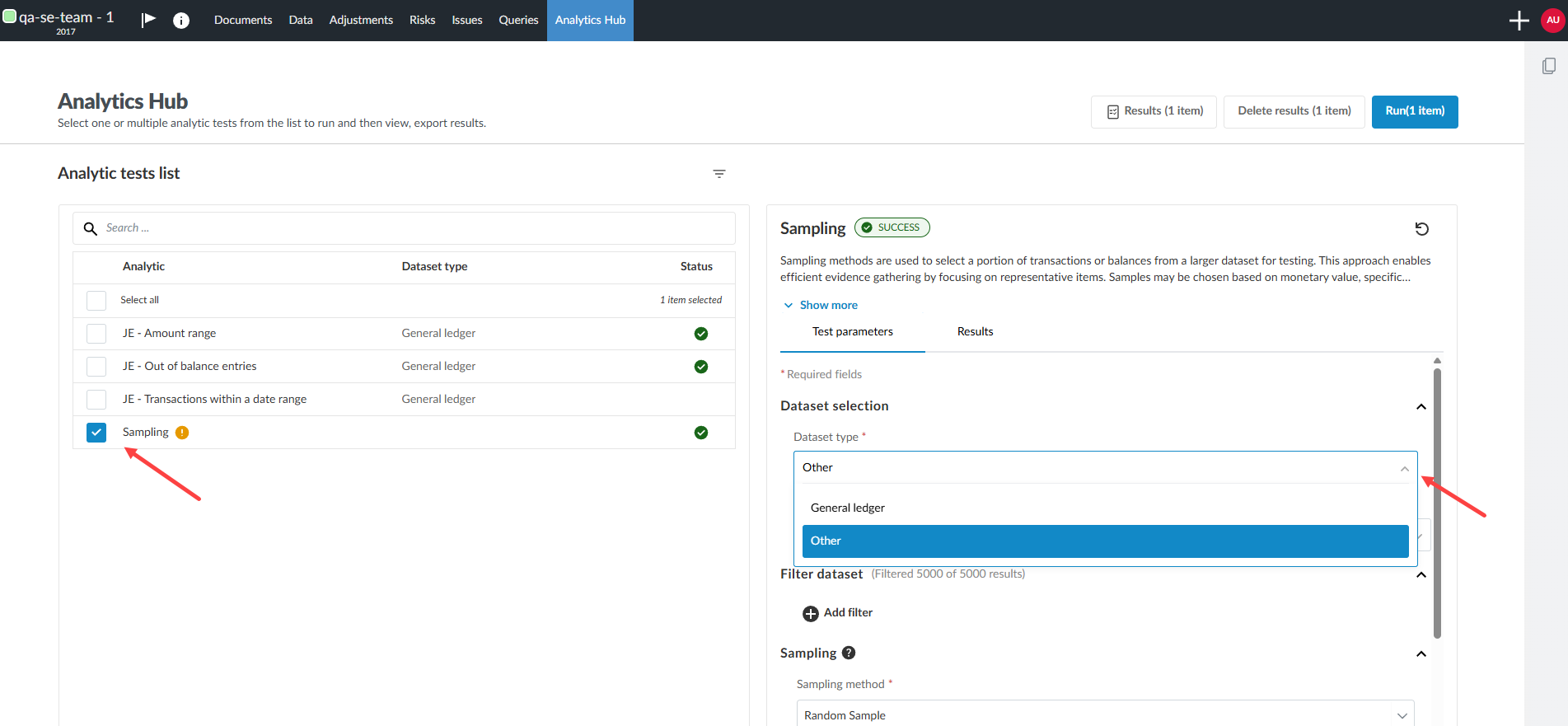
Wählen Sie ein Stichprobenverfahren:

Eine Stichprobe exportieren
Nachdem Sie eine Datenstichprobe erzeugt haben, können Sie die Stichprobe über das Symbol Exportieren [ ] auf der rechten Seite der Anayse im Analyse-Hub in eine CSV-Datei exportieren.