
Dokumente an eine Engagementdatei anhängen
Bei der Arbeit in Ihrem Engagement könnte es notwendig sein, unterstützende Begleitdokumente in die Engagementdatei einzubinden. Beispielsweise könnte jede der folgenden Dateien Teil Ihres Engagements sein:
-
Zusätzliche Datensätze in einer von Ihrem Kunden gesendeten Tabelle
-
Eine vorhandene Vorlage für einen Kundenbrief, die Sie neuen Engagements hinzufügen möchten
-
Ein unterschriebenes Auftragsbestätigungsschreiben im PDF-Format, das von Ihrem Kunden gesendet wurde
Sie können diese Begleitdokumente zu Ihrer Engagementdatei hinzufügen. Sobald Sie sie hinzugefügt haben, können Sie jederzeit darauf zugreifen, um Referenzen hinzuzufügen oder Änderungen vorzunehmen.
Upload documents
You can upload copies of documents, including MS Word and Excel files as well as PDFs, from your own computer or device to your engagement.
So laden Sie unterstützende Dokumente in die Engagementdatei hoch:
-
Wählen Sie oben im Menü Dokumente.
-
Um das Dokument hochzuladen, können Sie:
-
Ziehen Sie die Datei per Drag-and-Drop von Ihrem Computer und legen Sie sie ab.
Hinweis: Sie müssen Dateien per Drag-and-Drop in einen bestimmten Ordner oder Platzhalter ziehen, um die Datei hochzuladen. -
Verwenden Sie die Schaltfläche Hinzufügen, um die Datei hochzuladen.
-
Go to where you want to include the supporting document, then select the Add (
 ) | Upload.


-
Wählen Sie die hochzuladende Datei aus und wählen Sie dann Öffnen.
-
-
Die ausgewählte Datei wird in das Engagement hochgeladen und auf der Seite Dokumente angezeigt. Andere Engagement-Teammitglieder können die Datei sehen und darin arbeiten.
Dateien aus Cloud kopieren
Wurden Begleitdokumente für Ihr Engagement bereits in Caseware Cloud hochgeladen, können Sie die Dateien direkt aus Cloud kopieren und in die Engagementdatei einfügen. Sie können auch Dokumente aus anderen Engagements in derselben Entität kopieren.
So kopieren Sie Dateien aus der Cloud in die Engagementdatei:
-
Wählen Sie oben im Menü Dokumente.
-
Go to where you want to copy a file from Cloud, then select the Add (
) | Copy from Caseware Cloud. -
Wählen Sie im Dialog Zu kopierende Datei auswählen die Dateien aus, die Sie zu diesem Engagement hinzufügen möchten
Beachten Sie, dass Sie auch Massendruck-Dokumentengruppen importieren können.

-
Klicken Sie auf die Schaltfläche OK.
Die ausgewählten Dateien werden aus Cloud zu Ihrer Engagementdatei hinzugefügt. Sie werden auf der Seite Dokumente angezeigt.
Zugriff auf ein hochgeladenes Word- oder Excel-Dokument
When a file from Word or Excel has been added to the Documents page, you can access the shared copy directly from the engagement.
So greifen Sie auf hochgeladene Word- oder Excel-Dateien zu:
-
Klicken Sie oben im Menü Dokumente.
-
Wählen Sie die Word- oder Excel-Datei in der Dokumentenliste aus.
-
Wählen Sie In Office (Desktop) öffnen, um die Datei direkt in Word oder Excel zu öffnen.

Die ausgewählte Datei wird in Word oder Excel geöffnet. This file is connected to your engagement. This means if you make changes to a file and save them, other engagement team members who open the file immediately see your changes.
Note that due to Microsoft's default security settings, macros are automatically disabled for Word and Excel files from the internet, such as files hosted in an engagement. Wenn Ihr Konto von Ihrem IT-Administrator verwaltet wird, können Ihre Berechtigungen über Gruppenrichtlinien für Vertrauenswürdige Speicherorte verwaltet werden. Andernfalls können Sie Ihre persönlichen Einstellungen aktualisieren, um Makros erneut zu aktivieren.
Makros standardmäßig in Word oder Excel aktivieren:
-
Wählen Sie in Word oder Excel Datei | Optionen.
-
Wählen Sie Trust Center | Einstellungen für das Trust Center.
-
Klicken Sie auf Vertrauenswürdige Speicherorte.
-
Aktivieren Sie das Kontrollkästchen Vertrauenswürdige Speicherorte im Netzwerk zulassen.
-
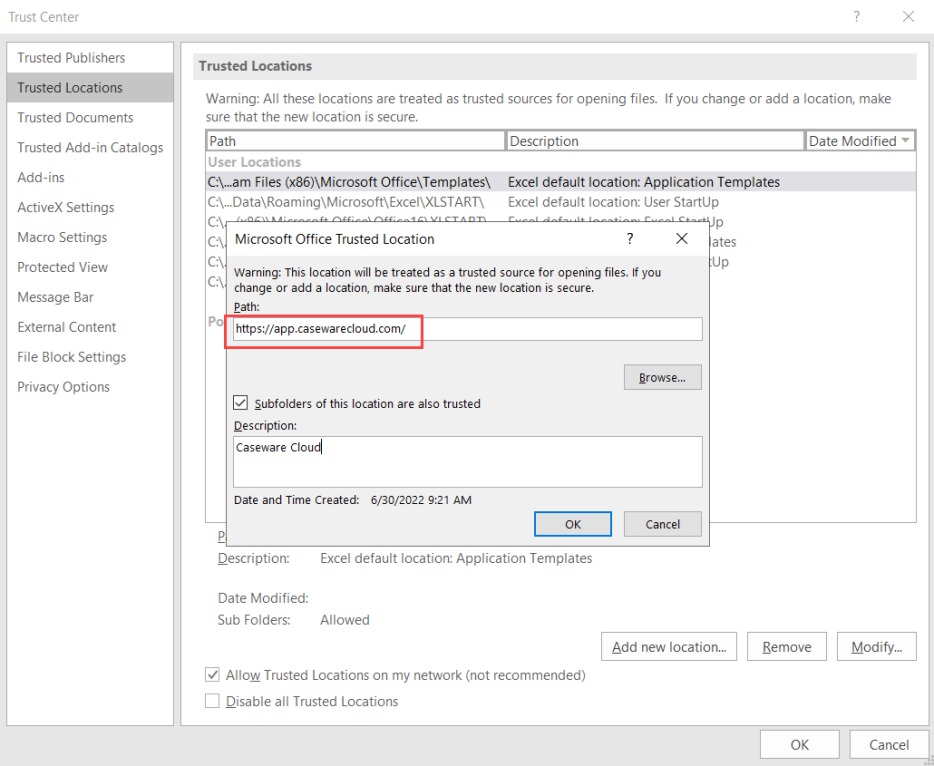
Klicken Sie auf Neuen Speicherort hinzufügen....
-
Geben Sie im Dialog Vertrauenswürdiger Microsoft Office-Speicherort Ihre App-Domäne im Feld Pfad im folgenden Format ein: https://app.[YourDomain]/
Beispiel: https://app.casewarecloud.com
-
Aktivieren Sie das Kontrollkästchen Unterordner dieses Speicherorts sind ebenfalls vertrauenswürdig.
-
Sie können ggf. im Feld Beschreibung eine Beschreibung hinzufügen.
-
Klicken Sie auf die Schaltfläche OK.
-
Schließen Sie alle geöffneten Fenster von Word oder Excel.
Nun können Sie Ihre Dateien aus Ihrem Engagement mit aktivierten Makros öffnen.
Zugriff auf ein hinzugefügtes PDF-Dokument
Wurde eine PDF-Datei auf der Seite Dokumente hinzugefügt, können Sie direkt aus dem Engagement auf die freigegebene Kopie zugreifen. Wenn Sie ein PDF-Dokument öffnen, erscheint der PDF-Viewer in Ihrem Webbrowser und zeigt das Dokument an.
Referenzen können zu den hochgeladenen PDF-Dokumenten hinzugefügt werden.
To add annotations to a PDF document:
-
From the top menu, select Documents.
-
Select the PDF file from the document list.
-
In the viewing pane for the PDF file, select the area where you want to add annotation.
The Add Annotation icon (
 ) displays.
-
Select Add Annotation (
) and enter the information for your annotation.
-
Wählen Sie Speichern.
The icon corresponding to each annotation purpose displays next to the annotated section of the document. Wenn Sie das Symbol auswählen erscheint ein Pop-up mit einer Zusammenfassung der Referenz, dem Erstellungsdatum und dem Ersteller.
Other engagement members who open the PDF can view the annotation you added and comment on it.

Wurde das PDF-Dokument in einer Abfrage von einem Kunden elektronisch unterzeichnet, können Sie Elektronisch unterzeichnet auswählen, um die Unterzeichnungsdetails anzuzeigen. Sie verfügen auch über die Option, das Unterzeichnungsprotokoll herunterzuladen.

Ein hinzugefügtes PDF-Dokument bearbeiten
You can open PDF files that have been added to the engagement and edit them:
-
If local PDF editing is available in your product, you have the option of opening and editing the PDF file locally. For setup, updates, and connection management, see Open and edit PDFs locally with Caseware Open PDF.
-
Otherwise, you can edit PDFs in Adobe Acrobat using the Copy file URL option. Any changes you make are kept in sync in your engagement.
Edit PDFs in Adobe Acrobat
See the steps below to make changes to a PDF in Adobe Acrobat using the Copy file URL option. Once you save the file, the edits you made will be synced to the PDF file in your engagement.
Ein PDF-Dokument bearbeiten:
-
Open a PDF file from the Documents page.
-
Select the Copy file URL (
 ) icon.
-
In the Copy file URL dialog, select the Copy URL button.
-
Adobe Acrobat öffnen.
-
Select File | Open.
-
In the Open dialog, paste the URL you copied in the File name field and select Open.
-
Nehmen Sie die notwendigen Änderungen in Adobe Acrobat vor.
-
When you’re ready to save, select File | Save as or File | Save. You can also press CTRL + S.
-
Bestätigen Sie im Dialog Speichern unter, dass der Dateipfad mit der Datei-URL übereinstimmt.
Hinweis: Stimmt der Dateipfad nicht mit der Datei-URL überein, werden die Änderungen nicht mit Ihrer Engagementdatei synchronisiert. To ensure they match, you can copy the file URL again from your engagement file and paste it in the File name field.
-
Wählen Sie Speichern.
Sie können nun damit fortfahren, Änderungen am Dokument vorzunehmen, während es geöffnet ist. Beim Speichern werden die Änderungen automatisch mit Ihrer Engagementdatei synchronisiert.
Wenn Sie das Dokument schließen und dann erneut öffnen, um weitere Änderungen vorzunehmen, müssen Sie die obigen Schritte erneut durchführen, damit Ihre Änderungen synchronisiert werden.
Dokumente ersetzen
Sie können externe Dokumente, wie z. B. PDFs, Word- und Excel-Dateien, die Sie in das Engagement hochgeladen haben, nicht ersetzen.
To replace an external document:
-
From the top menu, select Documents.
-
Go to the document you want to replace.
-
To replace the file, you can:
-
Drag and drop the new file from your computer onto the old file.
-
Use the More actions (
 ) menu to upload the file.
-
Select More actions (
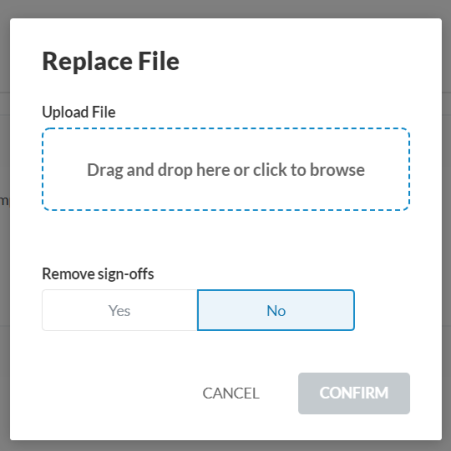
) | Replace. -
Wählen Sie die hochzuladende Datei aus und wählen Sie dann Öffnen.
-
-
-
Select whether to remove pre-existing signoffs or retain them.
-
Wählen Sie BESTÄTIGEN.
Ein gelöschtes Dokument herunterladen
Wenn Sie externe Dokumente wie PDFs, Word-Dateien und Excel-Dateien löschen, die Sie zuvor in das Engagement hochgeladen haben, können Sie die gelöschten Dokumente aus dem Papierkorb herunterladen.
Ein zuvor gelöschtes Dokument herunterladen:
- Stellen Sie sicher, dass Sie über die Rolle Administrator, Entitätsadministrator oder Eigentümer bzw. gleichwertige Berechtigungen verfügen.
-
Select the Recycle Bin in the left pane of the Documents page.

-
Navigieren Sie im Papierkorb zur Datei, die Sie herunterladen möchten, und wählen Sie Weitere Aktionen (
) | Herunterladen.
Vorherige Version eines Dokuments wiederherstellen
You can view previous versions of the document and select a version to restore from the document's file history.
Vorherige Version eines Dokuments wiederherstellen:
-
On the Documents page, navigate to the document.
-
Wählen Sie Weitere Aktionen (
) | Dateihistorie anzeigen. -
Navigieren Sie zur Version des Dokuments, die Sie wiederherstellen möchten.
-
Select More actions (
) | Restore.
Duplicate external documents in engagements
You can create a copy of supported external files such as Word, Excel, PDF, PowerPoint, directly from the Documents page of your engagements. This feature streamlines workflows by removing the need to manually download and re-upload files.
This duplicate feature can be used to:
-
Duplicate a reference document for use in multiple sections of an engagement.
-
Create a working copy of a client-provided file for internal review.
-
Maintain the original document while experimenting with edits or annotations in a duplicate.
An example of the Duplicate feature in the Documents page:

To duplicate external documents:
-
Open the Documents page of your engagement.
-
Select the More Actions [
 ] beside the external file that you wish to duplicate.
-
Select Duplicate from the menu. The system creates a new document in the same folder.
The system creates a duplicate with:
-
The same file content and metadata (except IDs, timestamps, sign-offs, and history)
-
Visibility settings and component tags copied from the source
-
Directly below the original in the Documents page.
-
The default name pattern is to use the original file name followed by the word "copy" and its copy number. Zum Beispiel:
-
Name of file: Receivables.xls
-
Names of copies:
-
Receivables - Copy
-
Receivables - Copy (2)
-
Receivables - Copy (3)
-
-
-
If duplicating an Excel file with Cloud Connector formulas, the formulas remain functional
-
The confirmation message "Document duplicated" appears when the duplicate succeeds.
-
The error message "Document not duplicated. Any partial duplicates are rolled back." appears when the duplicate fails.
Limitations:
-
The feature is only available for supported file types.
-
Duplication is not available for platform documents (checklists, queries, DAS custom forms), placeholders, image files (PNG, JPG), or for cross-engagement duplication.
-
-
The maximum file size for duplication is 100MB, consistent with current upload limits.
-
The feature isn't available in locked engagements.