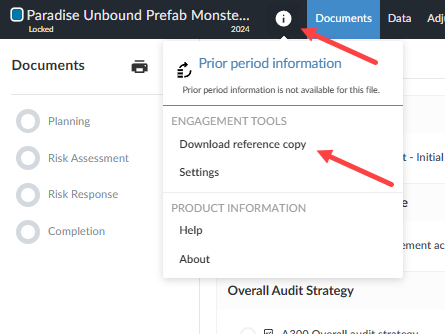
Lockdown Engagement
Sobald alle Arbeiten an dem Engagement abgeschlossen sind, können Sie einen Lockdown für die Datei ausführen. Wählen Sie die Bezeichnung aus, um das Popup-Fenster Eigenschaften Engagement zu öffnen, und klicken Sie anschließend auf Lockdown.
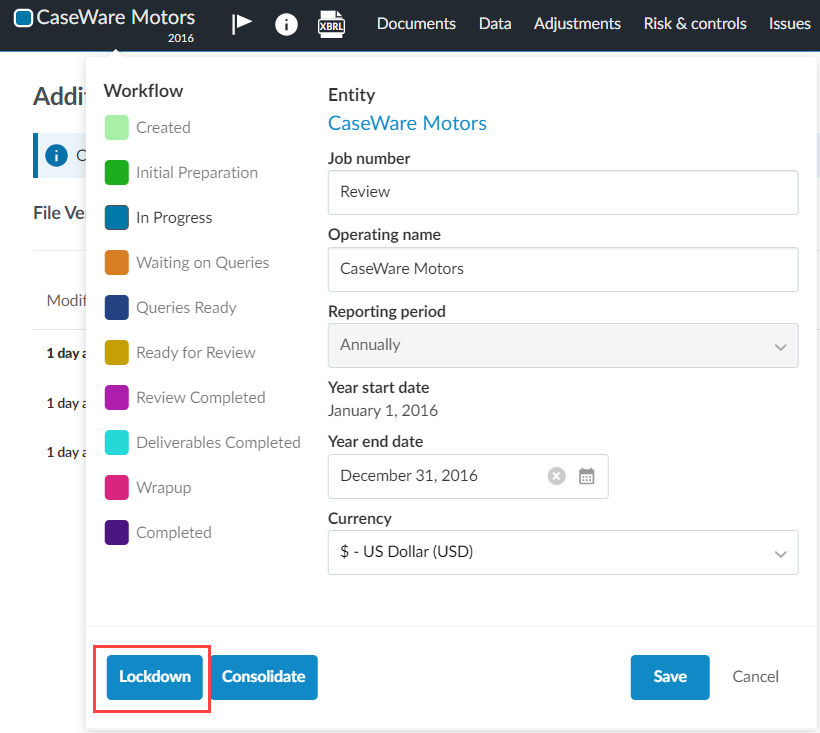
Beachten Sie: Wenn für Ihr Produkt Ziel-Lockdown-Tage aktiviert sind, können Sie im Popup-Fenster Eigenschaften Engagement entweder das Datum der Berichtsunterzeichnung oder das Datum der Veröffentlichung des Berichts festlegen. Sobald Sie das Datum festgelegt haben, wird unten im Popup-Fenster ein Countdown angezeigt, der Sie darüber informiert, wie viel Zeit bis zum angestrebten Lockdown-Datum verbleibt. Wenn für Ihr Produkt automatischer Lockdown aktiviert ist, wird das Engagement automatisch gesperrt, sobald das Zieldatum erreicht ist.
Firmenautoren können die Lockdown-Einstellungen für Ihre Firmenvorlage nach Bedarf anpassen.
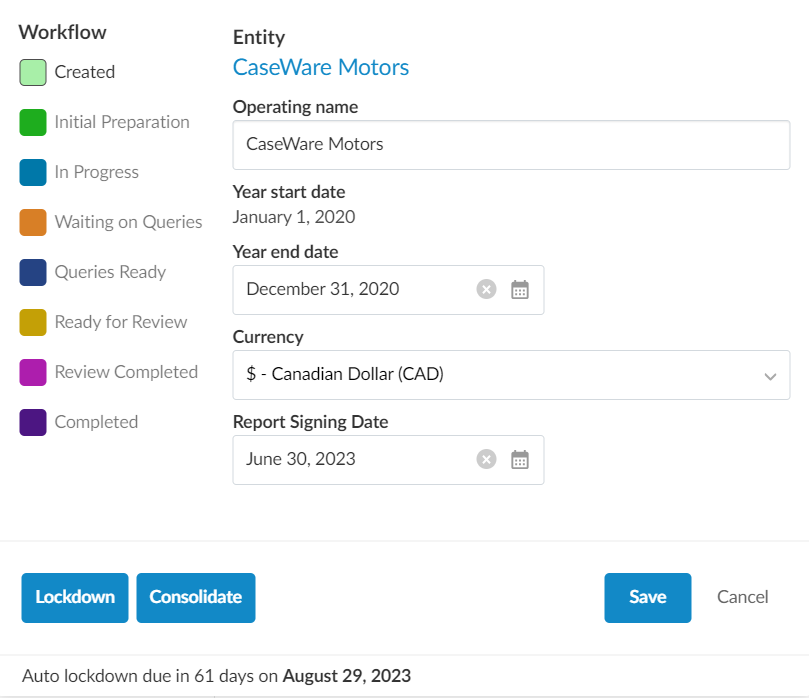
Sobald Sie die Datei gesperrt haben,
-
wird das Symbol Gesperrt (
 ) neben der Bezeichnung angezeigt.
-
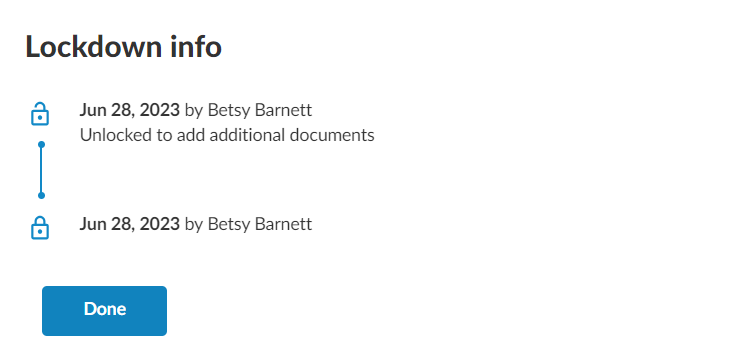
Die Schaltfläche (Lockdown-Informationen) wird im Popup-Fenster Eigenschaften Engagement angezeigt. Diese Schaltfläche öffnet einen Dialog, der ein Aktivitätsprotokoll für Sperr- und Entsperrungsereignisse anzeigt.
-
Sie können nun keine Änderungen mehr am Engagement vornehmen. Sie haben lediglich Beobachterrechte.
-
alle anderen Mitarbeiter mit Zugriff auf das Engagement können keine Änderungen mehr an der Datei vornehmen und haben nur noch Beobachterrechte.
Mitarbeiter können eine gesperrte Datei jederzeit entsperren, es sei denn, die Lockdown-Einstellungen in Ihrem Produkt sind so eingestellt, dass nur Admin-Benutzer Engagements entsperren können. Admin-Benutzer können bei Bedarf auch Nicht-Admin-Benutzern vorübergehend erlauben, ein Engagement zu entsperren. Wenn diese Einstellung aktiviert ist, bleibt sie aktiviert, bis sie von einem Administrator deaktiviert wird.
Um die Datei zu entsperren:
-
Wählen Sie den Titel aus, um den Dialog Engagement-Eigenschaften zu öffnen.
-
Wählen Sie Sperrung aufheben.
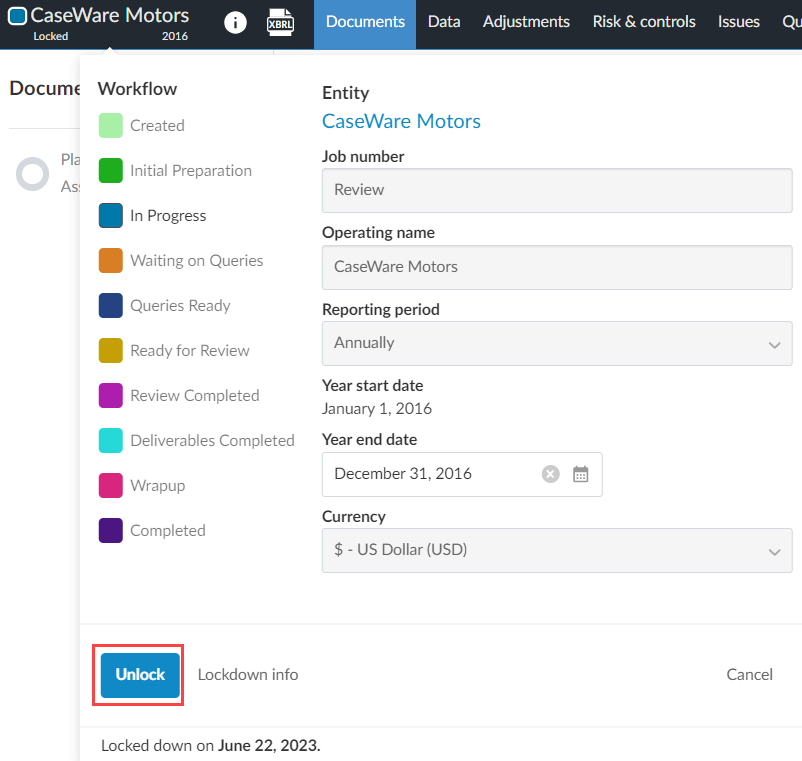
Sie können auch Lockdown-Informationen wählen, um einen Dialog mit folgenden Informationen anzuzeigen:
- das Datum einer Sperr- oder Entsperrungsaktion.
- der Benutzer, der die Lockdown- oder Entsperrungsaktion einleitet.
- der Grund für jede Aufhebung der Sperrung.
Lockdown-Historie als PDF-Datei
Hinweis: Diese Funktion muss in Ihrem Produkt aktiviert sein.
Beim Herunterladen einer Referenzkopie können Sie den Verlauf der Sperrung als PDF-Datei mit einbeziehen. Die Referenzkopie ist über das Informationssymbol ( ) im oberen Menü verfügbar.