
HÜ-Daten des Kunden anzeigen
Sobald Sie die HÜ-Daten Ihres Kunden erhalten und erfolgreich importiert haben, können Sie im linken Bereich der Seite Daten Konten und Gruppen anzeigen.
Switch between planning and final balances
If planning balances are enabled, you can switch the engagement between planning and final balances on the Data page using a mode selector appears at the bottom of the left pane.
To switch balance modes:
-
On the Data page, go to the mode selector at the bottom of the left pane.
-
Select Planning or Final.
-
In the confirmation dialog, select Continue.
The page refreshes and displays the selected balance mode.
You can use this selector to correct the balance mode if the engagement remains in Planning mode after you import balances or update accounts.
Konten anzeigen
The Accounts tab in the left panel displays your client's accounts data. Es werden hauptsächlich Kontonummern, Namen, vorläufige Salden (importierte Salden), endgültige Salden (nach Abschlussbuchungen, Rundungen usw.) und frühere Salden (Vorjahr) angezeigt.
Wenn die Summenbilanz nicht ausgeglichen ist, wird der Indikator Unausgeglichen ( ) oben auf der Seite angezeigt. Oben wird außerdem angezeigt, um welchen Betrag die Daten nicht ausgeglichen sind.
Sie können die Daten in jeder Spalte in aufsteigender oder absteigender Reihenfolge sortieren, indem Sie die Spalte auswählen. Auf der Seite wird ein Aufwärtspfeil ( ) oder ein Abwärtspfeil (
 ) angezeigt, um anzugeben, ob die Daten in aufsteigender oder absteigender Reihenfolge sortiert sind.
You can use the Rows per page dropdown to choose how many data rows to display on each page. Die Standardeinstellung ist 100 Zeilen.
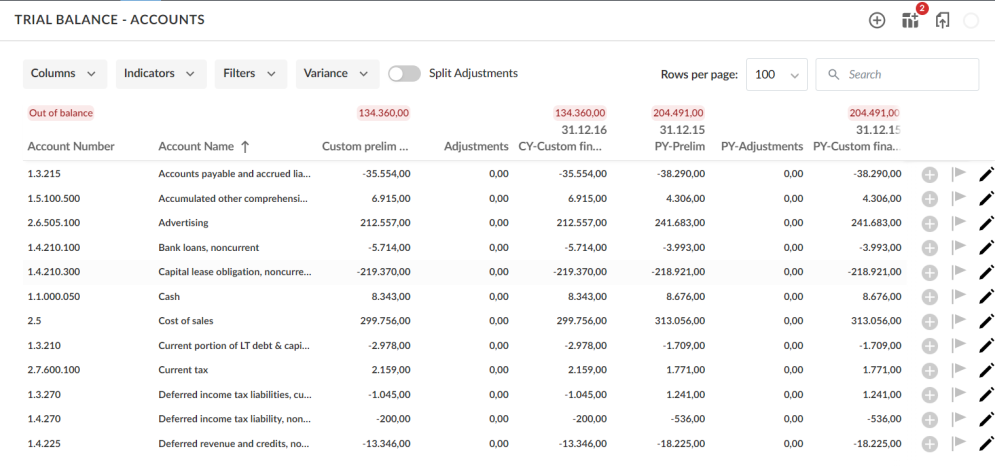
The drop-downs at the top of the Accounts tab allow you to include more columns or indicators in the page and filter the data.
Zusätzliche Daten auf der Registerkarte Konten anzeigen:
-
Select the Columns drop-down.
Eine Liste der verfügbaren Spalten wird angezeigt.
-
Aktivieren Sie das Kontrollkästchen neben der Spalte, die Sie anzeigen möchten.
Zu den verfügbaren Optionen gehören:
- Variance
- Differenz (Prozent)
- Prüffeld
- Prozess
- Tax adjustments
- Steuerschlüssel
So fügen Sie zusätzliche Indikatoren in die Registerkarte Konten ein
-
Select the Indicators drop-down.
Eine Liste der verfügbaren Indikatoren wird angezeigt.
-
Aktivieren Sie das Kontrollkästchen neben dem Indikator, den Sie anzeigen möchten.
Zu den verfügbaren Optionen gehören:
- Aufgaben
- Referenzen
- Wesentlichkeit
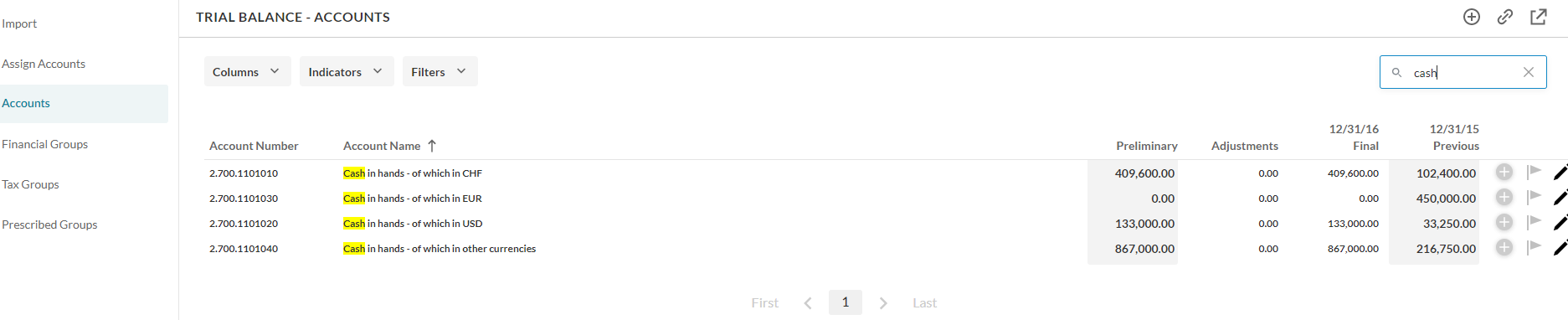
Sie können die Seite auch durchsuchen, indem Sie oben im Suchfeld Schlüsselwörter eingeben. Übereinstimmende Ergebnisse werden hervorgehoben und angezeigt, sobald Sie mit der Eingabe beginnen.
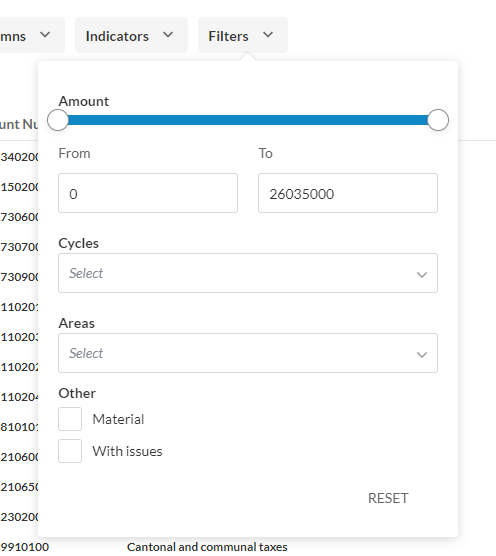
Sie können die Daten auf der Seite auch wie gewünscht filtern. Select the Filters drop-down to specify a filter option:
-
At Amount, you can enter a range for the balances (From and To) so you only view account balances within that range. Sie können auch mit dem Schieberegler den Bereich festlegen.
-
At the Cycles drop-down, you can filter the displayed accounts based on the selected cycle.
-
At the Areas drop-down, you can filter the displayed accounts based on the selected area.
-
You can select the Material check box to only display material accounts.
-
You can select the With issues check box to only display accounts with recorded issues.
Sie können auch Transaktionen für jedes Konto anzeigen. Weitere Informationen finden Sie in Kontotransaktionen anzeigen.
Gruppen anzeigen
In Caseware, financial grouping structures are containers that organize trial balance accounts for financial reporting, tax preparation, and regulatory filings. They work like a chart of accounts by mapping account numbers received from a client to a consistent set of groups.
Grouping structure vs. group
-
Financial grouping structure — A hierarchy of groups used to categorize and arrange accounts in the trial balance or financial statements.
-
Financial group (or group) — An item within a grouping structure, such as Revenue or Current Assets.
Available grouping structures appear as tabs in the left panel on the Data page. The primary structure is Financial Group, which the client's trial balance data is mapped into by default. Depending on your product template settings, you may also see secondary structures, such as Tax Grouping for tax categorization and Prescribed for regulatory or jurisdictional filings. Firm authors, enterprise authors, and end users can also be enabled to add and manage their own custom grouping structures.
Beachten Sie, dass Gruppennamen blau und Kontonamen schwarz angezeigt werden.
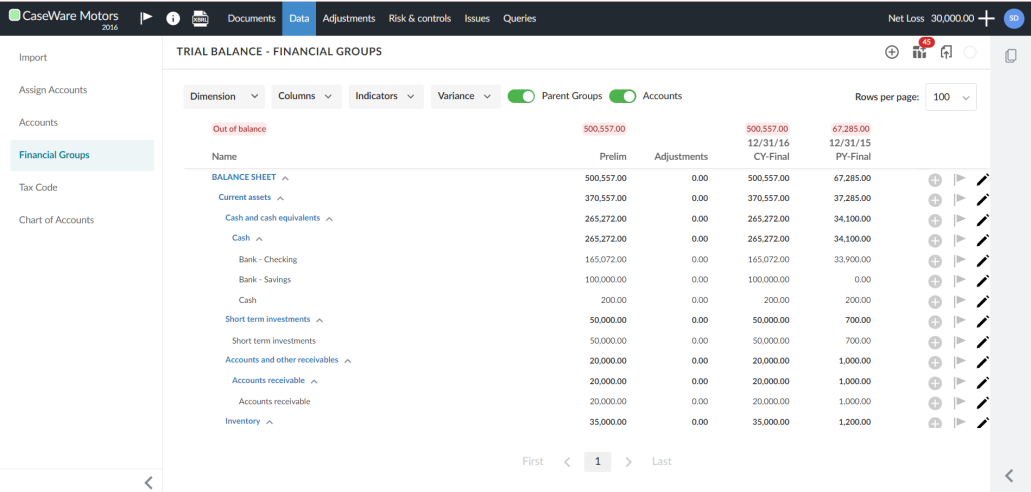
Mit den Symbolen Zuklappen ( ) und Aufklappen (
 ) können Sie Gruppen ein- und ausblenden. Wenn alle Untergruppen auf derselben Ebene zugeklappt sind, können Sie sie per „Drag-and-Drop und dem Symbol Neu anordnen (
 ) reorganisieren.
Filter groups by dimension
The Dimension drop-down at the top of each tab lets you filter the groups by dimension.
To filter the groups by dimension:
-
Select the Dimension drop-down. Eine Liste der verfügbaren Dimensionen wird angezeigt.
-
Wählen Sie die Dimension, die Sie anzeigen möchten.
You can also use the Search box to find the dimension in the list.
Show only groups
To hide the accounts and display groups only, disable the Accounts option:

Default groups and parent groups
Die Gruppen, die standardmäßig auf der Seite angezeigt werden, basieren auf Ihrem Produkt-Setup. Wenn in Ihrem Produkt keine Standardgruppen eingerichtet wurden, werden auf der Seite alle Gruppen in der Hierarchie angezeigt.
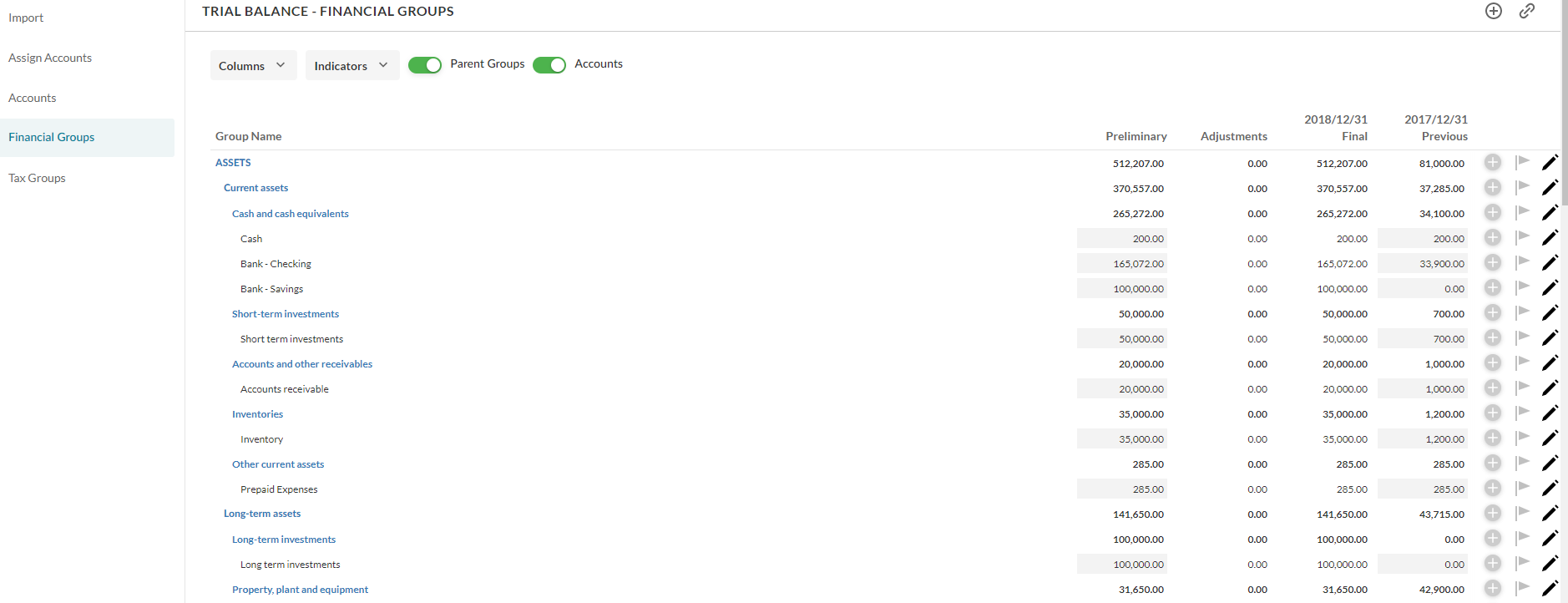
If you have default groups defined in your product, you can view the parent groups for the default groups by enabling the Parent Groups option.
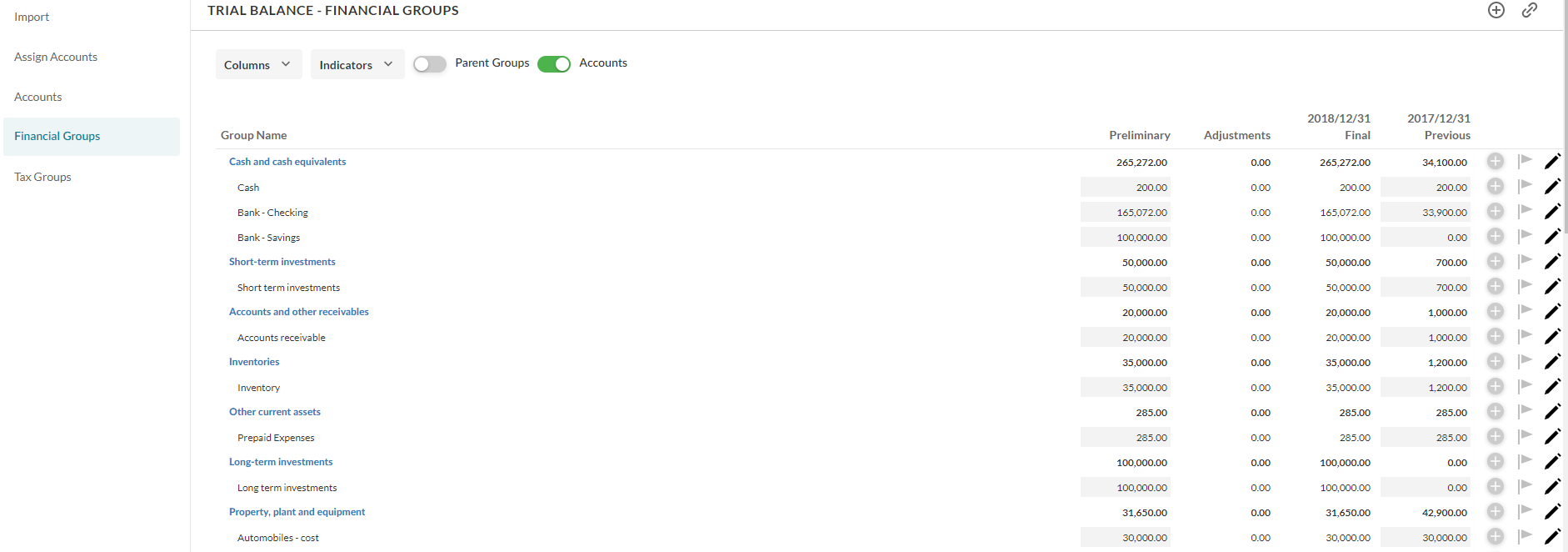
For example, in the figure below, default groups have been set up in the product, so the page displays the following groups by default.
If you enable the Parent Groups option, the page displays all levels above the default group in the hierarchy (that is, the parent groups for each default group). Beachten Sie, dass die Aktivierung dieser Option keine Auswirkungen auf die Seite hat, wenn keine Standardgruppen definiert sind.
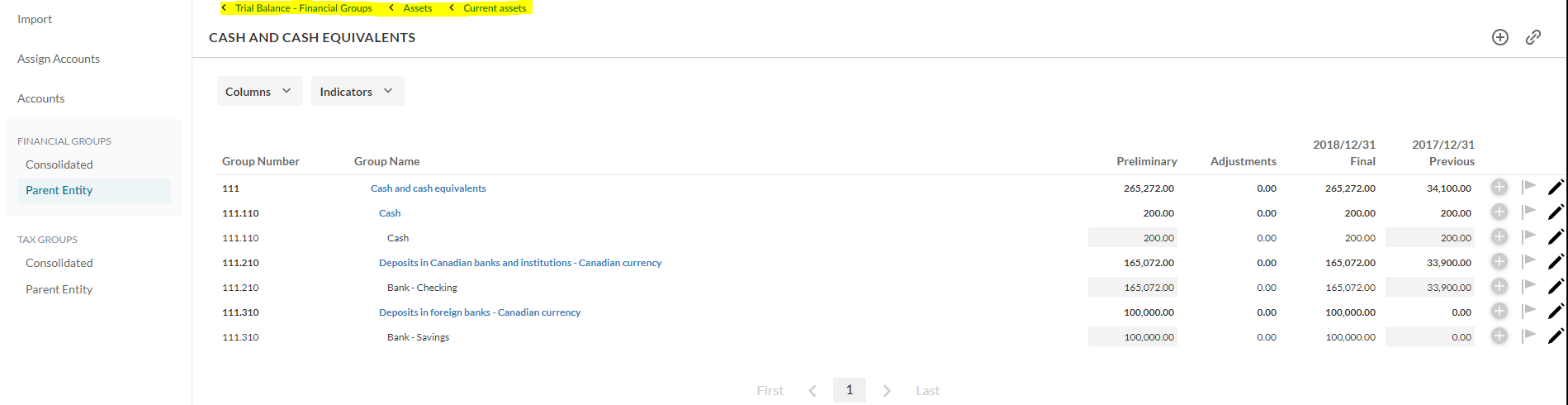
You can also select a specific group to view a drill-down of its subsequent groups on the page. For example, you can select Current assets to view its subsequent groups only. Beachten Sie, dass oben auf der Seite ein Navigationspfad angezeigt wird, damit Sie problemlos zu übergeordneten Gruppen navigieren können.
To learn more:
-
Financial grouping structures — Overview of grouping structures and how they work.
-
Customize financial groups — Add, edit, reorder, or delete groups within a structure.
-
Assign financial groups — Assign accounts to groups.
Customize how data displays
The following options apply to both the Accounts tab and the grouping structure tabs.
-
If the trial balance is unbalanced, the Out of balance indicator displays at the top of the page. Oben wird außerdem angezeigt, um welchen Betrag die Daten nicht ausgeglichen sind.
-
If your engagement doesn't close current-year net income to equity, the Out of balance message can appear on the Financial Groups window even when the trial balance is correct. You can turn off this message in Product Settings. To learn more, see Financial grouping structures.
You can use the Rows per page drop-down to choose how many data rows to display on each page. Die Standardeinstellung ist 100 Zeilen.
View additional columns
To view additional data in a tab:
-
Select the Columns drop-down. Eine Liste der verfügbaren Spalten wird angezeigt.
-
Aktivieren Sie das Kontrollkästchen neben der Spalte, die Sie anzeigen möchten.
Zu den verfügbaren Optionen gehören:
-
Variance
-
Differenz (Prozent)
-
Prüffeld
-
Prozess
-
Tax adjustments
-
Steuerschlüssel
Control variance signs for credit and debit accounts
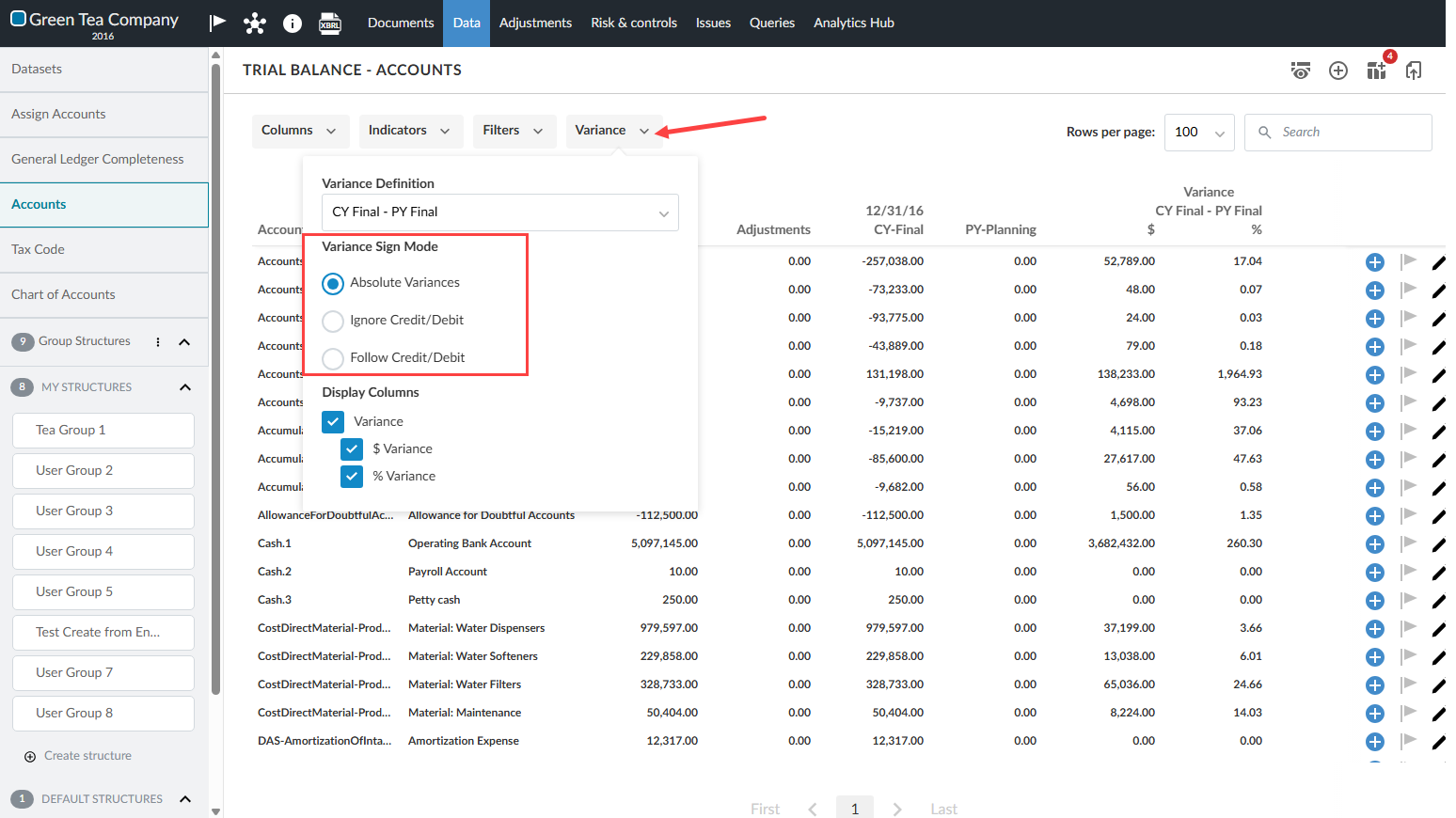
You can make the amount or percentage variance columns visible on the Data page. This allows you to control how positive and negative variance amounts appear for debit and credit accounts. By default, the system uses Ignore Credit/Debit behavior, which may cause some account increases to appear as negative variances for credit-balance accounts (such as liabilities, equity, and revenue).
To change the variance sign behavior, open the Variance dropdown list and choose one of the following options:
-
Absolute Variances — Variance amounts always display as positive.
-
Ignore Credit/Debit — Variance signs are calculated without considering whether an account normally carries a debit or credit balance. This is the default.
-
Follow Credit/Debit — Variance signs are adjusted based on the account's normal balance, so increases in credit-balance accounts display as positive.
Your selection is saved automatically and applies to exports, printing, and saved views.
Select variance sign options:
View additional indicators
To include additional indicators in a tab:
-
Select the Indicators drop-down. Eine Liste der verfügbaren Indikatoren wird angezeigt.
-
Aktivieren Sie das Kontrollkästchen neben dem Indikator, den Sie anzeigen möchten.
Zu den verfügbaren Optionen gehören:
-
Aufgaben
-
Referenzen
-
Wesentlichkeit
View tax adjustment columns
By default, all tax adjustments accumulate into a single Tax adjustments column. If your product is set up to show separate tax adjustment columns, the Tax adjustments column is replaced by individual columns for each adjustment type, with incremental subtotals. This applies to the current year only.
The following columns display in place of Tax adjustments:
| Spalte | Displays |
|---|---|
| Tax - Federal |
Federal tax adjustments only |
| Tax Federal Final |
Final balances plus federal tax adjustments |
| Tax - State |
State tax adjustments only |
| Tax Federal + State Final |
Final balances plus federal and state tax adjustments |
| Tax - City |
City tax adjustments only |
The subtotal columns show the cumulative effect at each stage, which supports tax return preparation. These columns also appear in the CSV, PDF and Tabular Excel exports.
Abschlussbuchungsdetails anzeigen
If there are adjusting entries posted for specific groups or accounts, you can directly navigate from the Data page to the Adjustments page, where you can view the details of each adjusting entry.
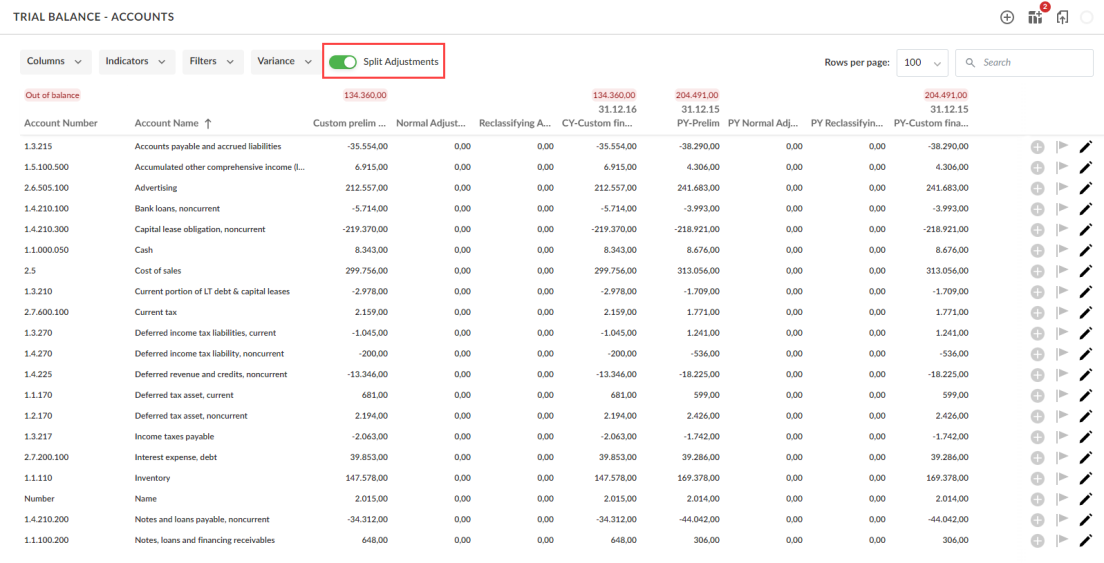
If the Split Adjustments toggle is available in your product, you can turn it on to view normal and reclassifying adjustments in separate columns.
Details einer Buchung anzeigen:
-
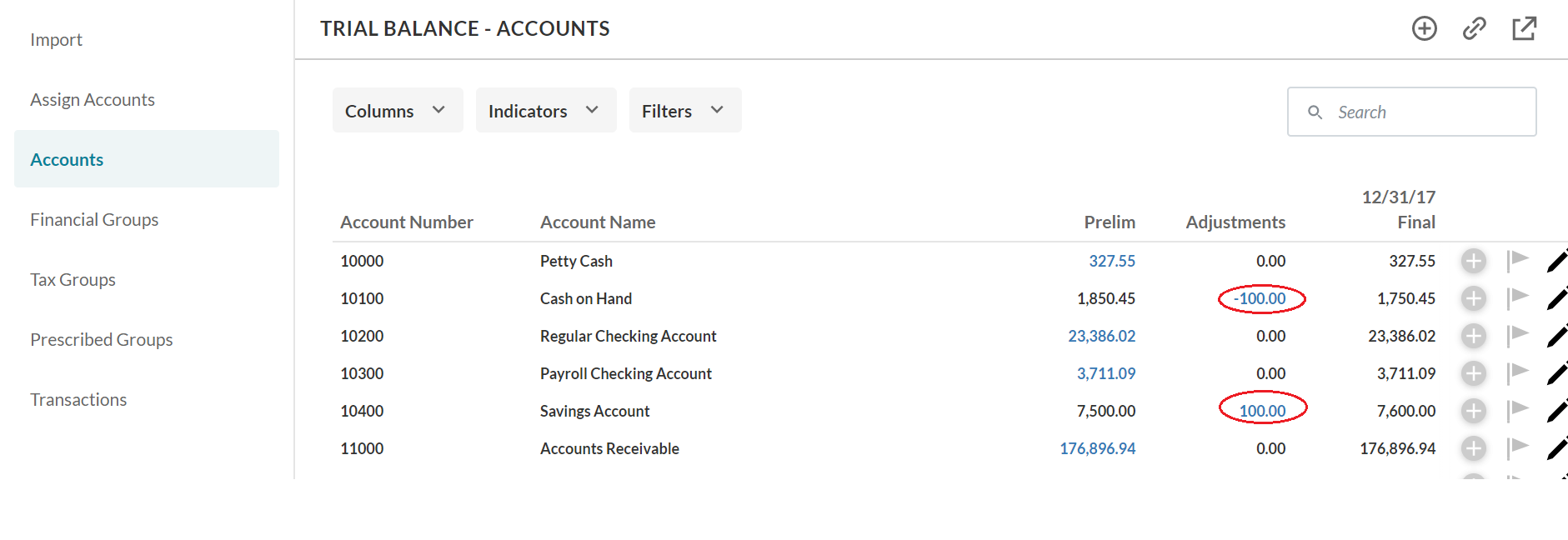
Go to the Adjustments column.
-
Wählen Sie die Buchung, deren Details Sie anzeigen möchten.
Buchungen werden in blauer Farbe angezeigt.
Sie werden zur Seite Buchungen weitergeleitet, auf der Sie die Details der ausgewählten Abschlussbuchung anzeigen können.
Hinweis: Die ausgewählte Abschlussbuchung wird links mit einem blauen vertikalen Balken markiert.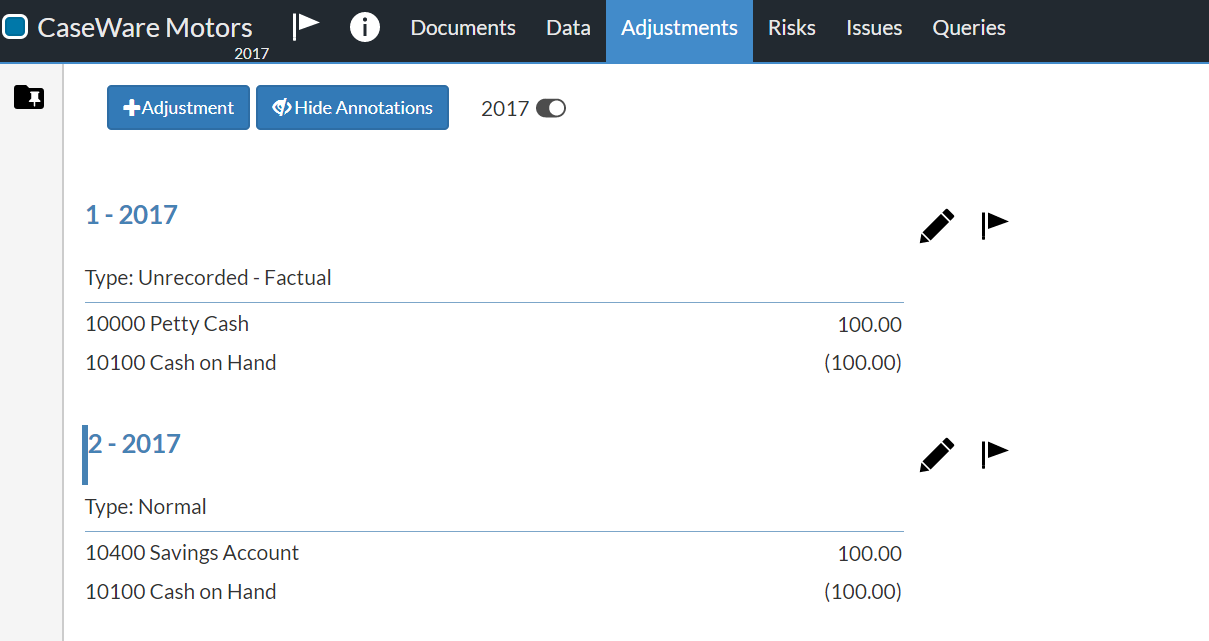
Eine Ansicht speichern
Wenn Sie eine Ansicht so angepasst haben, dass sie einen bestimmten Datensatz anzeigt, den Sie wieder aufrufen möchten, können Sie die Ansicht speichern.
Eine Ansicht speichern:
-
Wählen Sie auf der Seite Daten das Symbol Ansichten speichern (
 ).
-
Eine Liste der zuvor gespeicherten Ansichten wird angezeigt. Select Save current view.
-
Enter a name for the new view and select Save.
Sie können nun Ihre gespeicherte Ansicht aus der Liste unter dem Symbol Ansichten speichern () auswählen und verwalten.