Review group and account balances in the financial statements
You can review group and account balances in the financial statements document to understand how the numbers are calculated. Sie können die Gruppen- und Kontensalden im Jahresabschlussbericht überprüfen, um zu verstehen, wie die Zahlen berechnet werden.Informationen zu Rundungs- und Saldoabweichungen sind in den Tabellen markiert, um Ihnen bei der Erstellung zuverlässiger, genauer und qualitativ hochwertiger Jahresabschlussberichte zu helfen.
Rundungsdetails im Jahresabschluss anzeigen
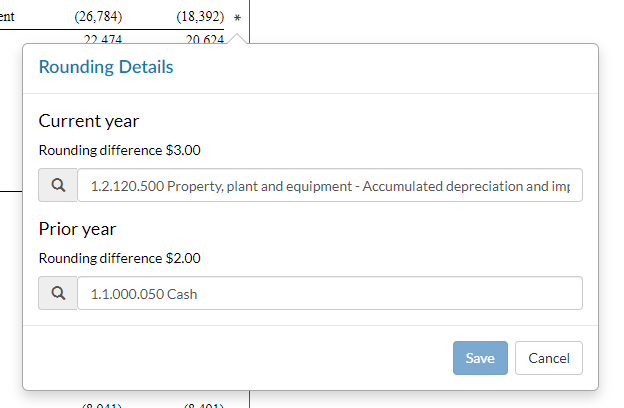
Um Rundungsdetails in einer Tabellenzeile anzuzeigen, wählen Sie das Sternchen (*) neben der Zeile aus. Es erscheint ein Pop-up mit folgendem Inhalt:
- Die gesamten Rundungsdifferenzen für das laufende Jahr und das Vorjahr.
- Das Konto, bei dem Rundungsdifferenzen für das aktuelle Jahr und das Vorjahr gelten.
In this example, a total rounding difference of $3 is added to the balance of 1.2.120.500 Property, Plant and equipment - Accumulated depreciation and impairment for the current year. For the prior year, a total rounding difference of $2 is added to the balance of 1.1.000.050 Cash.
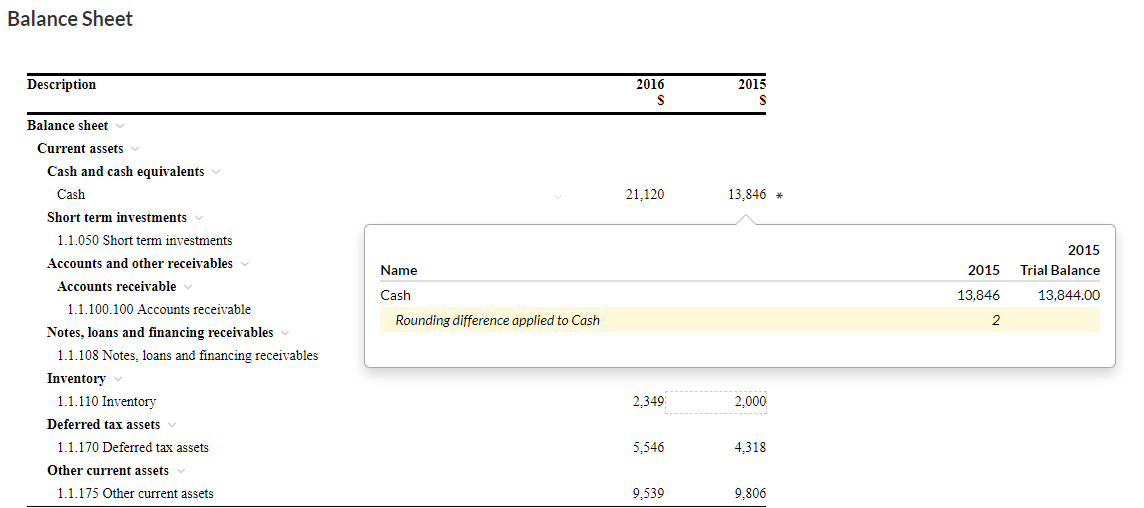
Wenn Sie den Saldo des Kontos auswählen, für das Rundungsdifferenzen gelten, wird im Pop-up Kontodetails eine hervorgehobene Zeile mit den Rundungsdetails angezeigt.
Weitere Informationen zur Rundungslogik im Jahresabschluss finden Sie unter Runden im Jahresabschluss.
Ändern Sie das Konto, bei dem Rundungsdifferenzen gelten
Sie können das Konto ändern, für das Rundungsdifferenzen gelten, um diese beispielsweise zu einem in Ihrem Markt häufig verwendeten Jahresabschlussposten hinzuzufügen.
So ändern Sie das Konto, auf das Rundungsdifferenzen angewendet werden:
-
Wählen Sie die Zeile mit einem Sternchen (*) aus.
Das Pop-up Rundungsdetails wird geöffnet.
Tipp: If the row is an account, then the asterisk (*) denotes that rounding differences are applied in this account. Wenn es sich bei der Zeile um eine Gruppe handelt, bedeutet dies, dass Rundungsdifferenzen auf ein Konto in dieser Gruppe angewendet werden. -
Wählen Sie unter Aktuelles Jahr den Namen des Kontos aus.
Es wird eine Liste mit den HÜ-Gruppen und Konten angezeigt.
-
Wählen Sie das gewünschte Konto aus der Liste aus.
-
Wählen Sie den Kontonamen bei Vorjahr aus und wählen Sie dann das gewünschte Konto aus der Liste.
Rundungsdifferenzen für das laufende Jahr und die Vorjahre werden nun jeweils auf die Salden der ausgewählten Konten angewendet.
Saldoabweichungen im Jahresabschluss anzeigen
Um Ihnen den Abgleich von Kontensalden zu erleichtern, können im Jahresabschluss Tabellenzeilen miteinander verglichen werden. For example, to assist accountants in reconciling statement line items with totals in the notes section.
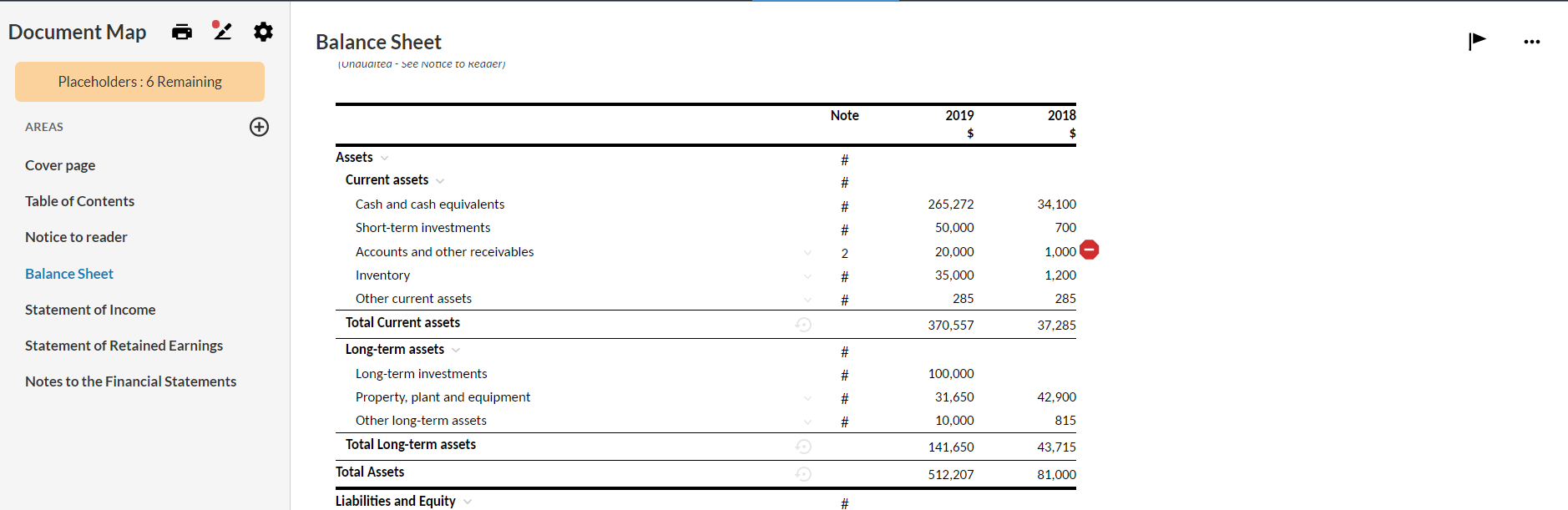
Beim Vergleich ist in jeder Zeile, in der Saldoabweichungen festgestellt wurden, ein Stoppschild-Symbol ( ) verfügbar.
Bitte beachten Sie:
Sie können die Zeilen, die die Anwendung vergleicht, nicht auswählen. Sie sind in Ihrem Produkt vordefiniert.
Die Anwendung vergleicht die absoluten Werte der entsprechenden Zeilen. Vorzeichenunterschiede werden nicht als Saldoabweichungen gekennzeichnet.
Um Saldodiskrepanzen anzuzeigen, wählen Sie das Stoppschild-Symbol aus (). Es erscheint ein Pop-up mit folgendem Inhalt:
- Die Zeilen in anderen Tabellen im Dokument, die mit der aktuellen Zeile verglichen wurden.
- Salden, die mit der aktuellen Zeile übereinstimmen.
- Salden, die nicht mit der aktuellen Zeile übereinstimmen.
 ) auswählen, um zu der spezifischen Zeile jedes aufgelisteten Kontos zu wechseln und dessen Daten anzuzeigen.
Überschreiben Sie Salden im Jahresabschluss
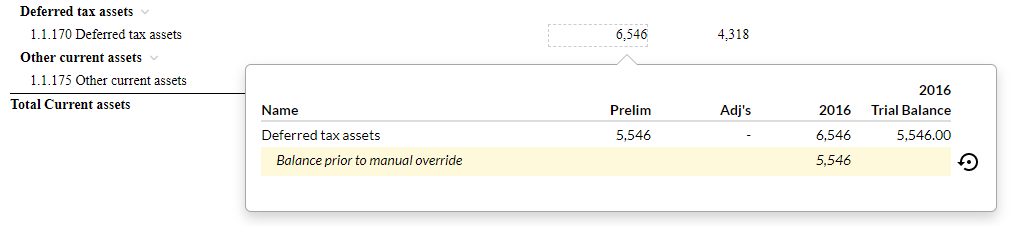
Wenn Sie die Salden im Jahresabschluss überprüfen, müssen Sie möglicherweise die Saldenwerte in den Tabellen überschreiben. Beispielsweise können Sie einen bestimmten Saldo im Jahresabschluss ändern, um genau den Saldo widerzuspiegeln, den Ihre Kunden in ihren Berichten des Vorjahres hatten.
Kontensaldo überschreiben:
-
Wählen Sie den Saldo aus, den Sie ändern möchten.
-
Geben Sie den neuen Betrag ein.
Ein gestrichelter Rand wird angezeigt, um die Zelle als Saldo überschrieben zu markieren.

Gruppensumme überschreiben:
-
Wählen Sie die Gruppensumme aus, die Sie ändern möchten.
-
Geben Sie den neuen Betrag ein.
-
Wenn es in der Gruppe ein Konto gibt, gilt die Differenz automatisch für dieses Konto.
-
Wenn es mehr als ein Konto in der Gruppe gibt, wird ein Dialog angezeigt, der die Differenz (zwischen dem neuen Betrag und dem alten Betrag) anzeigt. Außerdem werden Sie aufgefordert, das Konto auszuwählen, für das die Differenz gelten soll.
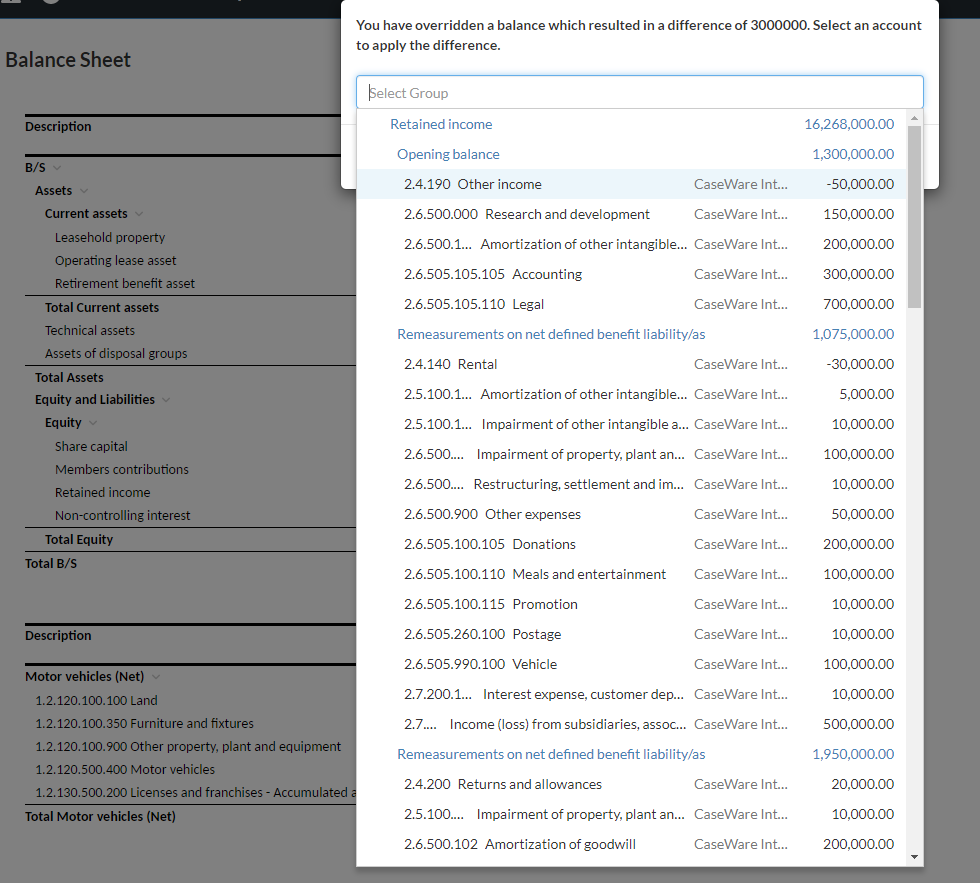
-
Beachten Sie, dass bei Auswahl einer Zelle mit überschriebenem Saldo im Popup-Fenster Kontodetails eine hervorgehobene Zeile mit dem ursprünglichen Saldo für diese Zelle (dem HÜ-Betrag) angezeigt wird
 ).