
Buchungen und HÜ-Daten exportieren
Prüfer können Buchungen und HÜ-Daten in eine Datei exportieren und diese ihren Mandanten zur Verfügung stellen. Die Mandanten können anschließend ihre Bücher und Buchhaltungssysteme mit den Änderungen aus dem Engagement aktualisieren.
Buchungen exportieren
Sie können Buchungen in eine CSV- oder PDF-Datei exportieren. Sie haben auch die Möglichkeit, Buchungen in einem CSV-ASCII-Format, das mit Working Papers kompatibel ist, zu exportieren.
Buchungen exportieren:
-
Gehen Sie auf die Seite Buchungen.
-
Klicken Sie auf Exportoptionen (
 ) und wählen Sie die gewünschte Exportoption. Ihre Optionen sind:
-
Export in CSV-Datei
-
Export in PDF-Datei
-
Export nach Working Papers (CSV ASCII)
-
Die Daten werden im ausgewählten CSV-Dateityp exportiert und die Datei wird automatisch heruntergeladen. Wenn Sie PDF-Export ausgewählt haben, wird die Ausgabe-PDF-Datei geöffnet.
HÜ-Daten exportieren (Seite Daten)
Sie können die HÜ-Konten in eine CSV-Datei, PDF-Datei oder Working Papers kompatible Datei (CSV ASCII) exportieren.
HÜ-Konten exportieren:
-
Wählen Sie Konten im linken Bereich der Seite Daten.
-
Klicken Sie auf Exportoptionen (
 ) und wählen Sie die gewünschte Exportoption. Ihre Optionen sind:
-
Export in CSV-Datei
-
Export nach Working Papers (CSV ASCII)
-
Export in PDF-Datei
Hinweis: Die Option Export in PDF-Datei generiert eine PDF-Datei mit den von Ihnen für die Anzeige auf der Seite Daten ausgewählten Spalten. Wurde das Engagement konsolidiert, spiegelt die PDF-Datei wider, ob Sie die Ansicht konsolidierte Daten oder Daten für eine gewählte Einheit in der Konsolidierungshierarchie anzeigen lassen.
-
Die HÜ-Kontendaten werden in den ausgewählten Dateityp exportiert und sofort heruntergeladen.
Export grouped trial balance data (Groups page)
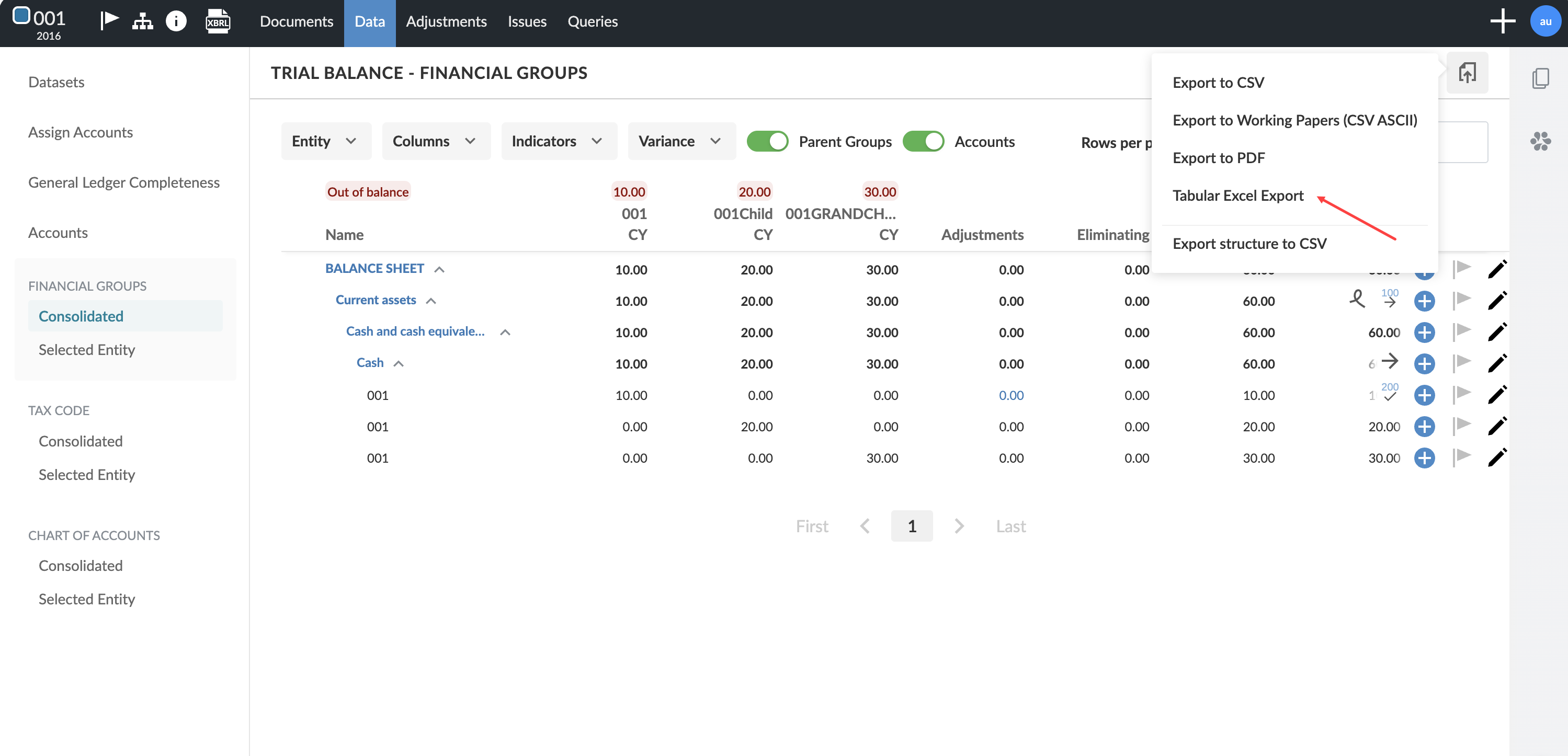
You can export the grouped trial balance from the Groups page to a formatted Excel file. The export uses a clean table layout with bold headers, underlines and an annotations section at the bottom of the file.
The export includes all accounts, parent groups and the account number column, regardless of your grouping structure settings.
If the engagement does not have prior year data, the prior year and variance columns remain in the export but are blank.
To export the grouped trial balance:
-
Go to the Groups page in the trial balance.
-
Select Export, then select Tabular Excel Export.
-
The file downloads in Excel format.
Export columns
The export includes balance, adjustment, variance and annotation columns. In consolidated engagements, the export also includes entity columns, eliminating adjustments and consolidated balance columns.
Annotations appear as numbered references in the table. Full annotation text appears in a separate section at the bottom of the export.