
Konten den entsprechenden Gruppen zuordnen
Auf der Registerkarte Konten, auf die Sie über die Seite Daten zugreifen, kann das Symbol Konten zuordnen manchmal mit einem roten Kennzeichen (  ) angezeigt, sobald Sie die Hauptabschlussübersicht importiert haben. Dies bedeutet, dass ein oder mehrere Konten nicht zu Gruppen zugeordnet wurden. Das Gleiche passiert, wenn Sie manuell ein oder mehrere Konten hinzufügen. Bitte beachten Sie, dass im roten Kennzeichen die Anzahl der nicht zugeordneten Konten angezeigt wird. Gibt es beispielsweise drei nicht zugewiesene Konten, zeigt das Kennzeichen 3 () an.
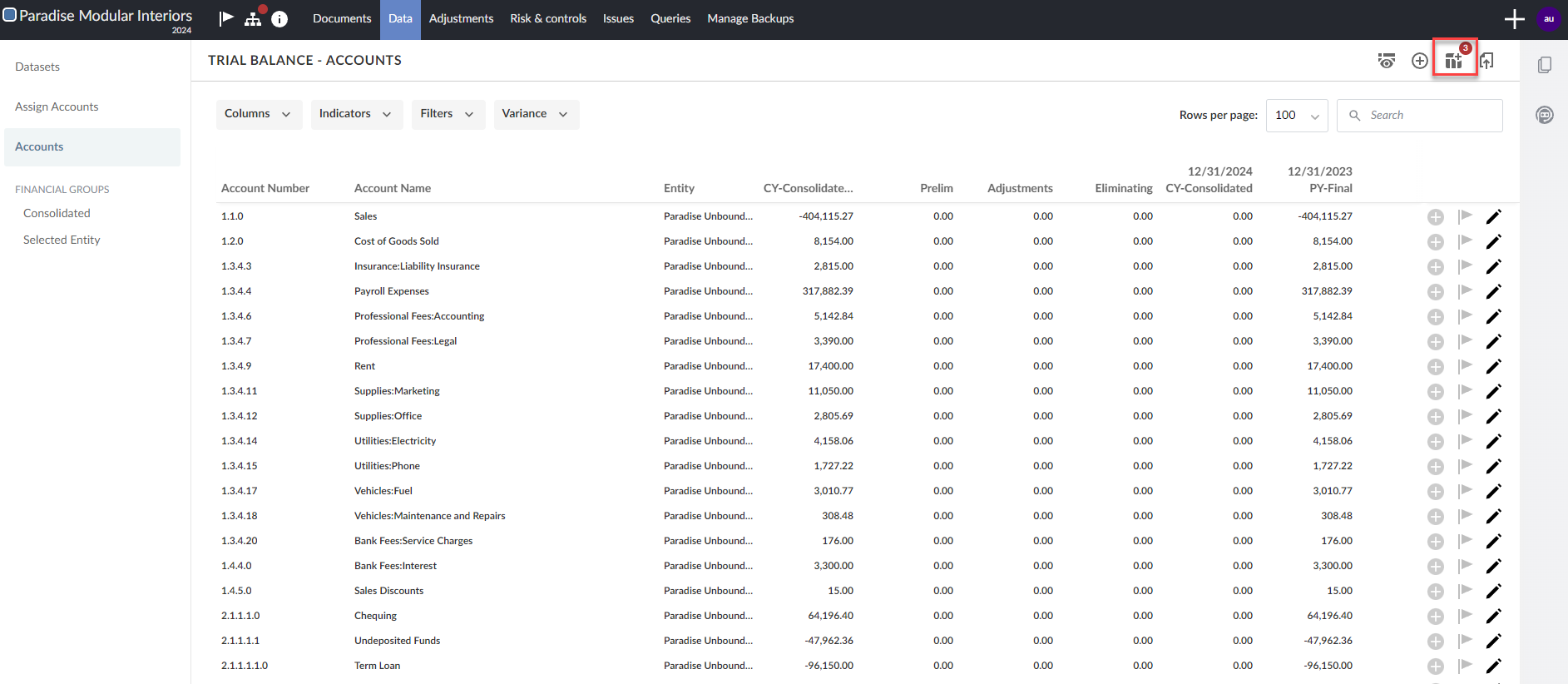
Nicht zugeordnete Konten müssen manuell den passenden Gruppen zugeordnet werden, damit Ihre Finanzdaten im gesamten Engagement korrekt ausgefüllt werden. Wenn mehrere Gruppenstruktur vorhanden sind, wird ein Konto, das einer Gruppe in der Standardstruktur zugewiesen wird, automatisch auch verknüpften Gruppen in anderen Strukturen zugewiesen.
Konten den entsprechenden Gruppen zuordnen
Auf der Seite Konten zuordnen können Sie manuell Konten den entsprechenden Gruppen zuordnen.
Ein Konto einer Gruppe zuordnen:
-
Wählen Sie das Symbol Konten zuordnen (
) in der oberen rechten Ecke der Registerkarte Konten auf der Seite Daten.Sie können Konten zuordnen aus dem linken Bereich wählen.
Auf der Registerkarte Konten zuordnen werden die nicht zugeordneten Konten im Bereich Nicht zugewiesene Konten angezeigt.
Handelt es sich um ein konsolidiertes Engagement, können Sie in der Drop-down-Liste Entitätsauswahl die Einheit, der Sie Konten zuordnen wollen.
Die Finanzgruppen werden in der Liste Gruppen angezeigt. Verfügt Ihr Produkt über mehrere Gruppenstruktur, können Sie die Drop-down-Liste verwenden, um auszuwählen, welcher Gruppenstruktur Sie Konten zuweisen möchten.
Sie können das Kontrollkästchen Weitere Aktionen (
 ) | Verborgene anzeigen aktivieren, um Gruppen anzuzeigen, die im Engagement ausgeblendet wurden. Nach Auswahl der Option Verborgene anzeigen wird das Symbol Unsichtbar (
 ) neben den verborgenen Gruppen angezeigt, um diese besser in der Liste erkennen zu können.
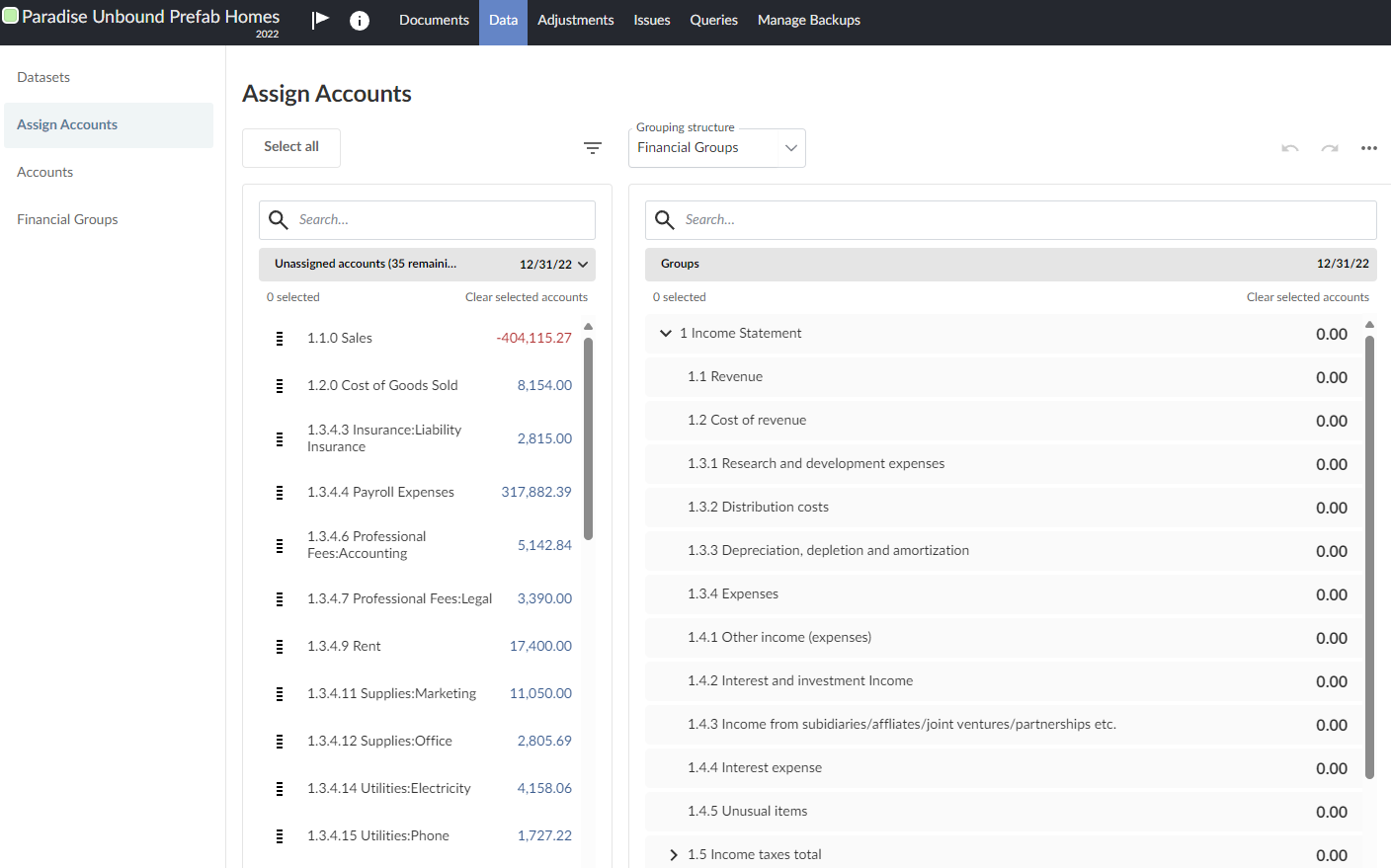
Wählen Sie die Gruppe, der das ausgewählte Konto zugeordnet werden soll.
Sie können auch per Drag-and-Drop das Konto aus dem Bereich Nicht zugewiesene Konten in die geeignete Gruppe ziehen und sie damit zuordnen.
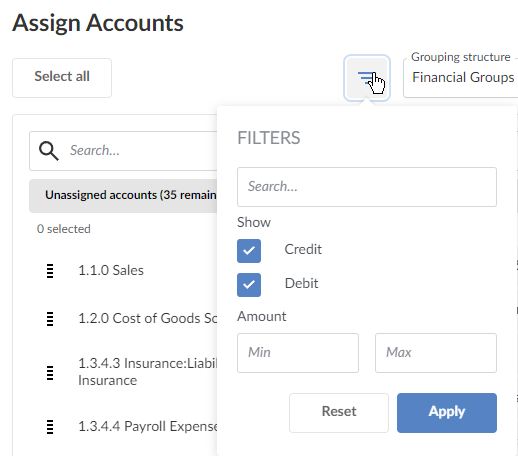
Suchfeld oder Filter können verwendet werden, um das Konto zu suchen, das Sie zuordnen möchten. Mit dem Suchfeld können Sie anhand der Nummer oder des Namens nach Konten suchen. Mit den verfügbaren Filtern können Sie die nicht zugeordneten Konten danach filtern, ob das Konto einen Haben- oder Sollsaldo aufweist und wie hoch der Saldo ist.
Wenn in Ihrem Produkt Dimensionen verfügbar sind, können Sie das Konto den Dimensionen zuordnen, nachdem Sie es einer Gruppe zugewiesen haben, indem Sie das Symbol Drop-down ( ) und dann Dimensionen zuweisen wählen. Beachten Sie, dass Sie ein Konto zwar mehreren Dimensionen zuordnen können, aber nur einer Dimension pro Dimensionskategorie.
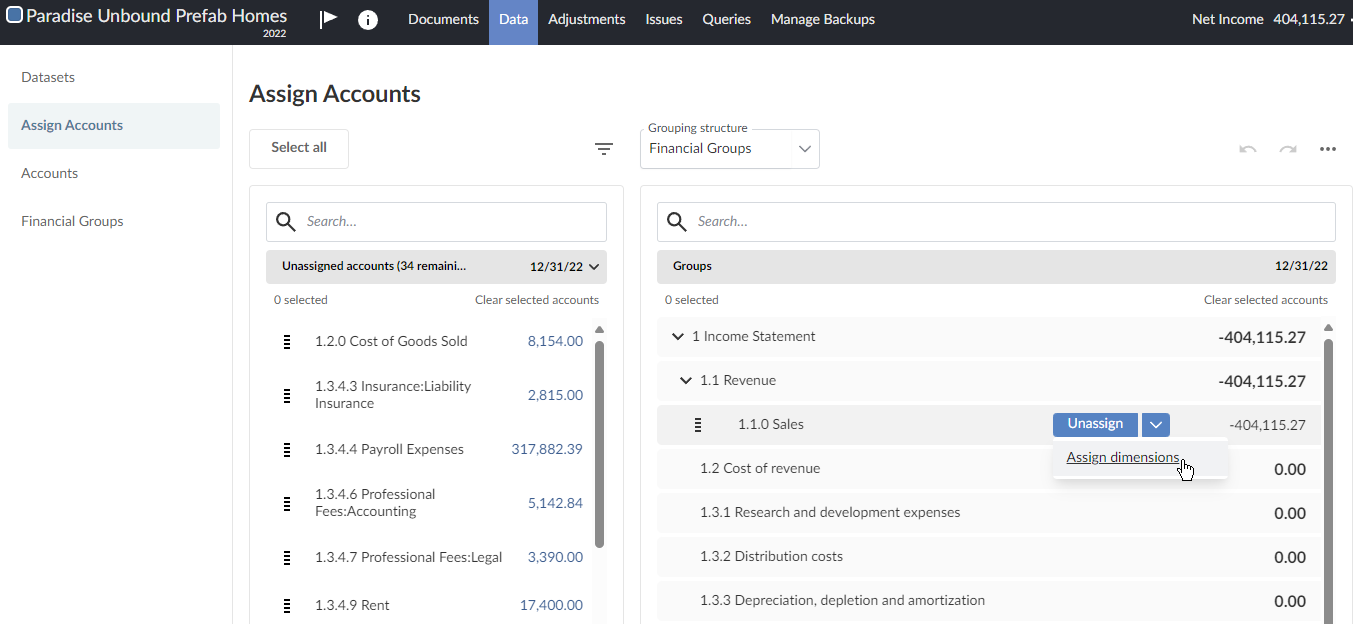
Nachdem Sie ein Konto zugewiesen haben, haben Sie die Möglichkeit, ggf. Rückgängig machen ( ) zu wählen.

Mehrere Hauptabschlussübersichten anzeigen und vergleichen
Sie können Hauptabschlussübersichten mit bis zu vier verschiedenen Daten anzeigen und vergleichen. Einige gängige Beispiele sind die folgenden:
-
Aktuelles Jahr (Planung und Abschluss)
-
Vorjahr (Planung und Abschluss)
Beachten Sie, dass sich das Verhalten auf der Registerkarte Konten zuordnen anders verhält, wenn es Salden zu mehr als einem Datum gibt. Das folgende Beispiel zeigt die Registerkarte „Konten zuordnen“ nach dem Import einer Summenbilanz:
-
Aktuelles Jahr Planungssaldo — 30.09.2024
-
Vorjahr Endsaldo — 31.12.2023
-
Vorjahr Planungssaldo — 30.09.2023
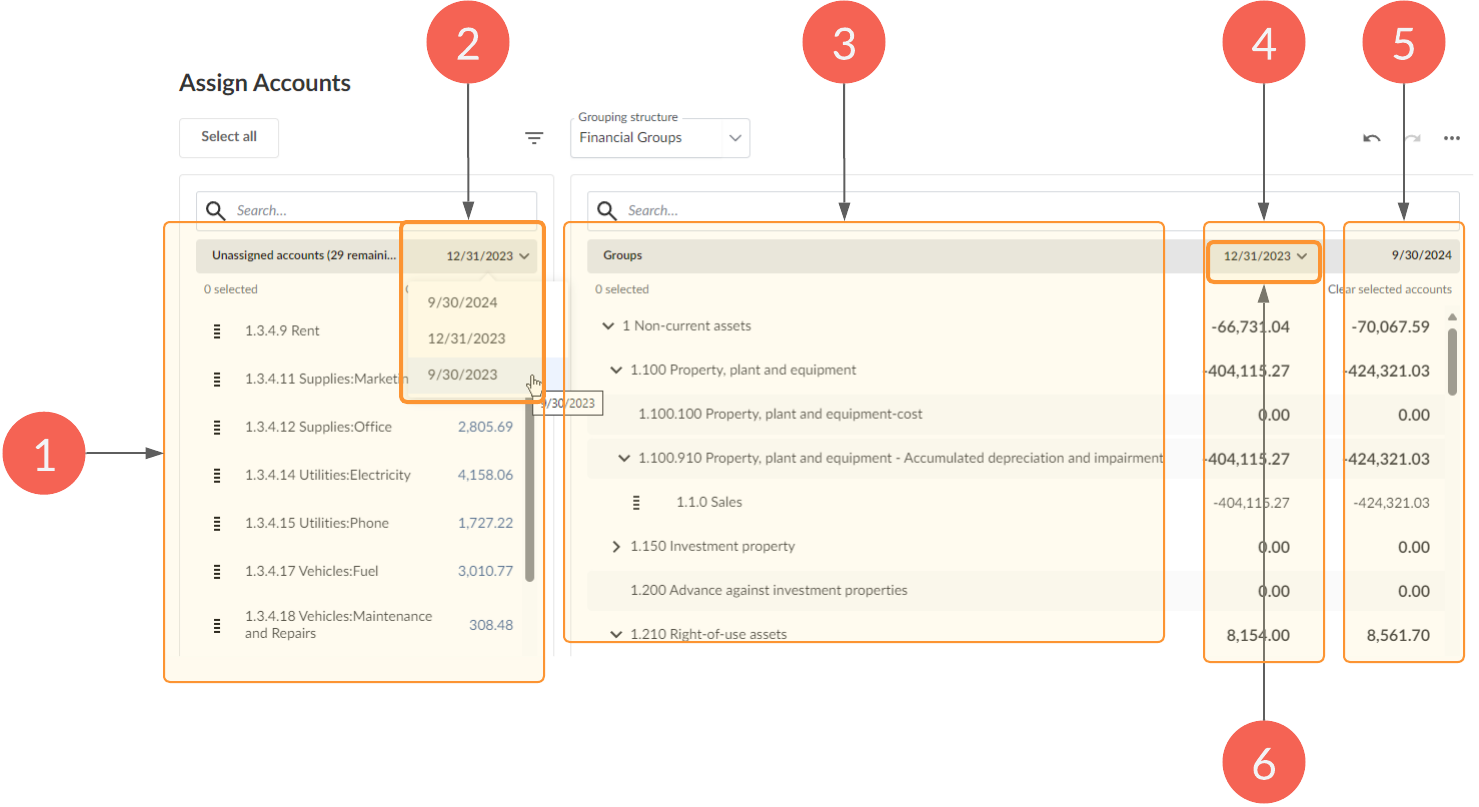
| Element | Beschreibung |
|---|---|
| 1 | Liste der nicht zugewiesenen Konten |
| 2 | Selektor für die Liste der nicht zugeordneten Konten |
| 3 | Gruppenliste |
| 4 | Abweichende Hauptabschlussübersicht |
| 5 | Primäre Hauptabschlussübersicht |
| 6 | Auswahl Abweichende Hauptabschlussübersicht |
Die Daten werden von links nach rechts synchronisiert. Wenn Sie ein anderes Datum (2) in der Liste Nicht zugewiesenen Konten wählen (1), werden die Salden der Abweichenden Hauptabschlussübersicht (4) in der Liste Gruppen automatisch entsprechend angepasst. Im folgenden Beispiel wählen wir den Planungssaldo des Vorjahres –9/30/2023 (2).
Dies führt dazu, dass die Spalte (4) in der Liste Gruppen der abweichenden HÜ in der Liste der Gruppen die gleiche ist.
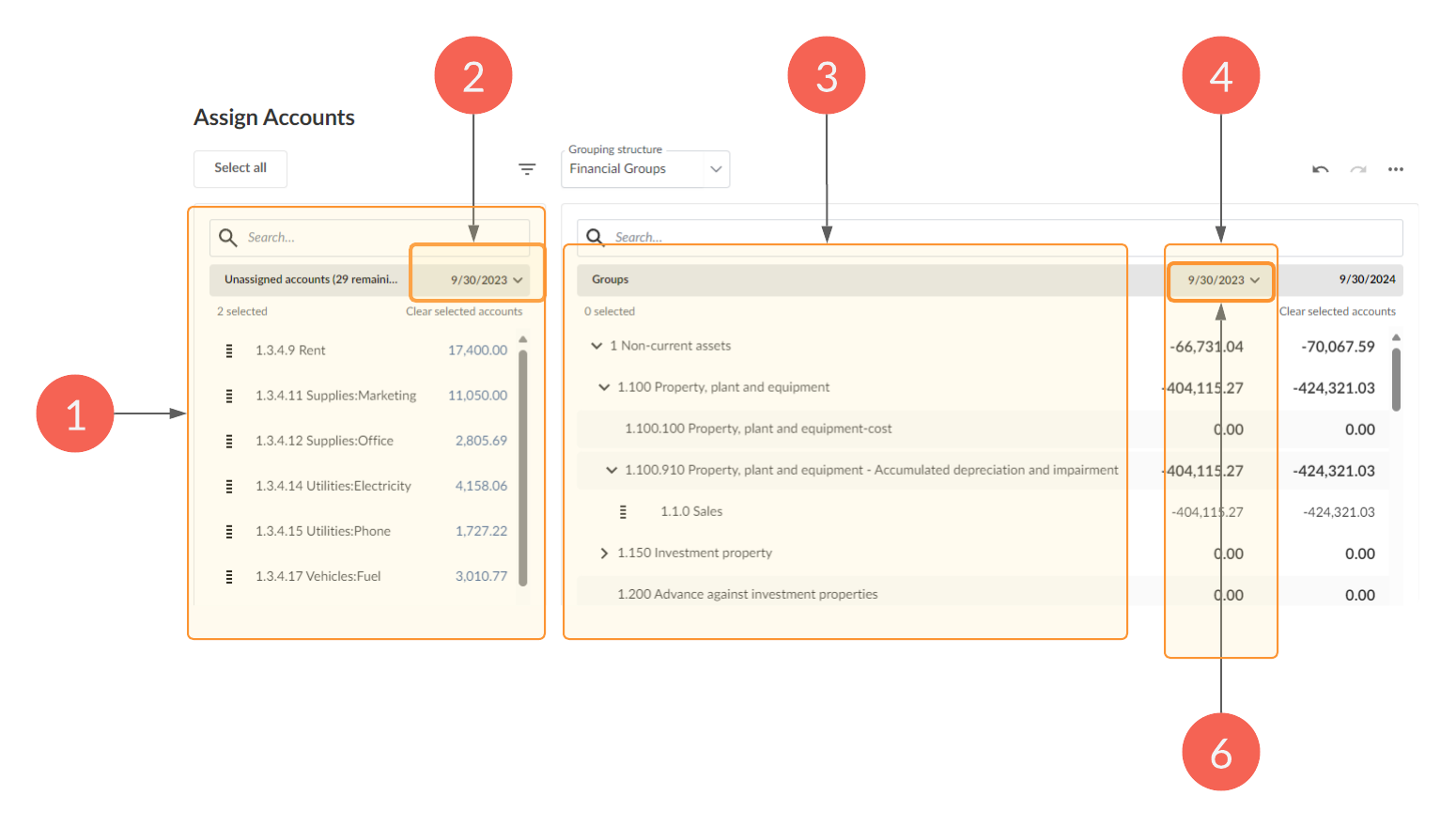
Die Auswahl der Salden zu einem anderen Datum (6) in in der Spalte Abweichende HÜ in der Liste in der Liste Gruppen hat keine Auswirkung auf die Salden in der Liste Nicht zugewiesene Konten (1).
Vorrangige Anzeige
Wenn Sie eine HÜ zu zwei oder mehr Terminen in das Engagement importieren, werden in der Liste Gruppen zwei Spalten angezeigt, wobei die Salden mit der höchsten Priorität in der Spalte Primäre Hauptabschlussübersicht und die anderen Salden in der Spalte Abweichende Hauptabschlussübersicht angezeigt werden.
Reihenfolge der Priorität
-
Aktuelles Jahr Endsaldo
-
Aktuelles Jahr Planungssaldo
-
Vorjahr Endsaldo
-
Vorjahr Planungssaldo
Kontenzuordnung aus einem anderen Engagement kopieren
Um den Prozess der Kontenzuordnung zu vereinfachen, können Sie die Kontenzuordnungsstruktur aus einen anderen Engagement kopieren. Dadurch können Sie Engagements nutzen, die die gleiche Standardpositionenstruktur und die gleichen Gruppennummern verwendet. So können Sie Konten in Ihrem aktuellen Engagement automatisch so zuweisen, dass sie mit dem Engagement übereinstimmen, von dem Sie kopieren.
Hinweis: Die Schritte zur Auswahl eines Engagements, von dem kopiert werden soll, unterscheiden sich geringfügig, wenn es sich bei dem Engagement, von dem Sie kopieren möchten, um ein konsolidiertes Engagement handelt.
Wenn Sie ein Engagement zum Kopieren auswählen, werden Konten in Ihrem aktuellen Engagement, die dieselbe Kontonummer wie die Konten in dem anderen Engagement haben, den entsprechenden Standardpositionen zugewiesen.
Kontenzuordnung aus einem anderen Engagement kopieren:
-
Wählen Sie auf der Seite Konten zuordnen die Option Weitere Aktionen (
) | Kontenzuordnung aus einem anderen Engagement kopieren.
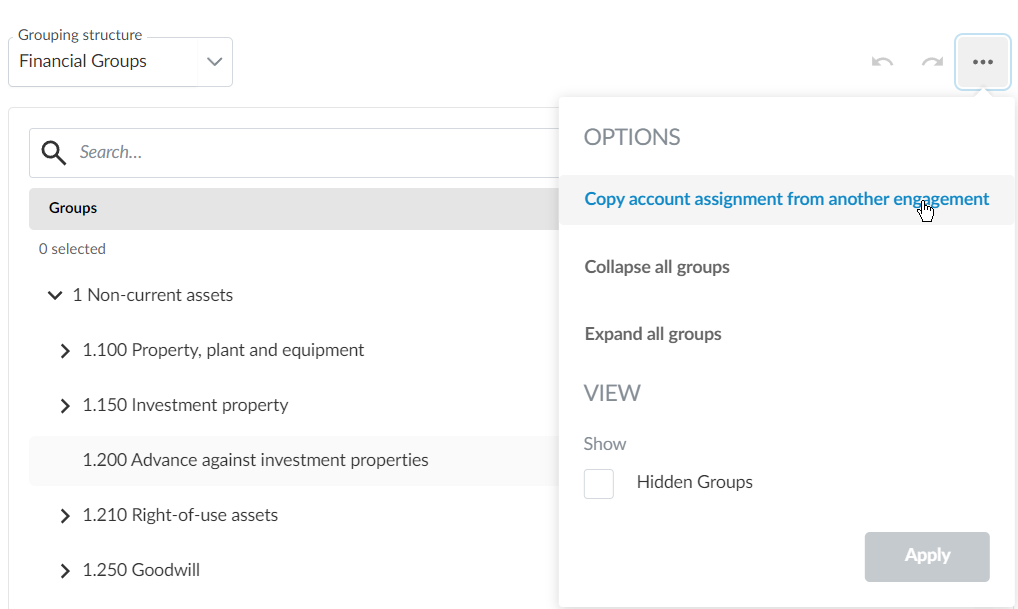
-
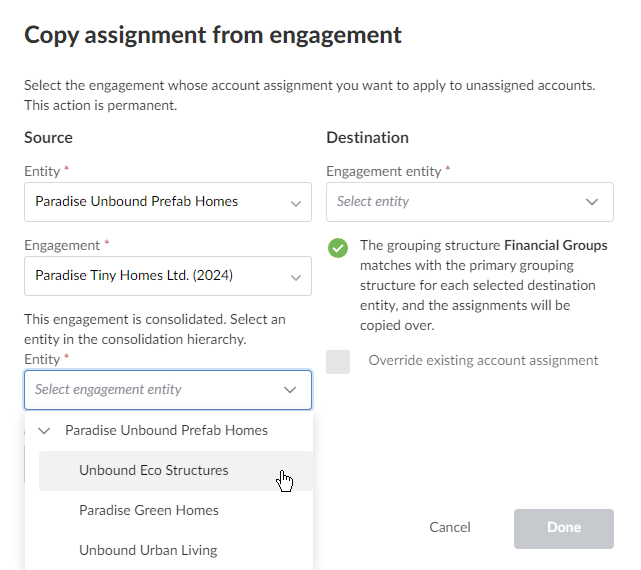
Wählen Sie im Dialog Zuweisung aus Engagement kopieren unter Entität die Entität aus, die das Engagement enthält, aus dem Sie kopieren möchten.
-
Wählen Sie unter Engagement das Engagement aus, aus dem Sie die Kontenzuordnung kopieren möchten.
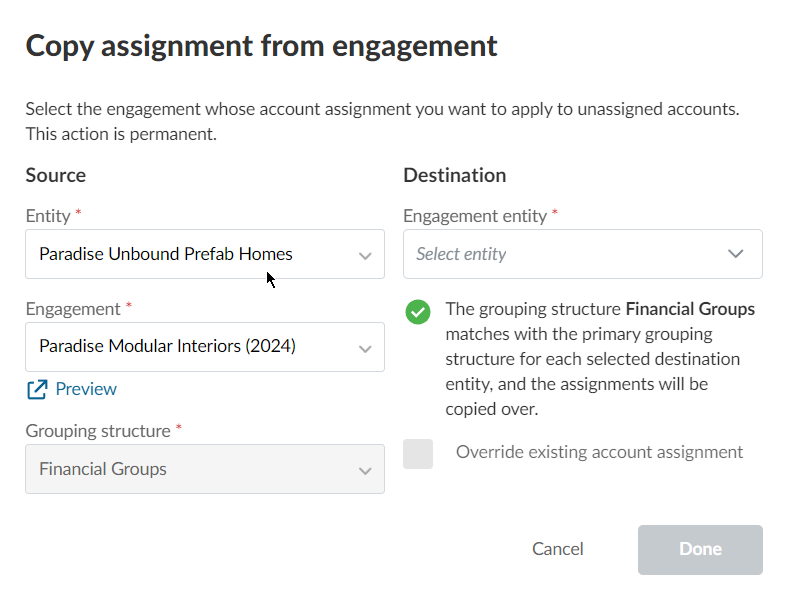
Wenn Sie von einem konsolidierten Engagement kopieren, werden Sie aufgefordert, die Einheit auszuwählen, zu der das konsolidierte Engagement gehört:
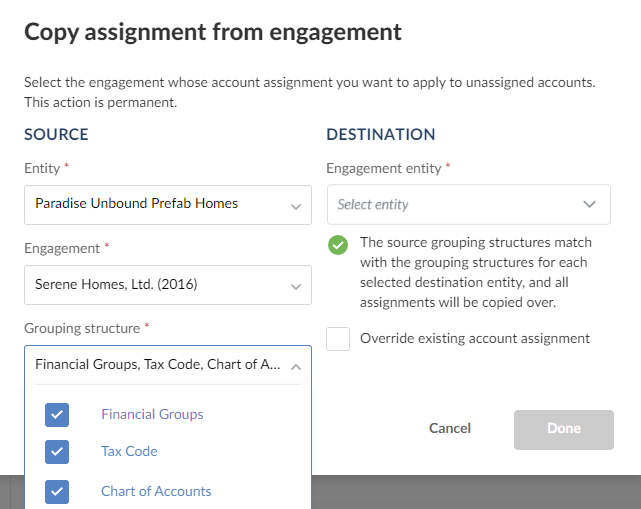
Sie können auch Kontenzuordnungen aus mehreren Finanzgruppenstrukturen kopieren, indem Sie in der Gruppenstruktur im Quell-Engagement markieren, die Sie kopieren möchten.
Wenn die Gruppenstruktur für Konten mit dem aktuellen Engagement übereinstimmt, wird ein Erfolgskennzeichen angezeigt, und der Name der Gruppenstruktur erscheint unter. Gruppenstruktur.
-
Wählen Sie in Engagement-Einheit unter Ziel, Auswahl ein Engagement aus, auf das Sie die Kontierung anwenden möchten. Sie können Kontenzuordnungen aus einem anderen Engagement in mehrere Entitäten in Ihrem aktuellen Engagement kopieren, indem Sie die Zielentitäten aus der Dropdown-Liste auswählen.
Wenn Sie eine bereits vorgenommene Kontenzuordnung überschreiben möchten, wählen Sie Vorhandene Kontenzuordnung überschreiben. Wird diese Option nicht auswählt, bleiben Ihre bestehenden Kontozuordnungen unverändert und es werden nur Konten zugeordnet, die derzeit nicht zugewiesen sind.
-
Klicken Sie auf Fertig.
Zuordnung von Konten zu Gruppen rückgängig machen
Sie können die Zuordnung von Konten zu Gruppen manuell auf der Registerkarte Konten zuordnen rückgängig machen.
Zuordnung von Konten zu Gruppen rückgängig machen:
-
Navigieren Sie auf der Registerkarte Konten zuordnen zu der Gruppe, bei der Sie die Zuordnung von Gruppen rückgängig machen möchten.
-
Markieren Sie die Konten, die der übergeordneten Gruppe zugeordnet sind, und ziehen Sie sie in den Bereich Nicht zugewiesen.