
Inhalt und Ergebnisse in mehreren Sprachen verfassen
Die Erstellung von Inhalten und Arbeitsergebnissen in mehreren Sprachen unterstützt das Produktangebot in Regionen und Märkten, in denen Mehrsprachigkeit erforderlich ist.
Für Firmen- oder Unternehmensnetzwerkautoren bietet die mehrsprachige Unterstützung die Flexibilität, die Sprache von Inhalten und Arbeitsergebnissen direkt in der Engagementdatei zu ändern. Dies ermöglicht eine effiziente Erstellung und Aktualisierung von Inhalten.
Empfehlungen für die mehrsprachige Umsetzung
Um übersetzte Versionen von Vermerken, Briefen, Rückfragen oder Checklistenprüfungshandlungen zu erstellen, können Sie mehrere Versionen in verschiedenen Sprachen anlegen. Detaillierte Anweisungen finden Sie im Anwendungsfall: Eine Vorlage mit Unterstützung für Französisch und Englisch.
Hinweise:
-
Manuelle Übersetzung erforderlich: Mehrsprachigkeitsfunktionen übersetzen Inhalte nicht automatisch. Sie müssen Übersetzungen für alle unterstützten Sprachen bereitstellen.
-
Sprachlöschung: Das Entfernen einer Sprache aus den Vorlageneinstellungen löscht keine bereits hinzugefügten übersetzten Inhalte.
-
Verhalten übertragen: Die ausgewählte Sprache des Inhalts wird in die Datei der nächsten Periode übernommen.
-
Sprachmanagement:
-
Firmenautoren können keine Sprachen hinzufügen oder löschen.
-
Änderungen der Sprache des Inhalts auf Unternehmensebene bleiben bei Aktualisierungen aus der Produktvorlage erhalten.
-
Die Spracheinstellungen von Caseware überschreiben die Firmen- oder Unternehmensnetzwerkvorlage, sobald Sie die Vorlage aktualisieren.
-
Auswahl der verfügbaren Sprachen für ein Engagement
Caseware kann festlegen, welche und wie viele Sprachen für die Dokumentation innerhalb eines Engagements verfügbar sind. Als Unternehmensnetzwerk- oder Firmenautor können Sie anhand der von Caseware festgelegten verfügbaren Sprachen auswählen, welche Sprachen einbezogen werden sollen.
Sprachen für ein Engagement auswählen:
-
Klicken Sie in der Produktvorlage auf die Schaltfläche Informationen [
 ] am oberen Bildschirmrand.
-
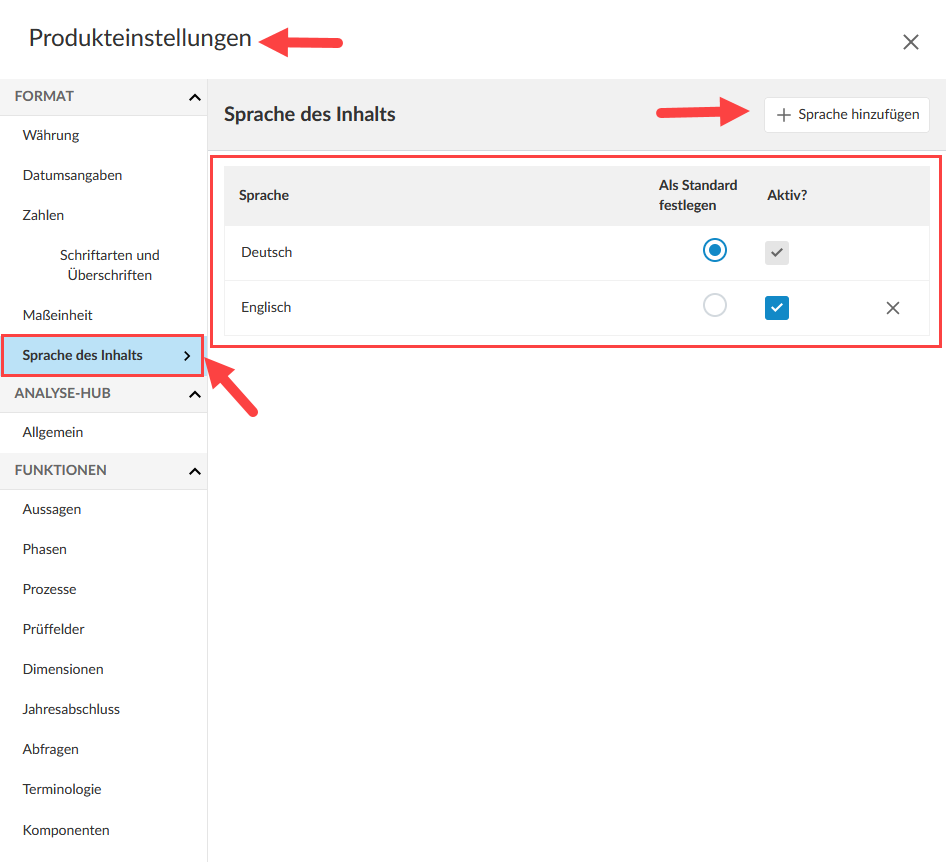
Wählen Sie die Option Einstellungen, um die Produkteinstellungent zu öffnen.
-
Klicken Sie im Bereich Format auf Sprache des Inhalts.
-
In der Tabelle können Sie die für Ihre Engagements verfügbaren Sprachen auswählen oder abwählen.
-
Sie können auch eine Sprache als Standardsprache festlegen.
-
Inhalte in einer anderen Sprache hinzufügen
Die folgenden Anweisungen zum Hinzufügen von Inhalten in einer anderen Sprache verwenden Französisch als Beispiel für diese Funktion.
Briefe/Memos
Eine französische Version für den Brief- oder Memoinhalt hinzufügen und auswählen:
-
Select +New section to add a section for each piece of content that needs to have a French equivalent.
-
Enter the French content in the corresponding section.
-
Add the following visibility logic for each French section.
-
Select More actions (
 ) | Edit.
-
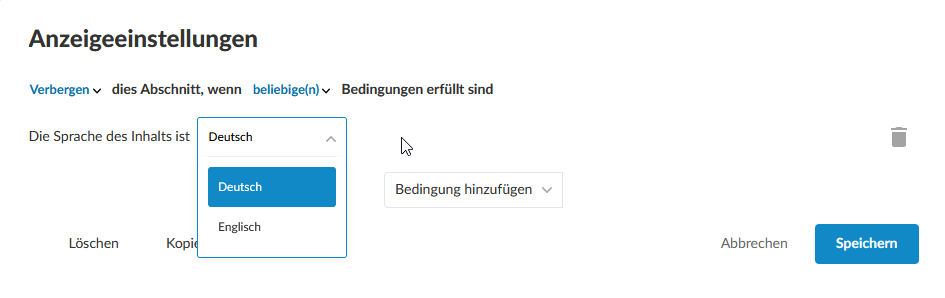
Select Edit Visibility, then select Language from the Add Condition drop-down.
-
Stellen Sie den Parameter Sprache des Inhalts auf Französisch ein.
-
Change the condition logic to Show.
-
Checklisten und Abfragen
Fügen Sie für jede Prüfungshandlung und jede Abfrage eine Sprachversion hinzu. Die Sprache Französisch wird als Beispiel für dieses Merkmal herangezogen.
Checklistenprüfungshandlungen für Autoren in Französisch:
-
Öffnen Sie die Checkliste und wählen Sie Bearbeiten (
 ). For each procedure:
-
Select the procedure description.
The formatting toolbar displays..
-
Wählen Sie Datenverknüpfungen hinzufügen (
 ) aus der Symbolleiste.
The Data Link dialog opens.
-
At the Dynamic Text tab, add the French description of the procedure in the Output field.
-
Wählen Sie Speichern.
-
If required, select the Summary field above the description to enter the French summary for the procedure.
Um die französischen Abfragen zu verfassen:
Open the query document. For each query question:
-
Select the description of the query question.
The formatting toolbar displays..
-
Select Add Data Link (
) from the toolbar.Der Dialog Datenlink wird geöffnet.
-
At the Dynamic Text tab, add the French description of the question in the Output field.
-
Wählen Sie Speichern.
-
If required, select the Summary field above the text to enter the French summary for the query question.
You can add French response options for picklist or multi-picklist response types in the checklist default settings.
To add French picklist response options to the checklist default settings:
-
Select the Settings icon (
 ) to open the Checklist Settings dialog.
-
Select the Edit icon (
 ).
-
Enter the French version of each picklist option.
-
Wählen Sie Speichern.
You can also add French response types to individual checklist procedures and query questions that have a picklist or multi-picklist response type.
To add French picklist response options for a checklist procedure or a query question:
-
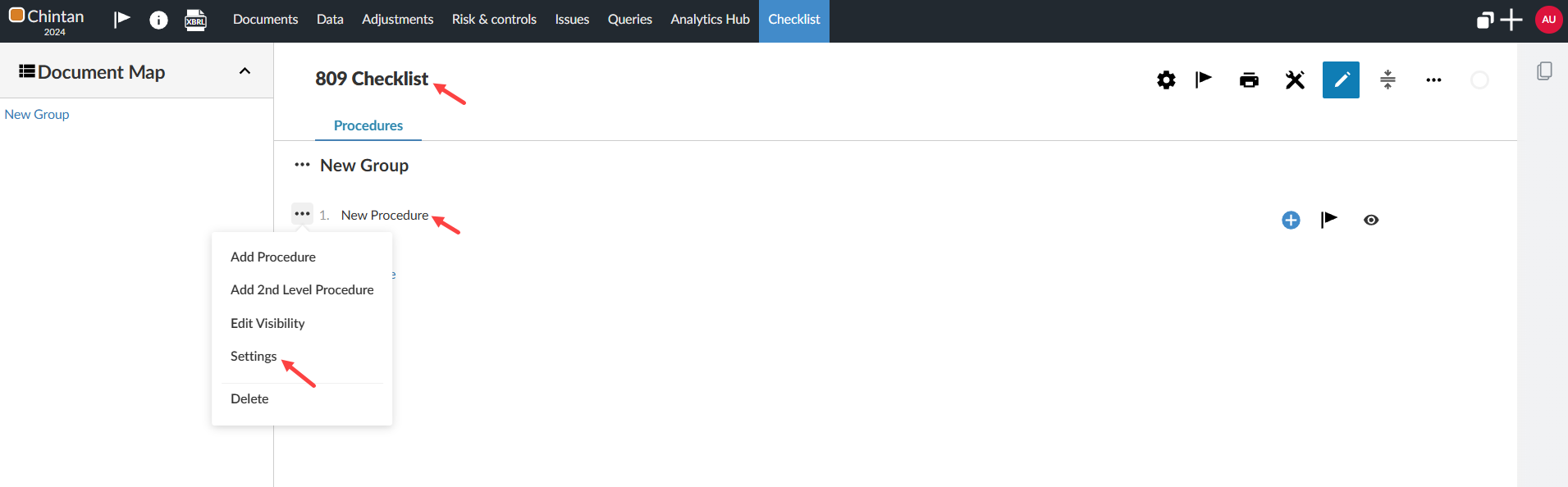
Go to the procedure in the checklist or the question in the query.
-
Select More actions (
 ) | Settings.
-
Select the Edit icon (
). -
Enter the French version of each picklist option.
-
Wählen Sie Speichern.
Jahresabschluss
Um Inhalte in einer anderen Sprache bereitzustellen, wählen Sie die gewünschte Inhaltssprache der Vorlage aus. Aktualisieren Sie anschließend die Textabschnitte, Kopf- und Fußzeilen, indem Sie den vorhandenen Inhalt durch die neue Sprachversion ersetzen. Die Sprache Französisch wird als Beispiel für dieses Feature herangezogen.
Hinweis: Die Hauptabschlussübersichtsgruppen werden automatisch auf Französisch angezeigt, sobald Sie die Inhaltssprache ändern.
To add the French version of text sections in financial statements:
-
Navigate to the existing text section in the financial statements
-
Remove the English language content and add the French version of the content.
To add French headers and footers in financial statements:
-
To add the document level header and footer, select the Settings icon (
 ) and choose Document Print Settings.
-
Enter the header and footer content in the Header and Footer text fields.
You can also add custom French headers and footers for individual areas in the financial statements, the financial statement notes, and page breaks.
To add a custom French header or footer in an area or page break:
-
Go to the desired area.
-
Wählen Sie das Symbol Weitere Aktionen (
 ) in der oberen rechten Ecke der Seite.
-
Wählen Sie in der Liste der Aktionen die Option Druckeinstellungen bearbeiten.
-
Wählen Sie Benutzerdefinierte Kopfzeile und Benutzerdefinierte Fußzeile, um die Textfelder für die Kopf- oder Fußzeile anzuzeigen.
-
Enter the header and footer content in the text fields.
To add a custom French header or footer for the financial statement notes:
-
Select the Settings icon (
) and choose Notes Print Settings. -
Enter the header and footer content in the Header and Footer text fields.
For any other French version items, such as the titles of areas, in the financial statements, you need to either use dynamic text or add the French version of the content and then set them to only show if the selected content language of the template is French.
To author financial statements in French using dynamic text:
-
Go to the section you want to add French content to and select Add Data Link (
 ) from the toolbar.
-
Der Dialog Datenlink wird geöffnet.
-
At the Dynamic Text tab, add the French content in the Output field.
-
Wählen Sie Speichern.
Erstellung von Jahresabschlüssen in französischer Sprache unter Verwendung der Anzeigelogik:
-
Add French content in the desired areas.
For each area:
- Select Add (
 ) | Text section.
- Enter the French content.
- Set up the visibility logic to have the content only display when the content language is French.
- Select Add (
-
Add the French note disclosures:
For each note:
- Go to the Document Map and select Add (
 ) | Create Note.
- Enter the French note.
- Set up the visibility logic to have the note only display when the content language is French.
- Go to the Document Map and select Add (
Um die Anzeigelogik für jeden französischen Textabschnitt einzurichten und zu vermerken:
-
Wählen Sie Weitere Aktionen (
 ) | Anzeige bearbeiten.
-
Wählen Sie Sprache aus der Drop-down-Liste Bedingung hinzufügen.
-
Stellen Sie den Parameter Sprache des Inhalts auf Französisch ein.
-
Ändern Sie die Bedingungslogik auf Anzeigen.

Anwendungsfall: Ein Produkt mit Französisch und Englisch
Wenn Ihr Produkt mehrere Sprachen unterstützt, können Sie die Inhalte und Ergebnisse in mehr als einer Sprache erstellen (und Änderungen an bestehenden vornehmen). In diesem Abschnitt wird ein Anwendungsfall für die Erstellung französischer Inhalte und Arbeitsergebnisse in einer Firmenvorlage oder einer Engagementdatei beschrieben. Sie können diesen Anwendungsfall als Referenz verwenden.
Hinweise:
-
Die Erstellung von Dokumenten in mehreren Sprachen kann entweder von Firmenautoren in der Firmenvorlage oder von Mitarbeitern in einer Engagementdatei durchgeführt werden.
-
Sie müssen die in diesem Anwendungsfall aufgeführten Schritte für jede Sprache wiederholen, für die Sie Inhalte und Ergebnisse erstellen müssen.
Aussage: Englische Inhalte und Ergebnisse wurden bereits in die Vorlage eingefügt und erstellt.
Bevor Sie beginnen
-
Stellen Sie sicher, dass die Sprache(n), in der/denen Sie schreiben möchten, aktiv sind. Detaillierte Anweisungen finden Sie in Sprache des Inhalts.
-
Stellen Sie sicher, dass Sie die übersetzten Inhalte für alle Sprachen haben, in denen Sie schreiben möchten. Die Anwendung übersetzt Texte nicht automatisch.
-
Stellen Sie die Sprache des Inhalts der Vorlage auf die Sprache ein, in der Sie den Text verfassen möchten.
Hinweis: Bei der Übertragung wird die in der aktuellen Periodendatei ausgewählte Sprache in die Datei der nächsten Periode übernommen.
Inhalte in einer anderen Sprache auswählen
Um übersetzte Inhalte in einem der oben genannten Bereiche einzugeben oder zu bearbeiten, befolgen Sie diese Schritte:
-
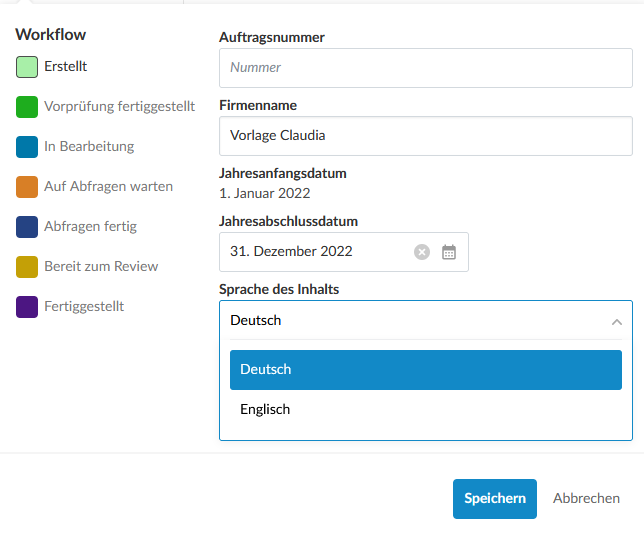
Klicken Sie auf die obere linke Ecke des Engagements, um den Dialog Entität zu öffnen.
-
Wählen Sie unter Sprache des Inhalts in der Drop-down-Liste Ihre bevorzugte Sprache aus
-
Diese Einstellung gilt für die aktuelle Bearbeitungssitzung.
-
-
Gehen Sie zur Seite Dokumente, um auf das entsprechende Formular oder die Checkliste zuzugreifen.
-
Öffnen Sie das Formular (Wesentlichkeits- oder Zusammenfassung der falschen Darstellungen) oder eine Checkliste, je nachdem, was Sie aktualisieren möchten.
-
-
Klicken Sie in ein bearbeitbares Feld, um Inhalte in der ausgewählten Sprache hinzuzufügen oder zu bearbeiten.
-
Klicken Sie auf das Häkchen neben dem Feld, um den Inhalt zu speichern.
-
Wiederholen Sie den Vorgang, falls Sie denselben Inhalt in anderen Sprachen benötigen.
-
Bei Checklisten können Sie bearbeitbare Felder sowohl auf der Registerkarte Prüfungshandlung als auch auf der Registerkarte Anleitung anklicken.
-
-
Für die Einstellungen des Checklistenprüfungshandlung: Klicken Sie auf das Symbol Bearbeiten [
]. -
Klicken Sie auf das Symbol Checklisten-Einstellungen [
 ].
-
Fügen Sie Inhalte in der ausgewählten Sprache in bearbeitbaren Feldern hinzu oder bearbeiten Sie diese.
-
Klicken Sie auf Speichern.
-
Wiederholen Sie den Vorgang, falls Sie denselben Inhalt in anderen Sprachen benötigen.
Ändern der Sprache im Dialog Entität:

Mehrsprachige Funktionen für das Formular Wesentlichkeit
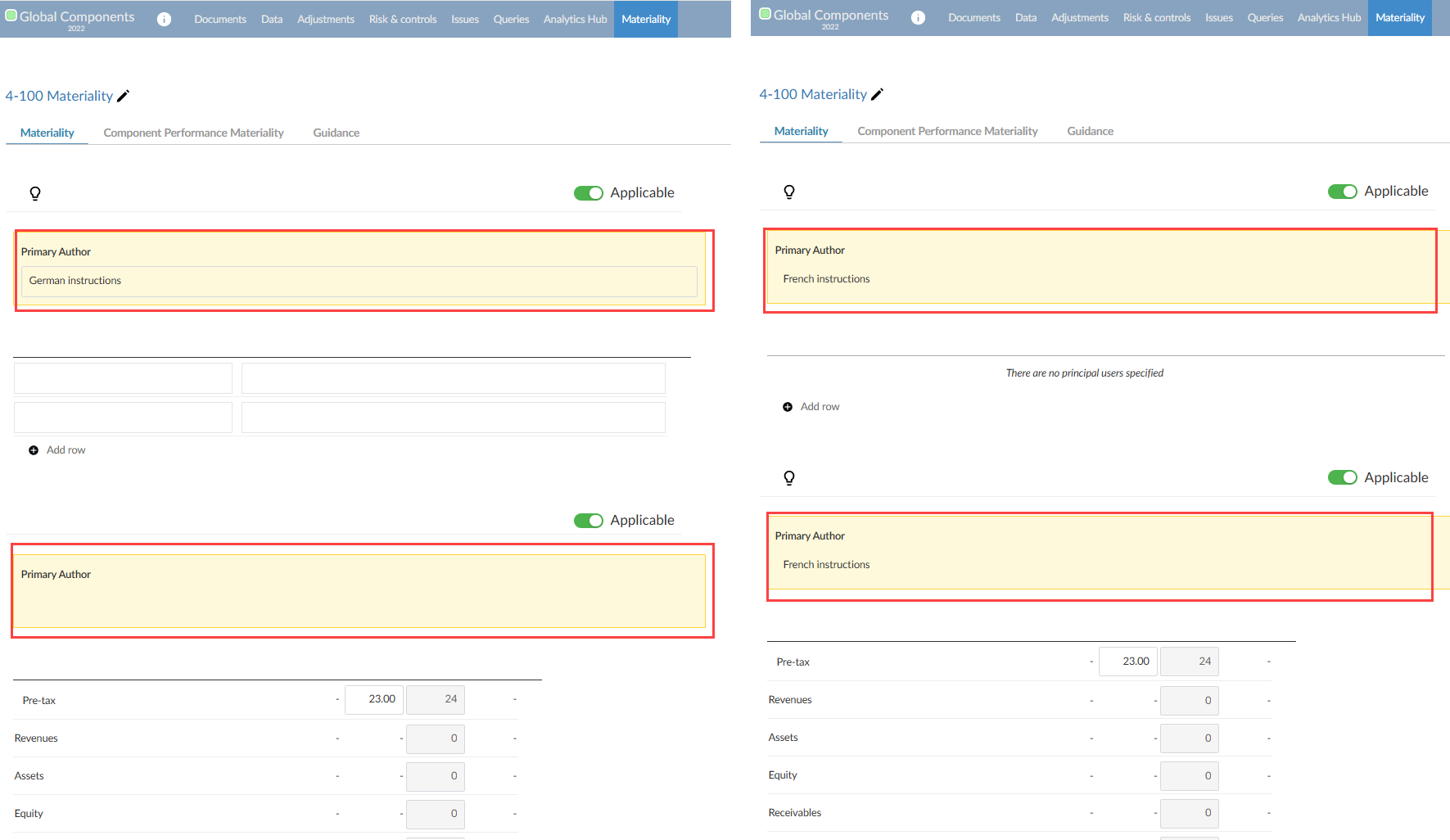
Als Firmen-, Unternehmensnetzwerk- oder Primärautor verfügen Sie über mehrsprachige Funktionen in den bearbeitbaren Feldern des Wesentlichkeitsformulars. Sie können eine Standardsprache für Ihre Engagements auswählen und haben zusätzlich die Flexibilität, die Sprache in bearbeitbaren Feldern zu ändern.
Bearbeitbare Felder mit mehrsprachigen Funktionen umfassen:
-
Anleitung zu Dokument und Abschnitten
-
Abschnittsbezeichnungen
-
Tabellenüberschriften
-
Wesentlichkeitsanalyse – Benchmarks Eingabefelder in Tabellen (Benutzerdefinierte Formeln / Sonstige)
-
Leistungsbezogene Wesentlichkeit & Trivialität - % Beschreibung
-
Abschlussverfahren (einschließlich des Abschlusses für die Gruppenkomponentenzuordnung)
Sprachen in einem Engagement wechseln
-
Klicken Sie auf die obere linke Ecke eines Engagements, um den Dialog Entität zu öffnen.
-
Klicken Sie auf die Drop-down-Liste unter Sprache des Inhalts.
-
Wählen Sie die Sprache aus, die Sie verwenden möchten.
-
Öffnen Sie das Formular Wesentlichkeit auf der Seite Dokumente
-
Bearbeiten oder fügen Sie Inhalte in der von Ihnen ausgewählten Sprache in den bearbeitbaren Feldern hinzu.
-
Klicken Sie auf das Häkchen neben dem Feld, um den Inhalt zu speichern.
-
Wiederholen Sie den Vorgang, falls Sie denselben Inhalt in anderen Sprachen benötigen.
Ein fiktives Beispiel für französische und deutsche Anweisungen
Mehrsprachige Funktionen für die Übersicht der falschen Darstellungen
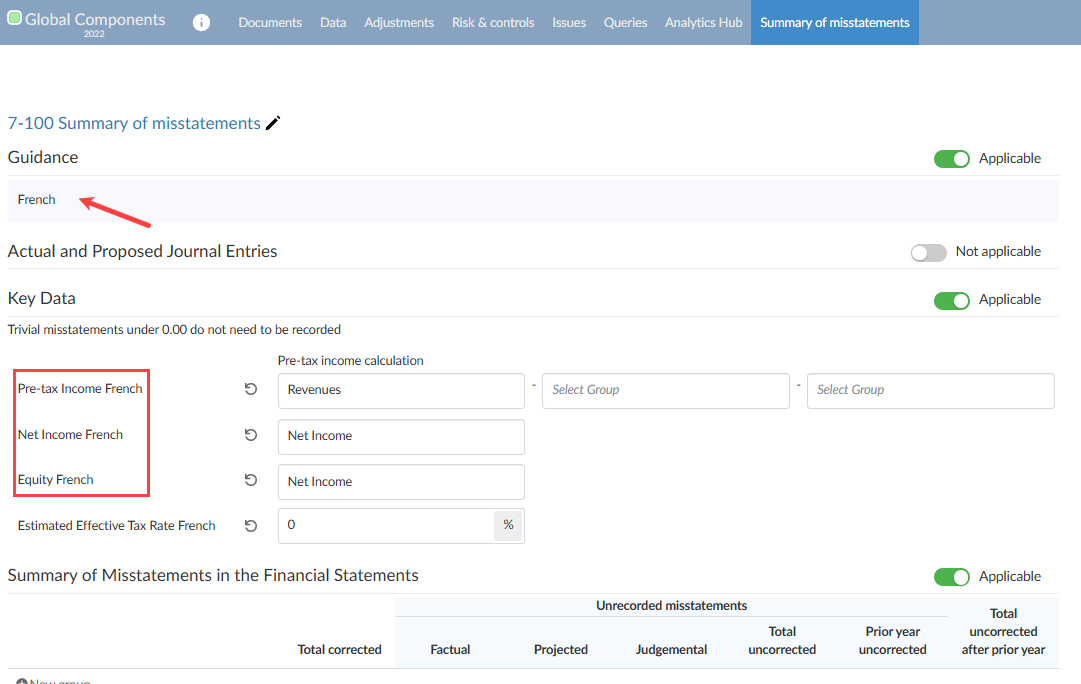
Ähnlich wie beim Formular Wesentlichkeit können Autoren auch im Dokument Übersicht der falschen Darstellungen die Mehrsprachigkeitsfunktionen nutzen, insbesondere in den Feldern Anleitung und Schlüsseldaten (Eingabe).
Ein fiktives französisches Beispiel für die Übersicht der falschen Darstellungen
Mehrsprachige Funktionen für Checklisten
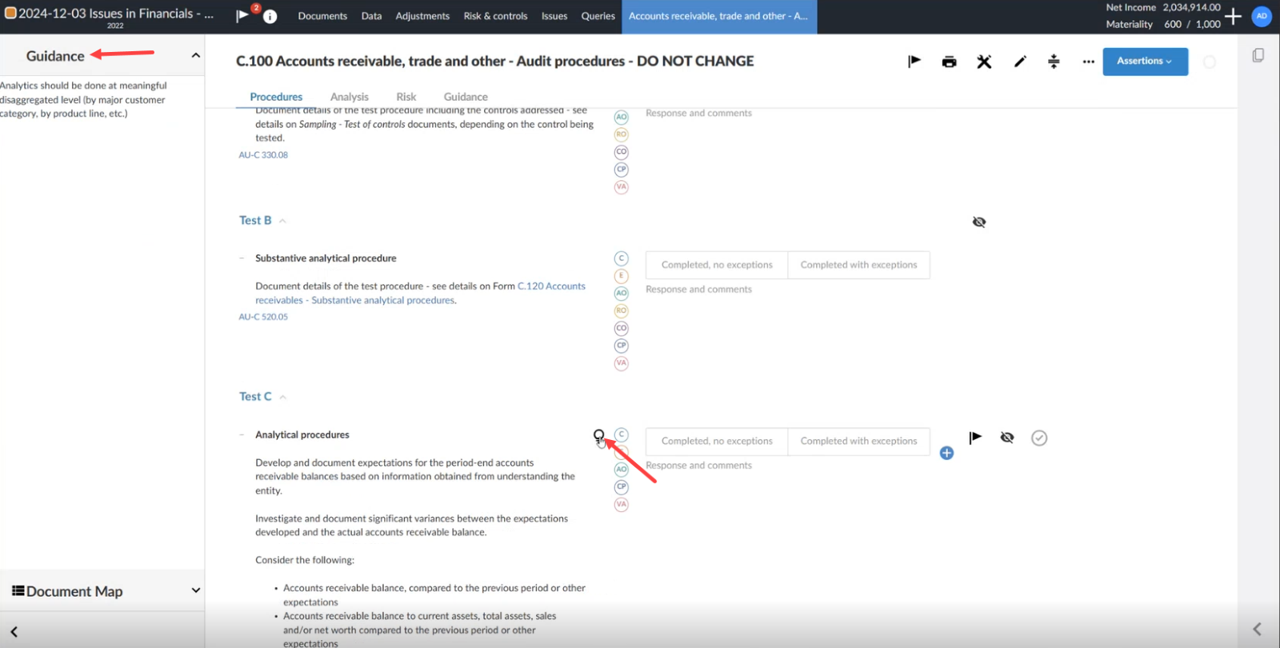
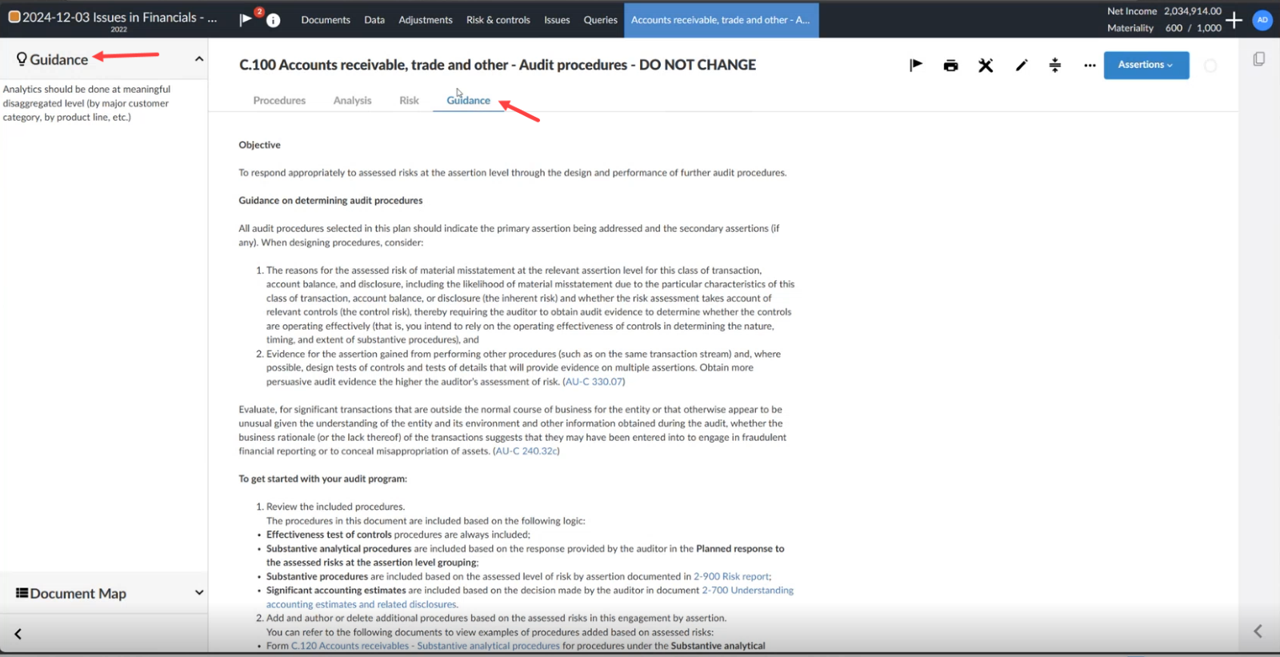
Als Firmen- oder Unternehmensnetzwerkautor verfügen Sie über mehrsprachige Funktionen in den bearbeitbaren Feldern der von Ihnen erstellten Checklisten. Dies umfasst bearbeitbare Felder in den folgenden Prüffelder Ihrer Checkliste:
-
Felder Anleitung:
-
Zugriff über die Registerkarte Prüfungshandlungen
-
Zugriff über die Registerkarte Anleitung Ihrer Checkliste
-
-
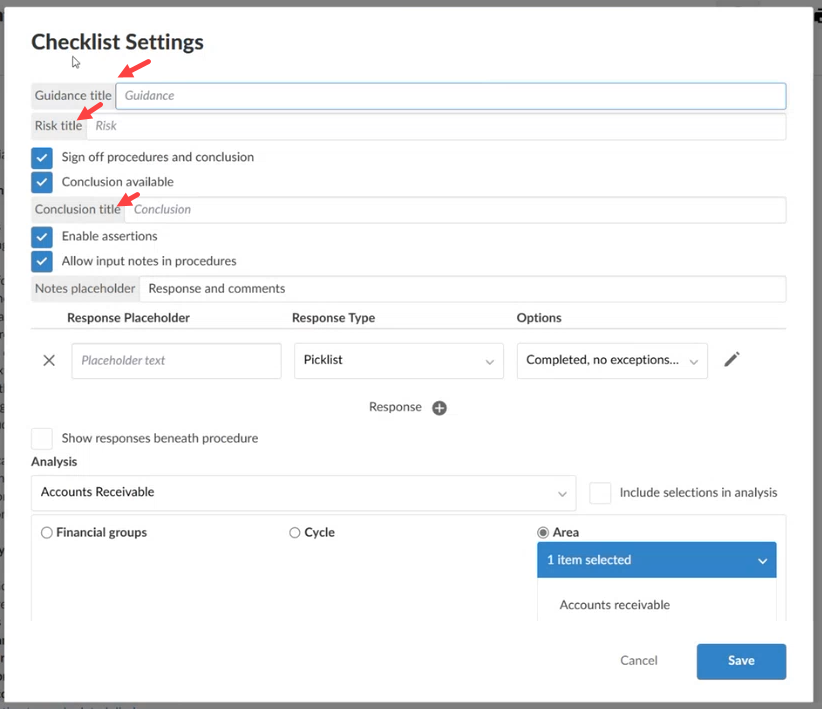
Titel/Bezeichnungen für die folgenden Elemente in den Checkliste und Prüfungshandlungseinstellungen:
-
Titel Anleitung
-
Titel des Risikos
-
Titel der Schlussfolgerung
-
Titel des Anhangsplatzhalters
-
Textplatzhalter für Reaktion
-
Weiteres Feld in Reaktionsoptionen
-
In der Registerkarte Prüfungshandlungen:
Auf der Registerkarte Anleitung:
Innerhalb der Checklisten-Einstellungen:
Darüber hinaus erstreckt sich diese Funktion auch auf die Einstellungen für Prüfungshandlungen innerhalb der Checkliste..
Aussagen, Phasen, Prüffelder, Dimensionen und Komponenten umbenennen
Produkteinstellungen wie Aussagebeschreibungen, Phasen, Prüffelder, Dimensionen und Komponenten können innerhalb Ihrer Vorlage umbenannt werden, um mehrsprachigen Anforderungen gerecht zu werden. Die Bearbeitungsberechtigungen variieren je nach Ihrer Autorenrolle. Die folgende Tabelle veranschaulicht die unterschiedlichen Zugriffsberechtigungen zwischen einem Unternehmensnetzwerk- und Firmenautor.
| Produkteinstellungen Berechtigungen | Unternehmensnetzwerkautoren | Firmenautoren |
|---|---|---|
| Name der Aussage |
|
|
| Phasen |
|
|
| Prüffelder |
|
|
| Dimensionen |
|
|
| Komponente |
|
|
Zuerst klicken Sie im oberen Menü auf das Symbol Informationen ( ) und wählen anschließend Einstellungen. Der Dialog Produkteinstellungen wird geöffnet.
Aussagen, Phasen, Bereiche, Dimensionen und Komponenten umbenennen:
-
Wechseln Sie zur entsprechenden Registerkarte.
-
Benennen Sie jedes Element in der Registerkarte um:
-
Geben Sie auf der Registerkarte Aussagen die französische Abkürzung und den vollständigen Namen jeder Aussage ein.
-
Geben Sie auf den Registerkarten Phasen und Prüffelder die französische Bezeichnung für jede Phase, jeden Zyklus und jedes Prüffeld ein.
-
Hinweis: Die Registerkarten Prüffelder sind in Ihrem Produkt nur dann verfügbar, wenn sie von Caseware aktiviert wurden.
-
Geben Sie auf der Registerkarte Dimensionen den französischen Namen jeder Dimensionskategorie und Dimension ein.
-
Geben Sie auf der Registerkarte Komponenten den französischen Namen jeder Komponentenkategorie, den Komponentennamen und die Komponenten-ID ein.
-
Ordner, Unterordner, Dokumente und Platzhalter umbenennen
To rename folders, subfolders, documents and placeholders:
-
Gehen Sie auf die Seite Dokumente.
-
Rename each folder, subfolder, document and placeholder.
For each item:
Select More actions (
) | Edit.Enter the French name and identifier of the folder or subfolder, document and placeholder.
Mehrsprachige Funktionen für benutzerdefinierte Analysen
Sie können benutzerdefinierte Analysen in mehreren Sprachen erstellen.. Wenn Sie eine Standardanalyse kopieren, erstellt das System automatisch Versionen für jede Sprache, die unter Produkteinstellungen | Sprache des Inhalts konfiguriert ist.
Benutzerdefinierte Analysen in mehreren Sprachen erstellen:
-
Wählen Sie in der Produktvorlage oben links den Namen des Engagements aus, um den Dialog Engagement-Eigenschaften anzuzeigen.
-
Wählen Sie unter Sprache des Inhalts die Sprache aus, in die Sie die Bezeichnungen in der benutzerdefinierten Analyse übersetzen möchten.

-
Navigieren Sie zum Analyse-Hub und wählen Sie den Standardtest.
-
Wählen Sie das Symbol Kopieren (
 ), um eine benutzerdefinierte Version der Analyse zu erstellen. Weitere Informationen erhalten Sie unter Analysen anpassen.
- Bearbeiten Sie in der neu kopierten Analyse den Namen, die Beschreibung, den Zweck und die Parameternamen für jede Sprachversion.
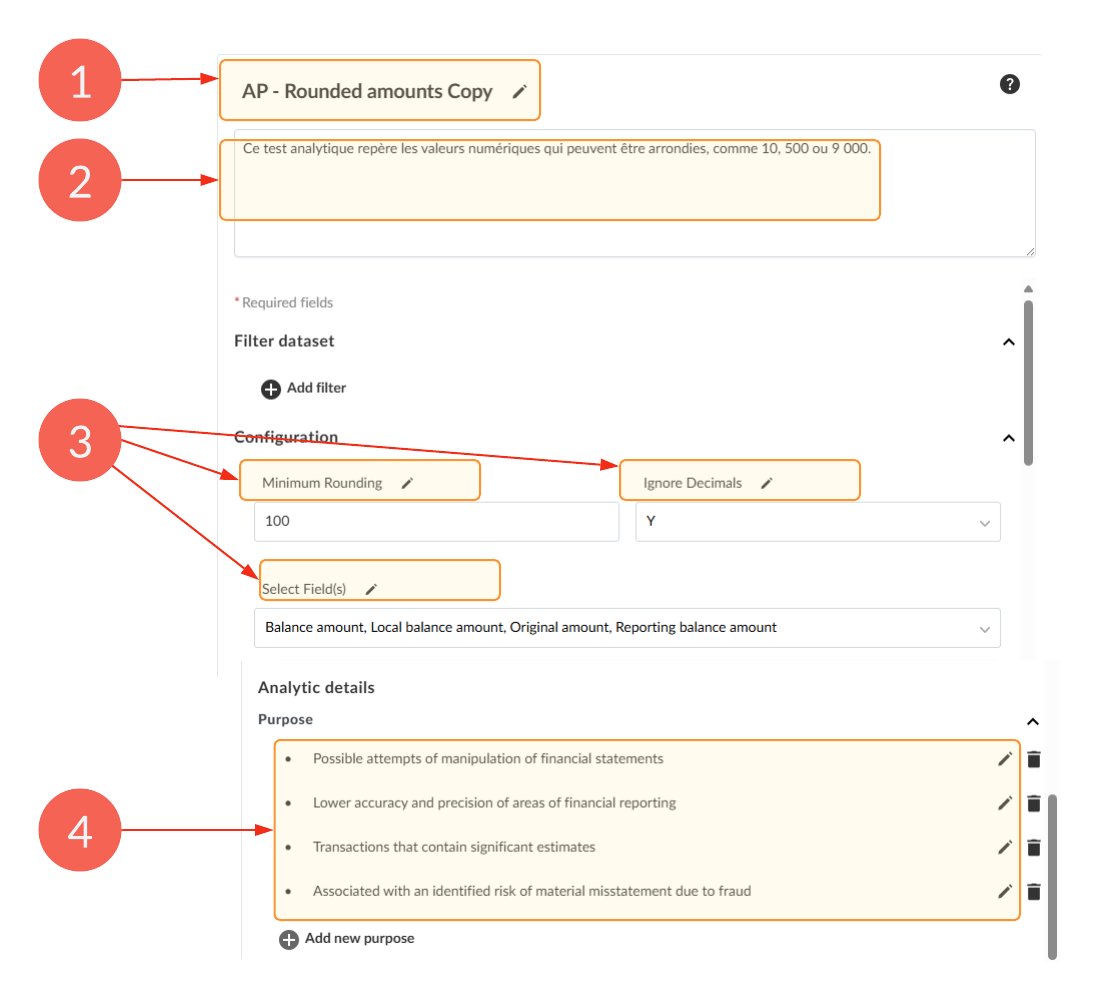
| Element | Beschreibung |
|---|---|
| 1 | Name der Analyse |
| 2 | Beschreibung der Analyse |
| 3 | Namen der Parameter |
| 4 | Zweck |
-
Änderungen für jede Sprache speichern Sie können nur jeweils eine Sprache bearbeiten.
Hinweis:
-
Die von Caseware bereitgestellten Standardanalysen sind vorübersetzt.
-
Übersetzungen für benutzerdefinierte Analysen erfolgen nicht automatisch. Sie müssen die lokalisierten Inhalte bereitstellen.
-
Falls eine Übersetzung fehlt, zeigt das System die Standardsprache an (in der Regel Englisch).
Multilingual capabilities for the Risk Library
As an enterprise author, you can create and import Risk Library content in more than one language. You manage the additional languages through the Risk Library import Excel file, so a single library can serve firms that operate in more than one official language and networks that deploy content to member firms in different countries. Your users then work with Risk Library content in the language selected in their engagement.
You can provide additional-language content for the Risk Library fields that are defined in the import file. To learn more, see Manage the Risk Library.
Add multiple languages to labels in the Product Settings
Authors can add multiple languages to the following labels in Product Settings.
Caseware and enterprise authors;
-
Risks labels
-
Controls labels
-
Roles and role schemes
Firm authors:
-
Roles and role schemes
This feature helps firms that deploy their methodology to users operating in different languages and distributed engagement teams who prepare or review work in the language that suits them. This feature uses the same multi-language functionality already in the platform for other objects.
To add multiple languages to labels:
-
In your template, go to Product Settings.
-
Add language values to the labels for Risks, Controls, and/or Roles and role schemes.
-
Publish the template.
The labels matches the language selected in the engagement. To learn how to select the content language, see Select content in another language.
An example of field labels that can be set in French and English:
