
Seite Dokumente anpassen
As an enterprise author, you can define and control how firm templates organize content on the Documents page. By configuring phases that represent the different stages of an engagement, you establish how and when engagement work is completed across firms. You can also edit, renumber and move documents within these phases to further guide the engagement workflow.
For example, an audit engagement might include a Planning and Risk Assessment phase, a Fieldwork phase, and a Completion phase. Once you create phases, you can organize new or inherited documents according to the phase they belong to.
This article describes how to configure phase settings and customize documents within those phases.
Configure Phase settings
When you configure phases in the enterprise template, those phases are inherited by all firm templates created from it. That means:
-
Consistent document organization across firms
-
Controlled workflow structure and engagement flow
-
Automatic placement and ordering of inherited documents
-
Centralized governance — firms can extend but not break the structure
This ensures that staff across firms see a consistent document layout and workflow — which is critical for quality control and training
To configure Phase settings:
-
Open your current template draft.
-
Select the Information icon (
 ) at the top menu of your template.
-
Click Settings to open the Product Settings dialog.
-
Go to Features | Phases.
-
Select + Add phase and enter the name of the new phase.
-
Use the arrow buttons at the end of the line to rearrange phases.
-
Sie können eine Phase auch entfernen, indem Sie (
 ) auswählen.
-
Organisieren Sie die Elemente in Ihrer Vorlage an
Sie können zusammengehörige Dokumente, Dateien, Links oder Dateiplatzhalter in Ordnern und Unterordnern gruppieren, um die Elemente in Ihrer Vorlage zu organisieren und besser darzustellen. Sie können Elemente auch einzeln oder in großen Mengen (im Bulk) verschieben oder löschen.
Beim Organisieren von Elementen können Sie bei Bedarf die Suchfunktion im rechten Bereich nutzen, um Dokumente anhand ihres Namens zu finden.
Die passenden Suchergebnisse werden angezeigt, sobald Sie ein Suchwort eingeben.

Elemente in Ordnern organisieren
Sie können Ordner und Unterordner erstellen und diesen dann Elemente hinzufügen.
Zum Erstellen eines Ordners:
-
Wechseln Sie zu der Phase, in der Sie einen Ordner hinzufügen möchten.
-
Wählen Sie Hinzufügen (
 ) | Ordner.
-
Geben Sie einen Namen für den neuen Ordner ein.
-
Klicken Sie auf die Schaltfläche OK.
Einen Unterordner erstellen:
-
Wechseln Sie in den Ordner, in dem Sie einen Unterordner hinzufügen möchten.
-
Wählen Sie Hinzufügen (
) | Unterordner. -
Geben Sie einen Namen für den neuen Unterordner ein.
-
Klicken Sie auf die Schaltfläche OK.
So verschieben Sie ein Element in einen Ordner oder Unterordner:
-
Gehen Sie zu dem Element, das Sie in einen Ordner oder Unterordner verschieben möchten, und wählen Sie Weitere Aktionen (
 ) | Verschieben.
- Ein Element kann ein Dokument, eine Datei, ein Link oder ein Platzhalter sein.
-
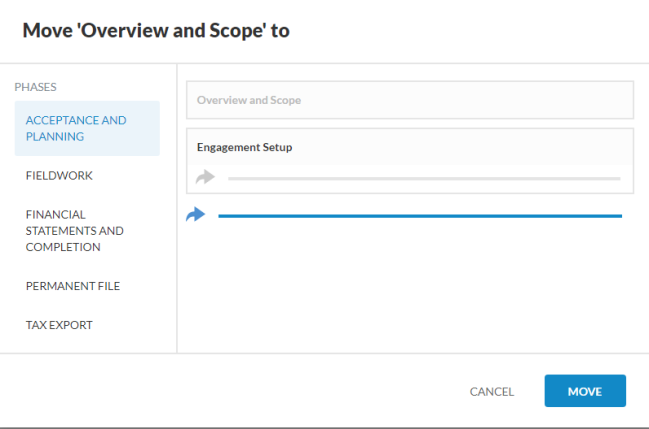
Select a blue arrow (
 ) to move the folder or subfolder to the location that the arrow marks.
-
Das Element wird nun im ausgewählten Ordner oder Unterordner angezeigt.
-
Sie können Ordner und Unterordner auch neu anordnen, um Dokumente besser darzustellen und zu organisieren.
-
-
Click Move to make the changes.
If you want to move multiple items at once, you can use the Bulk actions option. Beachten Sie, dass mit Massenaktionen nur Dokumente, externe Dateien, Links und Platzhalter gelöscht werden können, nicht jedoch Ordner und Unterordner.
Um Gegenstände in großen Mengen zu transportieren:
-
Wählen Sie Weitere Aktionen (
) | Bulk-Aktionen.
-
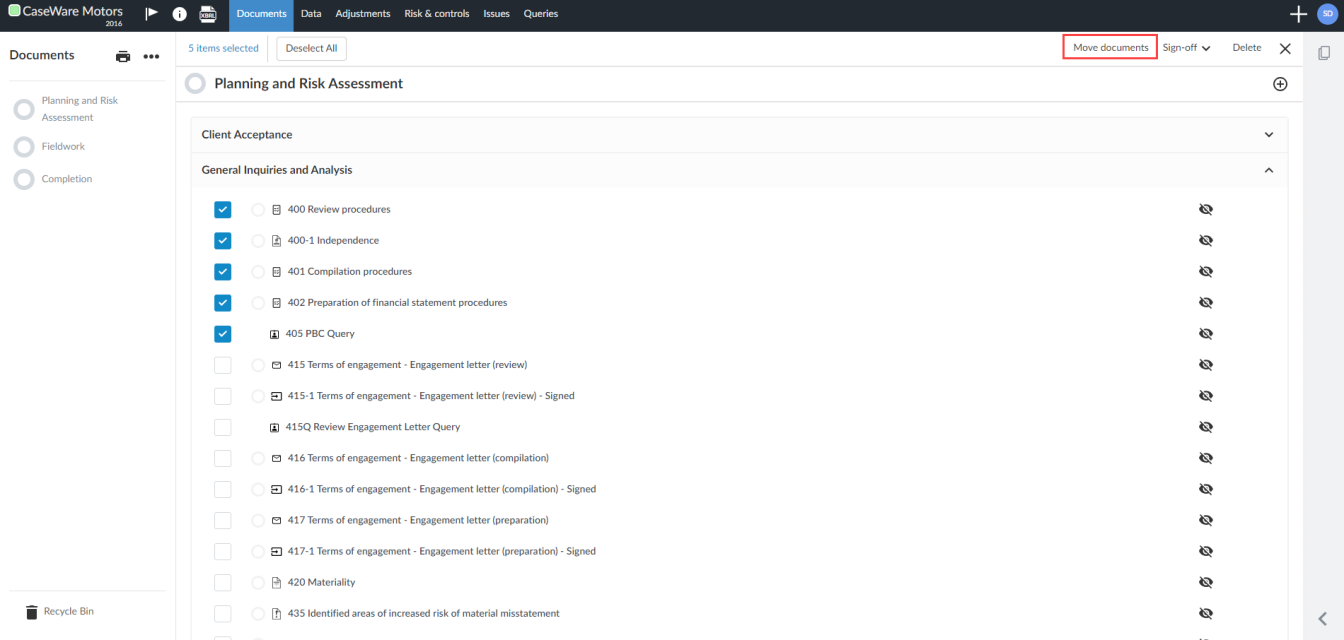
Use the checkboxes to select the items you want to move then select Move documents.
-
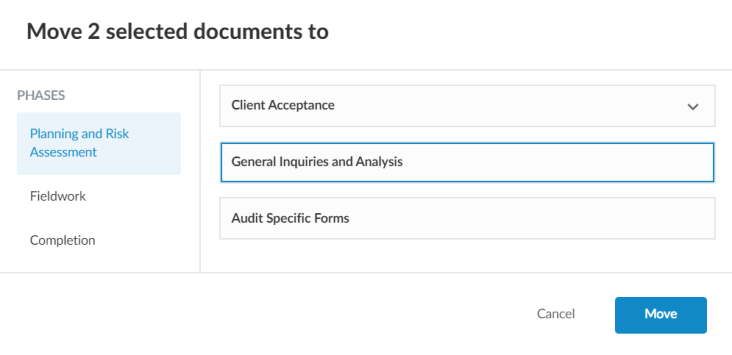
Wählen Sie im Dialog den Zielort für die Dokumente aus und klicken Sie anschließend auf Verschieben.
Löschen Sie Elemente in Ihrer Vorlage
Sie können auch ein einzelnes Element, einen Ordner oder einen Unterordner löschen, indem Sie Weitere Aktionen () | Löschen.
Hinweise:
-
Sie können nur Elemente löschen, die von derselben Rolle erstellt wurden (d. h. von Unternehmensnetzwerkautor). Caseware content can only be suppressed by enterprise authors.
-
Wenn Sie einen Ordner oder einen Unterordner löschen, werden alle darin enthaltenen Elemente aus allen Ordnern und Phasen herausgenommen.
Wenn Sie mehrere Elemente gleichzeitig löschen möchten, können Sie die Option Bulk-Aktionen verwenden. Beachten Sie, dass mit Massenaktionen nur Dokumente, externe Dateien, Links und Platzhalter gelöscht werden können, nicht jedoch Ordner und Unterordner.
So löschen Sie Elemente in großen Mengen:
-
Wählen Sie auf der Seite Dokumente die Optionent Weitere Aktionen (
) | Bulk-Aktionen.
-
Verwenden Sie die Kontrollkästchen, um die Elemente auszuwählen, die Sie löschen möchten, und wählen Sie dann Löschen.
-
Klicken Sie im Bestätigungsdialog auf Löschen.
Elemente in Ihrer Vorlage umbenennen
Sie können ein Element, einen Ordner oder einen Unterordner umbenennen, indem Sie Weitere Aktionen () | Bearbeiten auswählen und dann einen anderen Namen eingeben.
Einen Dateiplatzhalter, einen Link hinzufügen oder eine Datei hochladen
Sie können in der Vorlage Dateiplatzhalter hinzufügen, um einen Speicherort für ein Dokument vordefiniert festzulegen, das der Benutzer im Rahmen des Engagementablaufs hochladen muss. Sie können außerdem Dateien hochladen oder Links in die Vorlage einfügen, um relevante oder ergänzende Informationen für die Nutzer bereitzustellen.
Eine Datei hochladen:
-
Select the Add icon (
), then choose Upload.Hinweis: The maximum upload size for files is 500 MB per file. -
Suchen Sie die Datei, die Sie hochladen möchten, und fügen Sie sie hinzu.
Die Datei wird auf der Seite angezeigt.
Einen Platzhalter hinzufügen:
-
Select the Add icon (
), then choose Placeholder.Der Dialog Dokumenteneigenschaften wird angezeigt.
-
Geben Sie eine Kennung für den Link in das Feld Kennung ein.
-
Geben Sie in das Feld Name einen Titel für den Link ein.
Wenn Sie keinen Titel hinzufügen, wird in der Engagementdatei ein Standardtitel für den Link angezeigt.
-
Klicken Sie auf Speichern.
Der Dateiplatzhalter wird auf der Seite Dokumente angezeigt.
Einen Link hinzufügen:
-
Select the Add icon (
), then choose Link.Der Dialog Dokumenteneigenschaften wird angezeigt.
-
Geben Sie eine Kennung für den Link in das Feld Kennung ein.
-
Geben Sie in das Feld Name einen Titel für den Link ein.
Wenn Sie keinen Titel hinzufügen, wird in der Engagementdatei ein Standardtitel für den Link angezeigt.
-
Geben Sie die Webadresse für den Link in das Feld URL ein.
-
Klicken Sie auf Speichern.
Der Link wird auf der Seite angezeigt.
Anzeigelogik von Dokumenten und Elementen hinzufügen
Die Anzeigeeinstellungen bieten eine integrierte Automatisierung, sodass in Ihrer Vorlage nur die relevanten Elemente verfügbar sind. Dies wird erreicht, indem Anzeigebedingungen für verschiedene Elemente in der Vorlage festgelegt werden.
Anzeige für einen Ordner festlegen:
-
Gehen Sie auf die Seite Dokumente.
-
Wählen den Ordner aus, für den Sie die Anzeige festlegen möchten.
-
Wählen Sie Weitere Aktionen (
) | Anzeige bearbeitenDer Dialog Anzeigeeinstellungen wird angezeigt.
-
Wählen Sie Verbergen oder Anzeigen aus der blauen Drop-down-Liste, um die Anzeigeaktion festzulegen.
-
Select all or any to determine whether all conditions must be met or one condition must be met for the visibility action (from Step 4), to apply.
-
Wählen Sie Bedingung hinzufügen.
-
Wählen Sie einen Bedingungstyp aus der Liste aus und legen Sie dann die Bedingungsparameter fest.
-
Wenn Sie fertig sind, wählen Sie Speichern.
Anzeigeeinstellungen für ein Element festlegen:
-
Gehen Sie auf die Seite Dokumente.
-
Wählen das Element aus, für das Sie die Anzeige festlegen möchten.
Ein Element kann ein Dokument, ein Datei-Platzhalter oder Link sein.
-
Wählen Sie Weitere Aktionen (
)| Anzeige bearbeiten, um den Dialog Anzeigeeinstellungen anzuzeigen.Alternativ können Sie auch wählen: Anzeige (
 ) | Einstellungen (
 ).
-
Wählen Sie Verbergen oder Anzeigen aus der blauen Drop-down-Liste, um die Anzeigeaktion festzulegen.
-
Select all or any to determine whether all conditions must be met or one condition must be met for the visibility action (from Step 4) to apply.
-
Wählen Sie Bedingung hinzufügen.
-
Wählen Sie einen Bedingungstyp aus der Liste aus und legen Sie dann die Bedingungsparameter fest.
-
Wenn Sie fertig sind, wählen Sie Speichern.
Sie können ein Element unabhängig von den definierten Anzeigeeinstellungen oder sogar ohne jegliche Anzeigeeinstellungen ein- oder ausblenden. Wenn Sie beispielsweise möchten, dass ein Element, das aufgrund von Anzeigeeinstellungen verborgen ist, vorübergehend angezeigt wird, bis Sie die Bearbeitung abgeschlossen haben.
Um ein Element anzuzeigen oder zu verbergen:
-
Wählen Sie das Symbol Anzeige (
) neben dem Element. -
Wählen Sie Anzeigen oder Verbergen.
Alternativ können Sie oben rechts auf der Seite Dokumente die Option Weitere Aktionen () auswählen und anschließend Verborgene Elemente, um alle ausgeblendeten Elemente anzuzeigen.