
Risiken anpassen
Zuerst klicken Sie auf das Symbol Informationen ( ) im Hauptmenü und wählen anschließend Einstellungen. Der Dialog Engagement-Einstellungen, in dem Sie Einstellungen sehen und ggf. anpassen können, wird geöffnet.
Wählen Sie im Drop-down-Liste Risiken die Option Felder aus.
So fügen Sie Risiko-ID, Risikobeschreibung, Aussagen, Bewertungsmethode und Referenzfelder hinzu und passen diese an:
-
Wählen Sie ein Feld aus, um es in das Risikomodul aufzunehmen.
Wählen Sie z. B.
 aus, um es in das Risikomodul aufzunehmen.
Sobald Sie ein Feld ausgewählt haben, ist dessen Anpassungsbereich im Dialog verfügbar.

-
Geben Sie bei Benutzerdefinierte Bezeichnung für jedes Feld Ihren individuellen Begriff ein.
-
Wählen Sie für jedes Feld:
- Das Kontrollkästchen Dialog, um das Feld im Dialogfeld Neues Risiko anzuzeigen
- Das Kontrollkästchen Karte, um das Feld in der Risikokarte anzuzeigen.
- Die Kontrollkästchen Dialog und Karte, um das Feld im Dialogfeld Neues Risiko und auf der Risikokarte anzuzeigen.
Im Bereich Aussagen können Sie direkt zu Features | Aussagen navigieren, um eine bestehende Assertion hinzuzufügen oder zu ändern, indem Sie den Link Aussagen auswählen.

Felder für Risikotyp und Risikostufe hinzufügen und anpassen:
-
Wählen Sie Typ und Ebene aus, um diese Felder in das Risikomodul aufzunehmen.
Sobald Sie ein Feld ausgewählt haben, ist dessen Anpassungsbereich im Dialog verfügbar.
-
Im Anpassungsbereich für Level:
-
Geben Sie Ihren benutzerdefinierten Begriff für die Risikoebene unter CUSTOMLABEL (Benutzerdefinierte Bezeichnung) ein.
-
Geben Sie Ihren benutzerdefinierten Begriff für Normal, Signifikant und Dolose Handlung.
-
-
Im Anpassungsbereich für Typ.
-
Geben Sie Ihren benutzerdefinierten Begriff für die Risikoebene unter CUSTOMLABEL (Benutzerdefinierte Bezeichnung) ein.
-
Geben Sie Ihren benutzerdefinierten Begriff für Jahresabschluss und Aussage ein.
-
Zum Hinzufügen und Anpassen von Feldern für Prüfantworten, Kontrollen und Schlussfolgerungen:
-
Wählen Sie ein Feld aus, um es in das Risikomodul aufzunehmen.
Wählen Sie z. B.
 aus, um es in das Risikomodul aufzunehmen.
Sobald Sie ein Feld ausgewählt haben, ist dessen Anpassungsbereich im Dialog verfügbar.
-
Geben Sie bei Benutzerdefinierte Bezeichnung für jedes Feld Ihren individuellen Begriff ein.
-
Im Abschnitt „Anpassung der Schlussfolgerungen“ können Sie für jeden Schlussfolgerungstyp einen benutzerdefinierten Begriff eingeben.
-
Geben Sie einen benutzerdefinierten Begriff ein für Risko wurde adressiert.
-
Geben Sie einen benutzerdefinierten Begriff ein für Es besteht ein bedeutender Mangel im IKS.
-
Geben Sie einen benutzerdefinierten Begriff ein für Reaktion auf beurteiltes Risiko wird benötigt.
-
EGeben Sie einen benutzerdefinierten Begriff ein für Andere.
-
Wenn Sie eine Hilfeseite für Ihre Kunden einrichten möchten, auf der die Funktionalität, Felder und Attribute für Risiken beschrieben werden, können Sie die Hilfe-Option aktivieren und die URL hinzufügen. Sobald Sie diese Option aktivieren, wird Hilfe-Symbol ( ) in den Risikokarten und im Dialog Neues Risiko angezeigt.
Sie können auch die beiden Kontrollkästchen In berichtspflichtige Elemente aufnehmen und Aussagebezogene Prüfungshandlungen reichen allein nicht aus in die Risikokarte einschließen. Sie können auch für jedes Kontrollkästchen einen eigenen Text hinzufügen.
Die folgende Abbildung zeigt die anpassbaren Felder auf der Risikoseite.

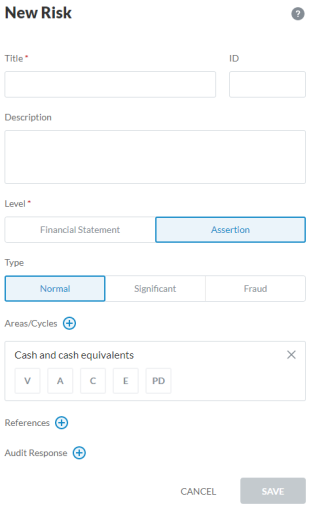
Die folgende Abbildung zeigt die anpassbaren Felder im Dialog Neue Risiken.
Skalen und RMM-Mapping anpassen
Sie können die Anzahl der Skalen in Ihrem Produkt für inhärente Risiken (IR), Kontrollrisiken (CR) und Risiken wesentlicher falscher Darstellungen (RMM) auswählen und deren Anzeigenamen anpassen. Sie können die RMM-Mapping auch im Produkt vordefinieren
Wählen Sie Risiko | Skalen, um zu beginnen.
Um die Skalen an die inhärenten Risiken anzupassen:
-
Gehen Sie zum Abschnitt Inhärentes Risiko.
-
Wählen Sie unter Bewertungsskala die gewünschte Anzahl an Skalen (zwischen 2 und 7).
-
Geben Sie bei Anpassung der Bezeichnung den gewünschten benutzerdefinierten Begriff und eine Kurzbezeichnung für jede Skala ein.
Beispielsweise können Sie Very Low/Sehr Niedrig in Mild umbenennen und die Kurzbezeichnung auf ML festlegen.
Um die Skalen für Kontrollrisiken anzupassen:
-
Gehen Sie zum Abschnitt Kontrollrisiko.
-
Wählen Sie unter Bewertungsskala die gewünschte Anzahl an Skalen (zwischen 2 und 7).
-
Geben Sie bei Anpassung der Bezeichnung den gewünschten benutzerdefinierten Begriff und eine Kurzbezeichnung für jede Skala ein.
Beispielsweise können Sie Very Low/Sehr Niedrig in Mild umbenennen und die Kurzbezeichnung auf ML festlegen.
Um die Skalen für das Risiko wesentlicher falscher Darstellungen anzupassen:
-
Gehen Sie zum Bereich RMM.
-
Wählen Sie unter Bewertungsskala die gewünschte Anzahl an Skalen (zwischen 2 und 7).
-
Geben Sie bei Anpassung der Bezeichnung den gewünschten benutzerdefinierten Begriff und eine Kurzbezeichnung für jede Skala ein.
Beispielsweise können Sie Very Low/Sehr Niedrig in Mild umbenennen und die Kurzbezeichnung auf ML festlegen.
RMM-Mapping vordefinieren:
-
Gehen Sie zum Bereich RMM-Mapping.
-
Wählen Sie die gewünschte RMM-Skala für jede Kombination von IR und CR Skala.
Beispielsweise können Sie die RMM-Skala auf Sehr Niedrig (VL) voreinstellen, wenn IR und CR eine Skala von Sehr Niedrig (VL) haben.

Um die Skalen für die Wahrscheinlichkeit wesentlicher falscher Darstellungen anzupassen:
-
Gehen Sie zu Wahrscheinlichkeit wesentlicher falscher Darstellungen.
-
Wählen Sie unter Bewertungsskala die gewünschte Anzahl an Skalen (zwischen 2 und 7).
-
Geben Sie bei Anpassung der Bezeichnung den gewünschten benutzerdefinierten Begriff und eine Kurzbezeichnung für jede Skala ein.
Beispielsweise können Sie Very Low/Sehr Niedrig in Mild umbenennen und die Kurzbezeichnung auf ML festlegen.
Um die Skalen für das Ausmaß wesentlicher falscher Darstellungen anzupassen:
-
Gehen Sie zu Ausmaß wesentlicher falscher Darstellungen.
-
Wählen Sie unter Bewertungsskala die gewünschte Anzahl an Skalen (zwischen 2 und 7).
-
Geben Sie bei Anpassung der Bezeichnung den gewünschten benutzerdefinierten Begriff und eine Kurzbezeichnung für jede Skala ein.
Beispielsweise können Sie Very Low/Sehr Niedrig in Mild umbenennen und die Kurzbezeichnung auf ML festlegen.