Massendruck einrichten
Unter Drucken | Massendruck können Sie den Massendruck für mehrere Dokumente konfigurieren, die in einem einzigen PDF-Dokument zusammengefasst sind.
Zuerst klicken Sie auf das Symbol Informationen ( ) im Hauptmenü und wählen anschließend Einstellungen. Der Dialog Engagement-Einstellungen, in dem Sie Einstellungen sehen und ggf. anpassen können, wird geöffnet.
So konfigurieren Sie den Massendruck:
-
Erstellen Sie eine Dokumentengruppe.
Wählen Sie +DOKUMENTENGRUPPE HINZUFÜGEN und geben Sie einen Namen für die Gruppe an.
-
Fügen Sie der Gruppe Dokumente hinzu.
Wählen Sie +DOKUMENTE HINZUFÜGEN, um die Dokumente auszuwählen, die Sie in die Gruppe aufnehmen möchten.
Wählen Sie ( ) können Sie per Drag & Drop die Dokumente in der Gruppe neu anordnen. Wählen Sie (
 , um Dokumente aus der Gruppe zu entfernen oder (
 ), um die Gruppe selbst zu löschen.
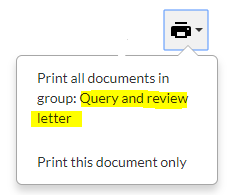
Wenn der Benutzer versucht, eines der Dokumente in der Gruppe zu drucken, wird beim Drucksymbol eine Drop-down-Liste angezeigt. Der Gruppenname wird in der Liste als eine der Druckoptionen angezeigt.
Beispiel:
Der Massendruck ist so konfiguriert, dass er ein Abfragedokument und einen Review-Bericht einschließt. Der Gruppenname Query and review letter wird im Druckmenü angezeigt. Falls diese Option ausgewählt ist, werden das Abfragedokument und der Brief für den Druck zu einer PDF-Datei zusammengefasst.