
Tabellenzeilen im Jahresabschluss bearbeiten
Sie können beliebige vorhandene Zeilen in einer dynamischen Tabelle entfernen oder neu anordnen. Sie können auch Zeilen hinzufügen, um weitere Informationen einzufügen oder um zwischen den Zeilen Leerraum einzufügen und so die Lesbarkeit zu verbessern.
Tabellenzeilen hinzufügen
Eine Zeile in einer dynamischen Tabelle hinzufügen:
-
Wählen Sie die Tabelle aus.
-
Wählen Sie Weitere Aktionen (
 ) und anschließend Dynamische Tabelle bearbeiten.
Die Tabellenoptionen im Bearbeitungsmodus.
-
Gehen Sie zu der Stelle, an der Sie eine Zeile hinzufügen möchten.
-
Wählen Sie Hinzufügen (
 ) am linken Rand der Tabelle.
-
Wählen Sie einen der folgenden Zeilentypen aus:
Daten der Hauptabschlussübersicht: Um die Zeilendaten aus den Daten der Hauptabschlussübersicht auszuwählen. Sie können ein Konto oder eine Gruppe einfügen.
-
Wenn die Gruppe Untergruppen hat, werden diese ebenfalls in die Tabelle eingefügt. Außerdem wird eine Zeile Summe eingefügt, die die Summe der Konten oder Untergruppen innerhalb der Gruppe enthält.
-
Wenn in Ihrem Produkt Dimensionen verfügbar sind, können Sie die Konten und Gruppen nach Dimensionen filtern.
You can also select a financial grouping structure to retrieve balances specific to that grouping. Only enabled grouping structures appear in the dropdown.
Eingabezeile: Um eine leere Zeile hinzuzufügen, in die Sie eigenen Text und Werte eingeben können.
Kommentarzeile: Fügt eine Kommentarzeile hinzu. Standardmäßig wird ein Verweis auf vorhandene Anmerkungen in den Jahresabschlüssen eingefügt. Sie können den Standardwert ändern, indem Sie die Nummerierungsreferenz löschen und einen Kommentar für die Zeile eingeben.
Leeren Zeilenabstand einfügen: Um Leerzeichen in Ihre dynamische Tabelle einzufügen. Sie können Leerzeichen hinzufügen, um Ihren Inhalt leichter lesbar zu machen.
Seitenumbruch: Um einen Seitenumbruch zwischen Tabellenzeilen einzufügen.
Benutzerdefinierte Gruppe: Um ein Textfeld einzufügen, in das Sie einen Titel oder eine kurze Beschreibung für Ihre Gruppe eingeben können. Weitere Informationen finden Sie unter Benutzerdefinierten Gruppen in Tabellen erstellen.
-
-
Wählen Sie SPEICHERN oder SPEICHERN & SCHLIEßEN.
Sie können auch direkt in der dynamischen Tabelle Eingabezeilen hinzufügen, ohne in den Bearbeitungsmodus wechseln zu müssen, sofern diese Option in Ihrem Produkt aktiviert ist.
Um eine Eingabezeile direkt in die Tabelle einzufügen:
-
Gehen Sie zu der Stelle, an der Sie eine Eingabezeile hinzufügen möchten.
-
Wählen Sie +Zeile.
Hinweis: Die Option +Zeile ist nur verfügbar, wenn sie in Ihrem Produkt aktiviert ist. -
Fügen Sie in der neuen Zeile nach Bedarf weitere Informationen hinzu.
Sie können eine Eingabezeile direkt löschen, indem Sie auf ( ) am Ende der Zeile klicken.
Tabellenzeilen verschieben
Eine Zeile verschieben:
-
Wählen Sie die Tabelle aus.
-
Wählen Sie Weitere Aktionen (
) und anschließend Dynamische Tabelle bearbeiten.Die Tabellenoptionen im Bearbeitungsmodus.
-
Suchen Sie die Zeile, die Sie verschieben möchten, und wählen Sie das Symbol Verschieben (
 ).
-
Ziehen Sie die Zeile und legen Sie sie per Drag-and-Drop an der gewünschten Stelle ab.
In der Tabelle wird ein Gitter angezeigt, das die Grenzen der einzelnen Zeilen markiert. Gültige Stellen, an die Sie Ihre Zeile verschieben können, haben dunkelblaue Gitterlinien, während ungültige Stellen graue Gitterlinien haben. Orientieren Sie sich beim Ziehen und Ablegen am Raster.
Tabellenzeilen löschen
Eine Tabellenzeile löschen:
-
Wählen Sie die Tabelle aus.
-
Wählen Sie Weitere Aktionen (
) und anschließend Dynamische Tabelle bearbeiten.Die Tabellenoptionen im Bearbeitungsmodus.
-
Wählen Sie das Kontrollkästchen am rechten Rand der Zeile aus, die Sie löschen möchten.
-
Klicken Sie auf Löschen (
 ) .
Tabellenzeilen verbergen
Eine Tabellenzeile verbergen:
 /
 ) werden nur für HÜ-Gruppenzeilen angezeigt.
-
Wählen Sie die Tabelle aus.
-
Wählen Sie Weitere Aktionen (
) und anschließend Dynamische Tabelle bearbeiten.Die Tabellenoptionen im Bearbeitungsmodus.
-
Wählen Sie das Kontrollkästchen am rechten Rand der HÜ-Zeile aus, die Sie löschen möchten.
-
Klicken Sie auf Verbergen (
).Um die Zeile wieder sichtbar zu machen, wählen Sie Anzeigen (
).
Wechselkonten anzeigen
Sie können auch das Standardvorzeichen einer Zeile ändern, sodass sie mit dem entgegengesetzten Vorzeichen angezeigt wird. Beispielsweise möchten Sie in der Gewinn- und Verlustrechnung Umsatz und Bruttogewinn als positive Zahlen anzeigen (obwohl das Standardvorzeichen für diese Konten negativ ist).
To display row balances with the opposite sign:
-
Go to the table where you want to change the default sign for certain rows.
-
Wählen Sie Weitere Aktionen (
 ) und anschließend Dynamische Tabelle bearbeiten.
Die Tabellenoptionen im Bearbeitungsmodus.
-
Go to the row that you want to display with the opposite sign.
-
Select Flip Sign (
 ).
The Flip Sign Indicator (
) displays in the row to indicate that the default sign for this row has been flipped.Tipp: To revert the row balance sign to the default, select the row and select Flip Sign () again. -
Select SAVE or SAVE & CLOSE.
Unterstreichungs- und Überstrichoptionen ändern
To support specific market requirements for financial statements presentation, underline and overline options can be configured in dynamic tables input rows (including custom calculation rows).
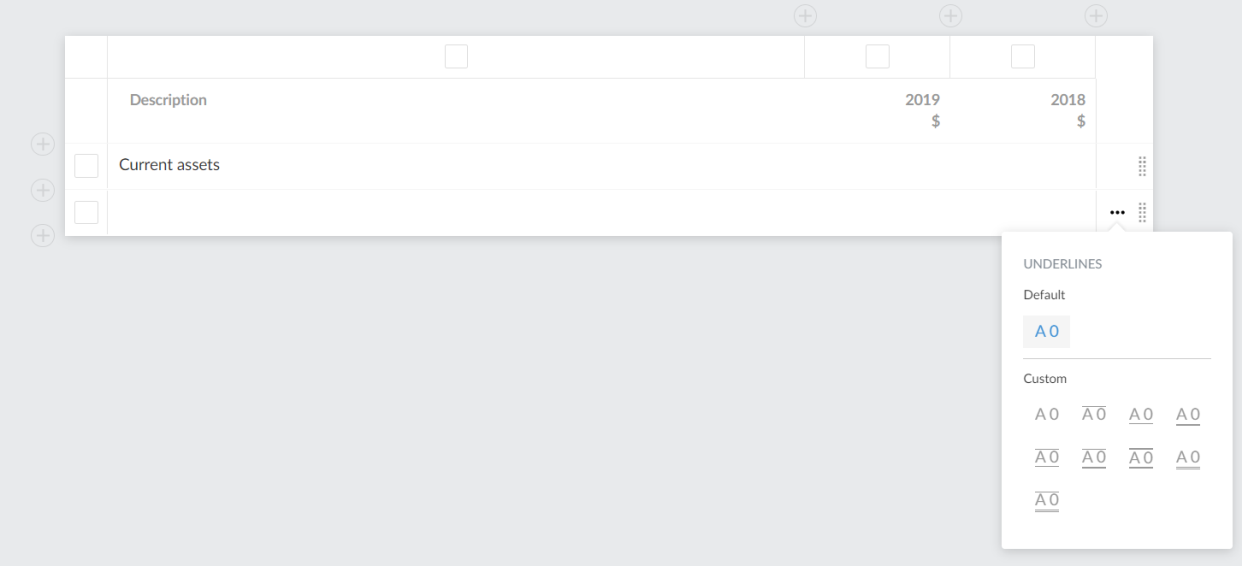
To apply an underline or overline:
-
Select the (
) icon on the right of the input row.A menu with underline options is displayed.
-
Select the formatting option you would like to have applied to that row.