
Benutzerdefinierte Gruppen in Tabellen erstellen
Sie können benutzerdefinierte Gruppen in dynamischen Tabellen mit zwei Methoden erstellen:
-
Mehrere Zeilen gruppieren.
-
Eine benutzerdefinierte Gruppe hinzufügen.
Mehrere Eingabezeilen gruppieren
In dynamischen Tabellen können Sie mehrere Zeilen zu einer benutzerdefinierten Gruppe zusammenfassen.
Eine benutzerdefinierte Gruppe durch Gruppierung mehrerer Zeilen zu erstellen:
-
Wählen Sie die Tabelle aus.
Symbole für Tabellenoptionen werden rechts angezeigt.
-
Wählen Sie Weitere Aktionen (
 ) | Dynamische Tabelle bearbeiten.
Die Tabellenoptionen im Bearbeitungsmodus.
-
Wählen Sie die Zeilen aus, die Sie gruppieren möchten.
Beachten Sie, dass Sie Folgendes auswählen können:
- HÜ-Zeilen, Eingabezeilen oder eine Kombination aus beidem
- Einzelne Kontozeilen oder Gruppenzeilen
-
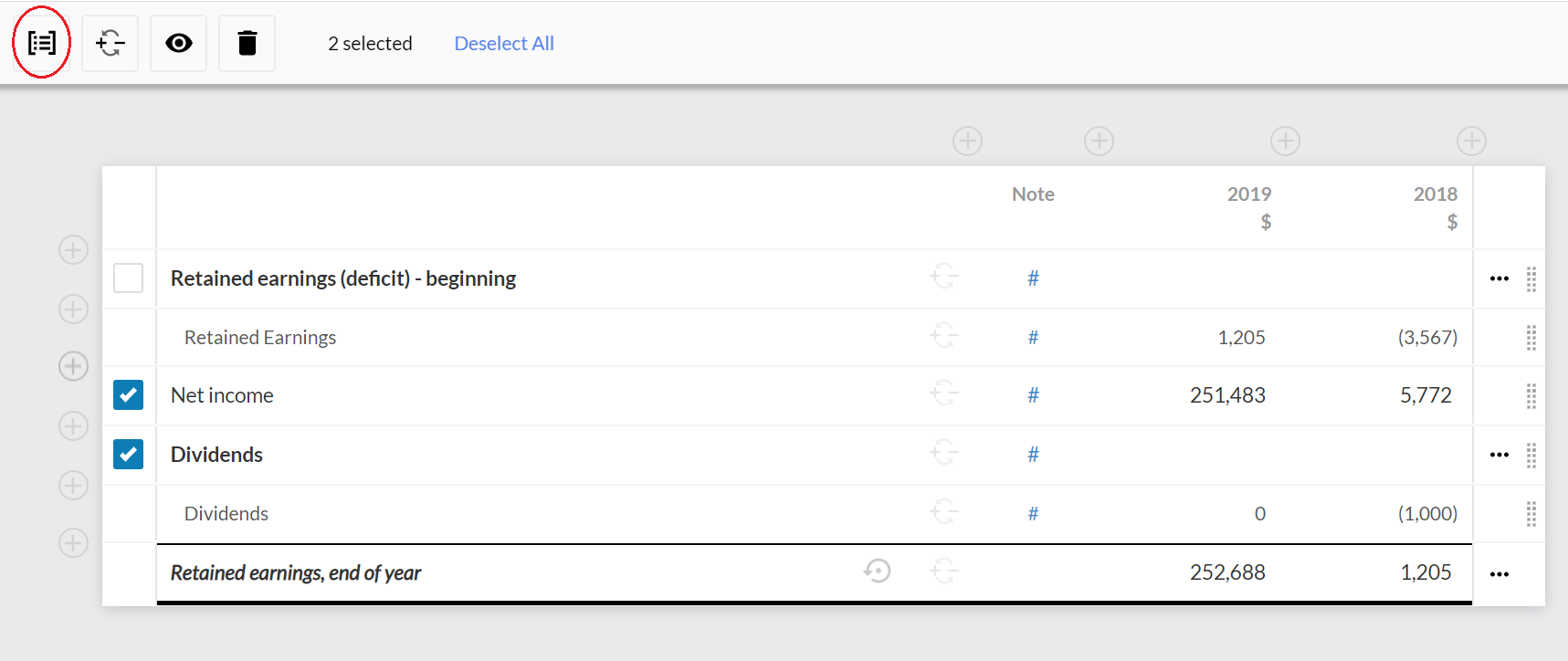
Klicken Sie auf das Symbol Ausgewählte Zeilen gruppieren (
 )
In der Tabelle wird eine benutzerdefinierte Gruppenzeile mit der Standardbezeichnung Titel hinzugefügt. Sie können den Standardtitel ändern.
In der Tabelle wird außerdem eine Summenzeile mit dem Standardtitel Summe hinzugefügt. Sie können die Standardbezeichnung ändern.
-
Wählen Sie SPEICHERN & SCHLIEßEN.
Eine benutzerdefinierte Gruppenzeile hinzufügen
Durch das Hinzufügen einer benutzerdefinierten Gruppenzeile wird eine Textfeldzeile hinzugefügt. Sie können damit eine Zeile mit einer Bezeichnung oder einer kurzen Beschreibung in die Tabelle einfügen.
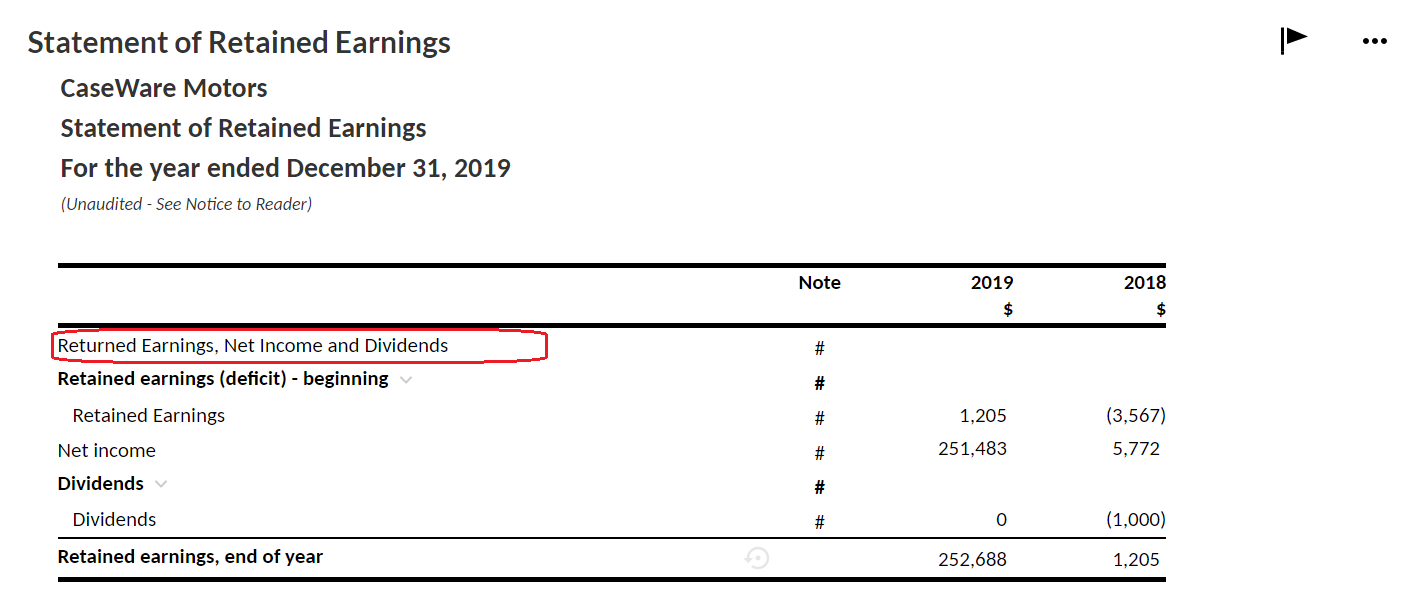
Sie können es auch verwenden, um die Schaltfläche ( ) in die Tabelle einzufügen. Über die Schaltfläche +Zeile können Mitarbeiter direkt Zeilen zur benutzerdefinierten Gruppe hinzufügen, ohne in den Tabellenbearbeitungsmodus wechseln zu müssen.
Dies ist hilfreich in Fällen, in denen die Anzahl der benötigten Zeilen nicht im Voraus festgelegt werden kann. Zum Beispiel, wenn jeder Mitarbeiter seine Lohnkosten in einer Tabelle eintragen muss oder wenn zusätzliche Zeilen in die Kapitalflussrechnung aufgenommen werden sollen.
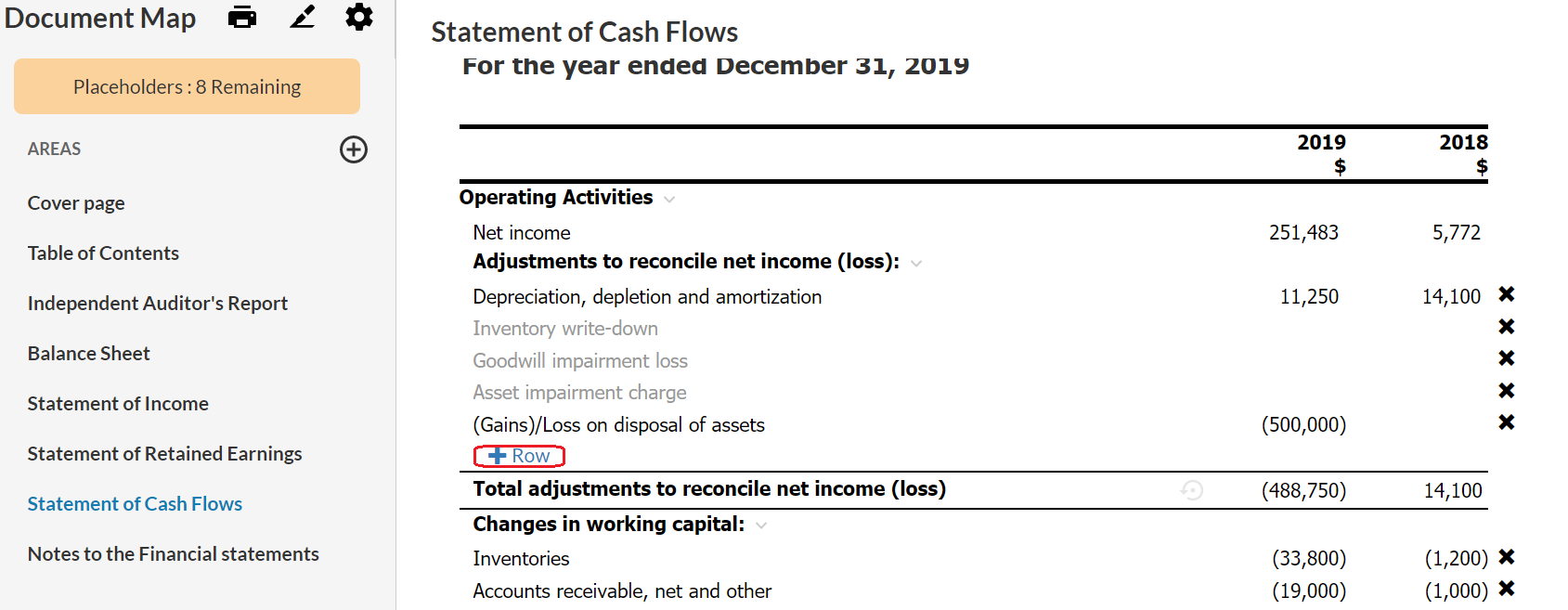
Um das direkte Hinzufügen von Eingabezeilen zu einer benutzerdefinierten Gruppe zu ermöglichen:
-
Wählen Sie die Tabelle aus.
Symbole für Tabellenoptionen werden rechts angezeigt.
-
Wählen Sie Weitere Aktionen (
) | Dynamische Tabelle bearbeiten.Die Tabellenoptionen im Bearbeitungsmodus.
-
Suchen Sie die Stelle, an der Mitarbeiter Eingabezeilen hinzufügen können sollen, und wählen Sie dann die Gruppe Hinzufügen (
 ) | Benutzerdefinierte Gruppe am linken Rand der Tabelle aus.Hinweis: Durch das Hinzufügen einer benutzerdefinierten Gruppe wird die Stelle in der Tabelle markiert, an der Benutzer außerhalb des Bearbeitungsmodus Eingabezeilen hinzufügen können sollen.
In der Tabelle wird eine neue Gruppenzeile mit der Standardbezeichnung Titel hinzugefügt. Sie können den Standardtitel auswählen, um ihn zu ändern.
Wenn die Gruppierungszeile oder die Summenzeile nicht in der Tabelle angezeigt werden soll, wählen Sie die Zeile aus und klicken Sie anschließend auf das Augensymbol (
 ), um sie auszublenden. In diesem Fall empfiehlt es sich, zusätzlich Einstellungen
 ) | Verborgene Elemente anzeigen auszuwählen, um während der Bearbeitung der Tabelle den Überblick über alle vorhandenen Zeilen zu behalten.
-
Wählen Sie die neue benutzerdefinierte Gruppe aus.
Das Symbol Eingabezeilen aktivieren (
 ) wird in der oberen linken Ecke angezeigt.
-
Wählen Sie Eingabezeilen aktivieren (
). -
Wählen Sie SPEICHERN & SCHLIEßEN.
Um die Schaltfläche () zu entfernen, wählen Sie die in Schritt 3 hinzugefügte Gruppe aus und klicken Sie dann auf ( ).