Inhaltsverzeichnis in Jahresabschluss hinzufügen
In der Dokumentennavigation können Sie Ihrem Jahresabschluss einen Bereich Inhaltsverzeichnis hinzufügen. Das Inhaltsverzeichnis wird automatisch aktualisiert, wenn Sie weitere Bereiche zum Jahresabschluss hinzufügen.
Ein Inhaltsverzeichnis in Ihrem Jahresabschluss hinzufügen:
-
Wählen Sie in der Dokumentennavigation das Symbol (
 ) neben BEREICHE.
-
Wählen Sie Inhaltsverzeichnis aus dem Drop-down-Menü.
Inhaltsverzeichnis - Optionen (Punkt-Trennzeichen)
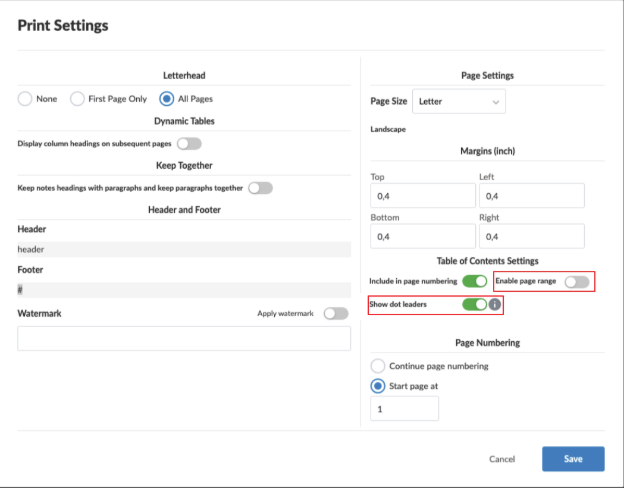
Sie können den Punkt als Trennzeichen aus dem Inhaltsverzeichnis Ihres Jahresabschlusses entfernen. Die Standardeinstellung für das Inhaltsverzeichnis umfasst den Punkt-Trennzeichen. Eine Umschaltfunktion zum Ein- und Ausblenden der Punktführung finden Sie unter Dokumenteneinstellungen | Einstellungen Inhaltsverzeichnis. Das Punkt-Trennzeichen wird sowohl aus der Benutzeroberfläche als auch aus der Druckvorschau und der PDF-Ausgabe entfernt.
-
Autoren können den Standard-Umschaltstatus auf Vorlagenebene festlegen.
-
Benutzer können die Einstellungen des Autors auf Engagement-Ebene überschreiben.
Seitenbereichsanzeige
Sie können wählen, ob Sie ganze Seitenbereiche anzeigen möchten (zum Beispiel: „5–6“ statt nur „5“) im Inhaltsverzeichnis Ihres Jahresabschlusses. Diese Funktion ist verfügbar, wenn ein Abschnitt zwei oder mehr Seiten umfasst. Verwenden Sie den Umschalter unter Dokumenteneinstellungen | Einstellungen des Inhaltsverzeichnisses, um diese Funktion zu aktivieren. Wenn eingeschaltet:
-
Abschnitte, die sich über mehrere Seiten erstrecken, zeigen den gesamten Umfang.
-
Einseitige Abschnitte zeigen weiterhin nur eine Seitenzahl an.
-
Diese Änderung gilt global für das gesamte Dokument (es ist nicht erforderlich, sie für jeden Abschnitt einzeln festzulegen).