Dimensionen hinzufügen
Eine Dimension ist eine Gruppeneigenschaft. Ein Konto kann einer Dimension innerhalb einer bestimmten Gruppe zugeordnet werden, um es weiter zu sortieren und zu kategorisieren.
Sie können eine oder mehrere Dimensionskategorien erstellen und diese Kategorien dann mit Dimensionen füllen. Sie können beispielsweise eine Dimensionskategorie namens „Standort“ erstellen und dann für jeden Standort Ihres Kunden eine Dimension anlegen. Sobald Sie Dimensionen erstellt haben, können Sie diese Finanzgruppen zuweisen.
Beachten Sie die folgenden Einschränkungen für die Zuweisung von Dimensionskategorien zu Gruppen:
-
Your users cannot delete dimensions created by authors.
-
Firm authors and your users cannot modify dimension categories for groups that have inherited categories from higher level groups
Um einen Satz von Dimensionen hinzuzufügen:
-
Select the Information icon (
 ) at the top menu, then choose Settings. The Product Settings dialog opens, where you can view and customize settings if needed.
-
Gehe zu Funktionen | Dimensionen.
-
Wählen Sie + Dimension Kategorie und geben Sie einen Namen für die neue Dimensionskategorie ein.
-
Wählen Sie + Dimension hinzufügen, um eine Dimension für die neue Kategorie hinzuzufügen.
-
Geben Sie einen Namen für die neue Dimension ein.
-
Wählen Sie Nummern anzeigen, um eindeutige Dimensionsnummern anzuzeigen, die für jede Dimension automatisch generiert werden. Unter Nummer können Sie die eindeutige ID für jede der Dimensionen ändern, anstatt die automatisch generierte ID zu verwenden. Beispielsweise möchten Sie die ID möglicherweise in 100/101/200/201/ oder eine andere alphanumerische Kombination ändern.
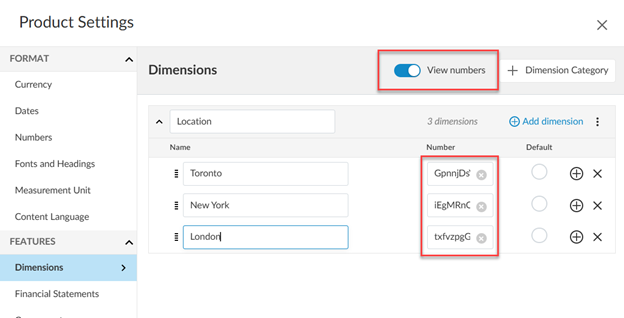
Diese Dimensionsnummern können verwendet werden, um Dimensionen mit Transaktionen zu verknüpfen.
Sie können Dimensionen per Drag & Drop innerhalb einer Kategorie neu anordnen und mit den Aufwärts- und Abwärtspfeilen Kategorien ein- und ausblenden. You can also select Delete Dimension ( ) to remove a dimension.
You can select Add ( ) to add a second-level dimension to your primary dimension. Sie können auch Dimensionen der zweiten Ebene um Dimensionen der dritten Ebene erweitern.
Sie können jede Dimension ohne untergeordnete Elemente als Standarddimension für die Kategorie festlegen. Konten in Gruppen, auf die diese Kategorie angewendet wird, werden automatisch dieser Dimension zugeordnet. Bei Dimensionskategorien ohne Standarddimensionssatz werden Konten nicht automatisch einer Dimension zugeordnet.
When you have created your dimensions, you should then assign the dimension categories to financial groups. Beachten Sie, dass Sie einer einzelnen Gruppe mehrere Dimensionskategorien zuweisen können.
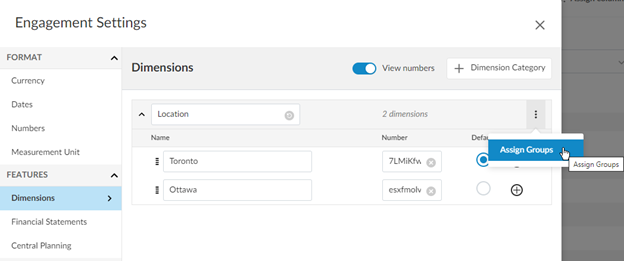
In addition, your users can add dimensions of all levels to a dimension category from the engagement Settings, under Features | Dimensions.
Um einer Kontengruppe eine Dimensionskategorie zuzuweisen:
-
Gehen Sie zur Kategorie in den Produkteinstellungen.
-
Wählen Sie Weitere Aktionen (
 ) | Gruppen zuweisen.
-
Falls Ihr Produkt über mehrere Kontengruppenstrukturen verfügt, wählen Sie die gewünschte Gruppierungsstruktur aus der Drop-down-Liste aus.
-
Wählen Sie alle zutreffenden Kontengruppen aus.
Sie können Kontengruppen erweitern und reduzieren, um Untergruppen anzuzeigen, und mithilfe der Suchleiste die passenden Gruppen finden.
Beachten Sie, dass Sie einer Gruppe auch über den Dialog Gruppeneigenschaften Dimensionskategorien zuweisen können.