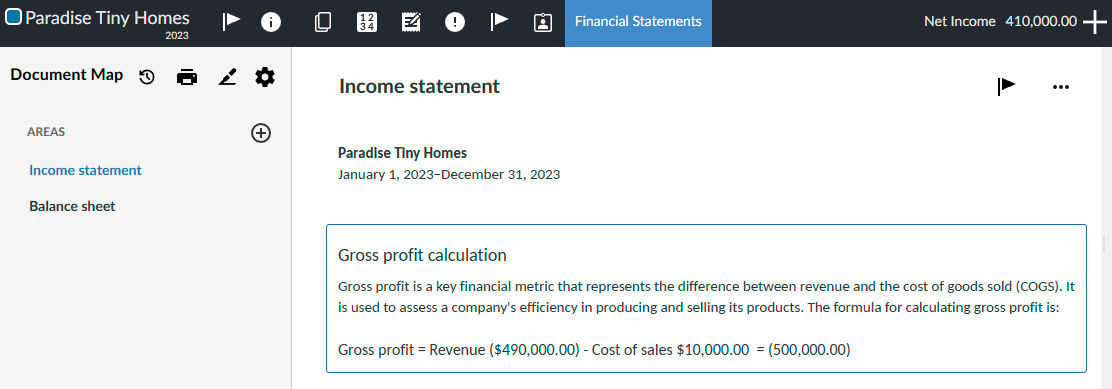
Benutzerdefinierten Berechnungen in Textabschnitten hinzufügen
Sie können benutzerdefinierte Berechnungen zu Textfeldern in den Jahresabschlüssen hinzufügen.
Best Practice: In Engagement Settings, where you have rounding set up in Format | Numbers, there are recommendations to follow for settings in Features | Financial Statements. See Rounding setup recommendations for more information.
Benutzerdefinierte Berechnungen hinzufügen:
-
Wählen Sie den Textabschnitt aus, in den Sie die benutzerdefinierte Berechnung hinzufügen möchten.
-
Die Formatierungssymbolleiste wird oben im Textabschnitt angezeigt. Wählen Sie das Symbol Berechnung einfügen (
 ).
-
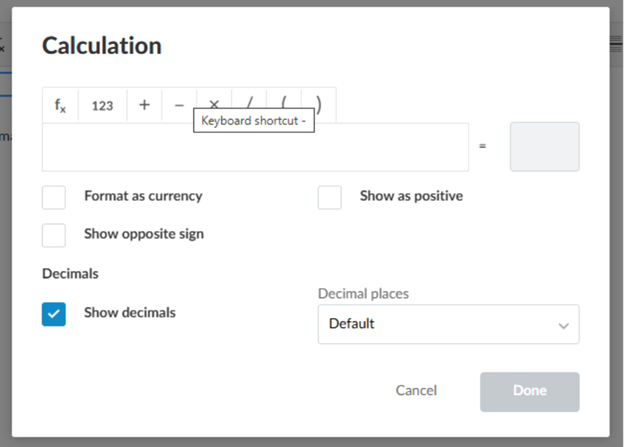
Wählen Sie im Dialog Berechnung Daten einfügen (fx).
-
Der Dialog Datenlink wird geöffnet. Wählen Sie die Registerkarte Zellreferenz.
-
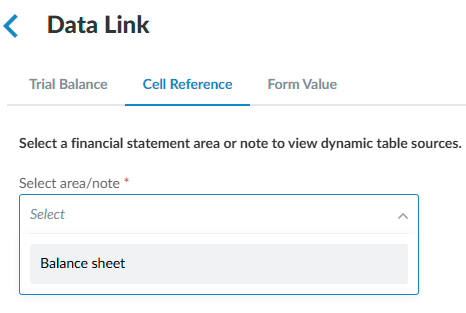
Wählen Sie aus der Drop-down-Liste Bereich/Notiz wählen aus der Liste der verfügbaren Bereiche oder Notizen, auf die Sie verweisen möchten.
-
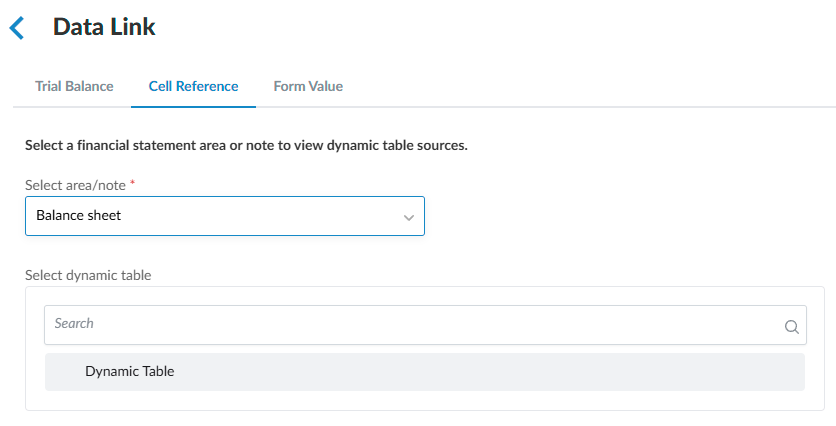
Suchen Sie im Feld Dynamische Tabelle auswählen nach einer Tabelle im Bereich Jahresabschluss oder Notiz oder wählen Sie eine Tabelle aus der folgenden Liste aus..
-
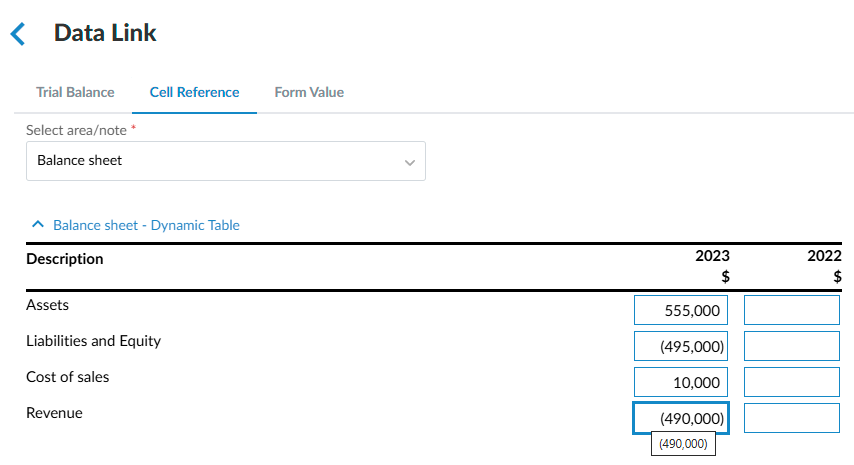
Wählen Sie in der dynamischen Tabellenvorschau die entsprechende Zelle aus, um sie zu referenzieren.
-
Geben Sie zurück im Dialog Berechnung die gewünschte Berechnung ein. Fügen Sie weitere Zellbezüge hinzu, um die Berechnung zu vervollständigen.
-
Wählen Sie die Formatierungsoptionen für das Ergebnis der Berechnung nach Bedarf aus:
-
Dezimalstellen anzeigen — das Ergebnis wird mit der Anzahl der Dezimalstellen angezeigt, die in den Zahlen in den Engagement-Einstellungen angegeben ist.
-
Als positiv anzeigen — das Ergebnis wird als positive Zahl angezeigt.
-
Als Währung formatieren — das Ergebnis wird als Währungsbetrag angezeigt.
-
Gegenzeichen anzeigen — das Ergebnis wird mit dem Gegenzeichen (negativ oder positiv) angezeigt. Wenn beispielsweise ein Wert positiv ist, wird er als negativ angezeigt und umgekehrt.
-
Dezimalstellen — ist ein Drop-down-Liste, in dem Sie bis zu 4 Dezimalstellen auswählen können.
-
Die Einstellung gilt nur für diese Berechnung und wird mit dem Dokument gespeichert.
-
Die Ergebnisse werden im Textbereich mit der angegebenen Genauigkeit angezeigt.
-
Standardmäßig werden für Berechnungen die globalen Einstellungen des Engagements verwendet, sofern diese nicht überschrieben werden.
-
-
Wenn Sie fertig sind, wählen Sie Fertig.
Die benutzerdefinierte Berechnung wird zum Textabschnitt hinzugefügt.