
Inhaltsbereiche in den Jahresabschluss einfügen
Bereiche helfen bei der Gliederung des Inhalts Ihres Jahresabschlusses, indem sie ähnliche oder verwandte Informationen gruppieren.
To add an area to the financial statement:
-
Go to the Document Map, then select Add (
 ).
-
Choose New Area.
The new area is appended to the document map and displays on the page with a default title New Area. Sie können den Standardtitel auswählen, um ihn zu ändern. Note that the area name in the Table of Contents will not automatically be updated. To learn more, see Rename content areas in financial statements.
Bitte beachten Sie: If there are no notes in the financial statement, the option Note Area is also available. Choose Note Area to include a notes section in the document and start adding notes. -
Start adding content to the new area by selecting it to display the Add icon (
 ).
Um Inhalt zu einem neuen Bereich hinzuzufügen, wählen Sie Hinzufügen () und anschließend einen der folgenden Inhaltstypen:
-
Textabschnitt
-
Dynamische Tabelle
-
Analyse
-
Seitenumbruch
Sie können mehr als einen Inhaltstyp in einem Bereich hinzufügen. Sie können den neuen Bereich auch per Drag-and-Drop verschieben, um seine Position im Dokument zu ändern, siehe Bereiche im Jahresabschluss neu anordnen.
Fügen Sie Notizen, Bereichstitel und Überschriften als Referenzlinks zum Jahresabschluss hinzu
Sie können Referenzlinks zu Notizen und Bereichstiteln oder Überschriften zu verschiedenen Bereichen innerhalb Ihres Jahresabschlusses hinzufügen. Referenzlinks können sowohl zu Textbereichen als auch zu dynamischen Tabellen hinzugefügt werden.
So fügen Sie einen Referenzlink zu einem Textbereich hinzu:
-
Gehen Sie auf der Seite Dokumente zu Ihrem Jahresabschluss.
-
Klicken Sie auf einen beliebigen Textbereich, in den Sie einen Referenzlink einfügen möchten.
-
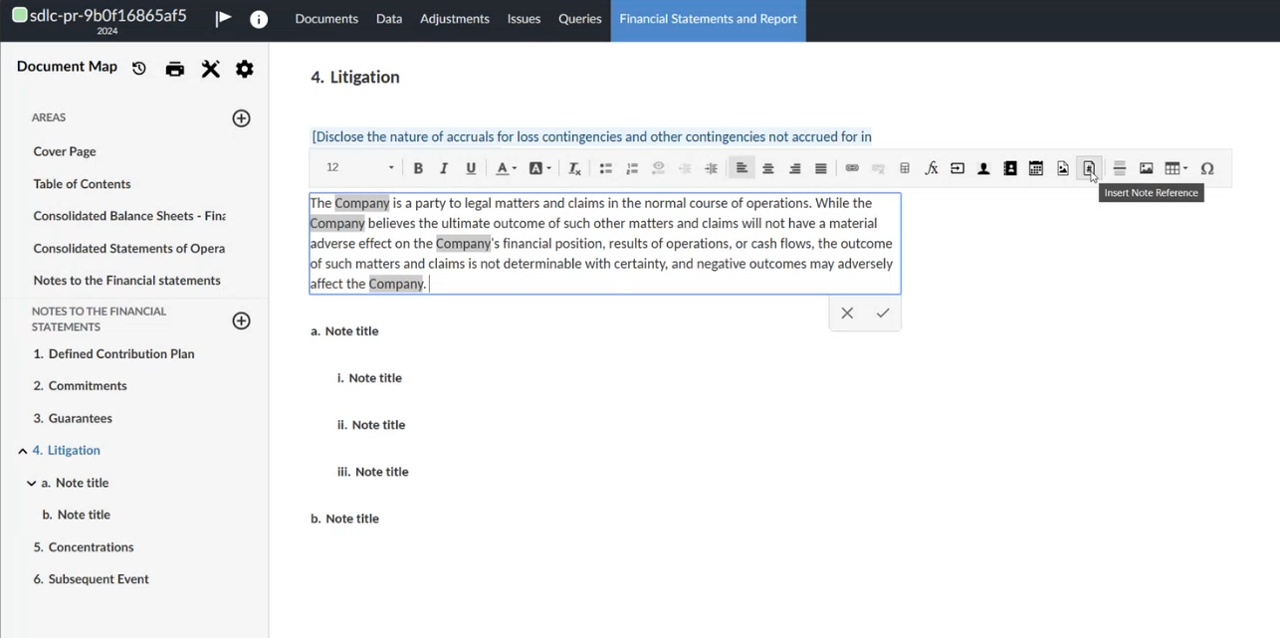
Klicken Sie auf das Symbol [
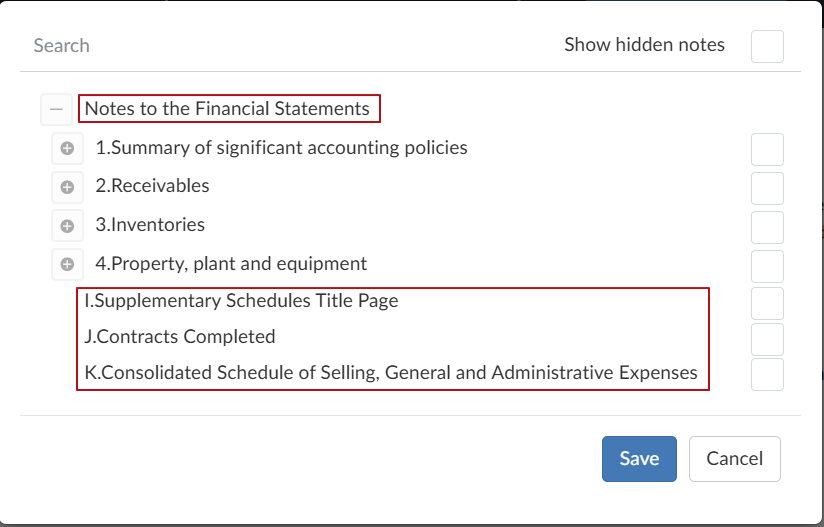
 ], um eine Notizreferenz einzufügen. Der Dialog Notizreferenz hinzufügen wird geöffnet.
-
Wählen Sie die Bezeichnung oder Überschrift der Notiz oder des Bereichs aus, die Sie in Ihren Textbereich einfügen möchten.
Notizreferenz hinzufügen
So fügen Sie Referenzlinks zu einer dynamischen Tabelle hinzu:
-
Gehen Sie auf der Seite Dokumente zu Ihrem Jahresabschluss.
-
Klicken Sie auf eine beliebige dynamische Tabelle, in die Sie einen Referenzlink einfügen möchten.
-
Klicken Sie auf das Symbol Weitere Aktionen [
 ] und wählen Sie Dynamische Tabelle bearbeiten.
-
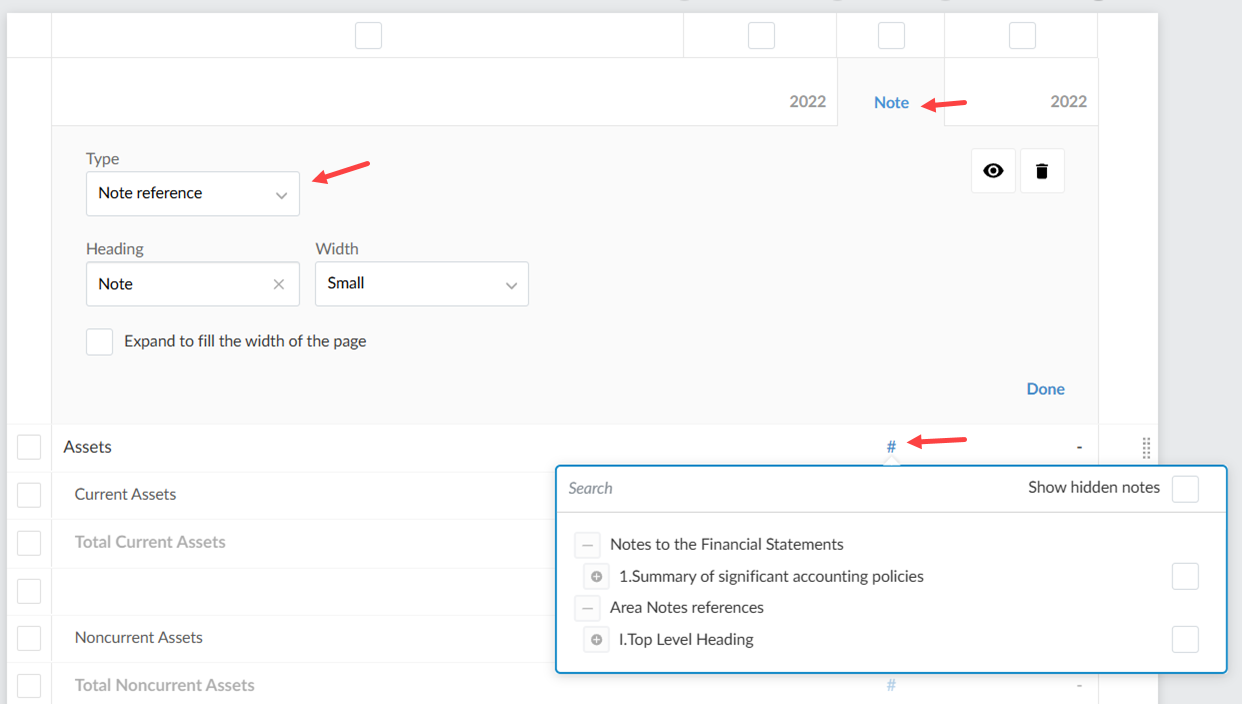
Klicken Sie in der Spalte Notiz auf das Hashtag-Symbol in der Zeile, in der Sie eine Verknüpfung zu einer Notiz oder einem Bereich oder einer Überschrift hinzufügen möchten. Der Dialog Notizreferenz hinzufügen wird geöffnet.
-
Wählen Sie die Bezeichnung der Notiz , des Bereichs oder der Überschrift aus, die Sie in Ihre dynamische Tabelle einfügen möchten.
-
Wenn die Spalte Notiz in Ihrer Einstellungen der Dynamischen Tabelle nicht sichtbar ist, können Sie sie hinzufügen, indem Sie oben in der Tabelle an der Stelle, an der Sie die Spalte hinzufügen möchten, auf das Symbol Hinzufügen [
 ] klicken.
So fügen Sie Referenzlinks zu dynamischen Tabelle hinzu
Diese Funktion umfasst:
-
Das Hinzufügen von Bereichsüberschriften, die als Verweise in das Dokument Ihres Benutzers eingefügt werden können.
-
Ein zusätzliches Suchfeld innerhalb des Dialogfelds zur Auswahl einer Referenz.
-
Erweiterbare und zusammenklappbare Drop-down-Listen, die alle Unternotizen oder Überschriften enthalten können.
Kopierten Text als verlinkten Inhalt in Jahresabschlüsse einfügen
Sie können eine synchronisierte Kopie eines Textbereichs als verknüpften Inhalt an beliebiger Stelle in Ihrem Jahresabschluss einfügen. Verknüpfte Inhalte sorgen dafür, dass alle Änderungen, die am Quellinhalt oder am verbundenen Inhalt vorgenommen werden, automatisch an beiden Stellen aktualisiert werden, wodurch Konsistenz gewährleistet wird und Zeit gespart wird.
So erstellen Sie verknüpfte Inhalte:
-
Öffnen Sie Ihren Jahresabschluss auf der Seite Dokumente.
-
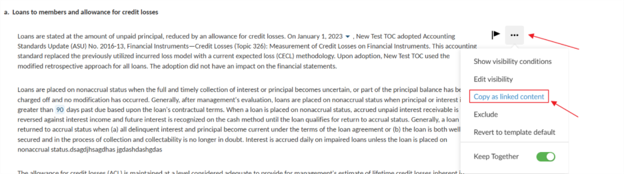
Suchen Sie den Textbereich, den Sie als verlinkten Inhalt kopieren möchten.
-
Klicken Sie auf das Symbol Weitere Aktionen [
 ] für diesen Textbereich.
-
Wählen Sie Als verknüpften Inhalt kopieren.
-
Navigieren Sie zu dem Abschnitt, in den Sie den verlinkten Inhalt einfügen möchten.
-
Klicken Sie am gewünschten Standort auf die Option Verknüpften Inhalt einfügen.
-
Pro Textbereich kann nur ein verknüpfter Inhalt erstellt werden.
-
Der verlinkte Inhalt wird als synchronisierter Block angezeigt.
-
Um entweder den Quellinhalt oder den verlinkten Inhalt zu bearbeiten:
-
Öffnen Sie Ihren Jahresabschluss auf der Seite Dokumente.
-
Suchen Sie die Quelle oder den verlinkten Inhalt, den Sie bearbeiten möchten.
-
Klicken Sie in den Textbereich und nehmen Sie Ihre Änderungen vor.
-
Klicken Sie auf das Häkchen-Symbol [
 ], um Ihre Änderungen zu speichern, oder auf das X, um die Änderungen zu verwerfen..
-
Alle Bearbeitungen, Formatierungen und dynamischen Objekte (wie Platzhalter und Glossarbegriffe) werden automatisch zwischen dem Quellinhalt und dem verknüpften Inhalt synchronisiert.
-
Wenn ein Benutzer einen Textbereich oder dessen verknüpften Inhalt bearbeitet, wird dieser für andere Benutzer gesperrt, bis die Änderungen gespeichert sind.
-
So löschen Sie den verknüpften Inhalt:
-
Öffnen Sie Ihren Jahresabschluss auf der Seite Dokumente.
-
Suchen Sie den verknüpften Inhalt, den Sie löschen möchten.
-
Klicken Sie auf das Symbol Weitere Aktionen [
] auf dem verlinkten Inhalt. -
Wählen Sie Verknüpften Inhalt löschen.
-
Klicken Sie auf Löschen.
-
Nur der verlinkte Inhalt wird gelöscht; der Quellinhalt bleibt erhalten.
-
So löschen Sie den Quellinhalt:
-
Öffnen Sie Ihren Jahresabschluss auf der Seite Dokumente.
-
Suchen Sie den Quellinhalt, den Sie löschen möchten.
-
Klicken Sie auf das Symbol Weitere Aktionen [
] auf dem Quellinhalt. -
Wählen Sie Verknüpften Inhalt löschen.
-
Klicken Sie auf Löschen.
-
Sowohl der Quellinhalt als auch der verlinkte Inhalt werden gelöscht.
-
Um den Quellinhalt auszuschließen:
-
Öffnen Sie Ihren Jahresabschluss auf der Seite Dokumente.
-
Suchen Sie den Quellinhalt, den Sie ausschließen möchten.
-
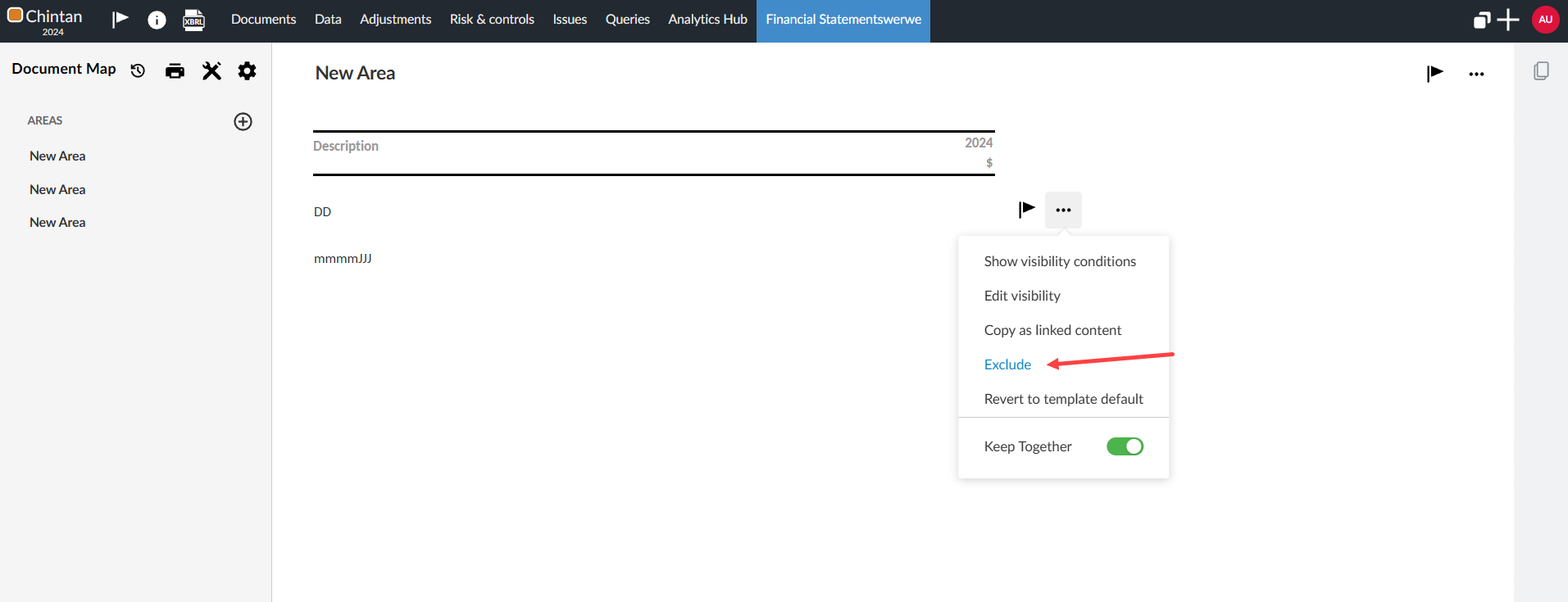
Klicken Sie auf das Symbol Weitere Aktionen [
] auf dem Quellinhalt. -
Klicken Sie auf Ausschließen. Dadurch wird der Inhalt aus dem Dokument ausgeschlossen und in die Liste Ausgeschlossener Inhalt verschoben.
-
Wenn der Quellinhalt ausgeschlossen wird, wird der verknüpfte Inhalt ebenfalls automatisch entfernt.
-
Wenn der Quellinhalt wieder aufgenommen wird, wird der verknüpfte Inhalt ebenfalls an derselben Stelle eingefügt, an der er ursprünglich erstellt wurde.
-
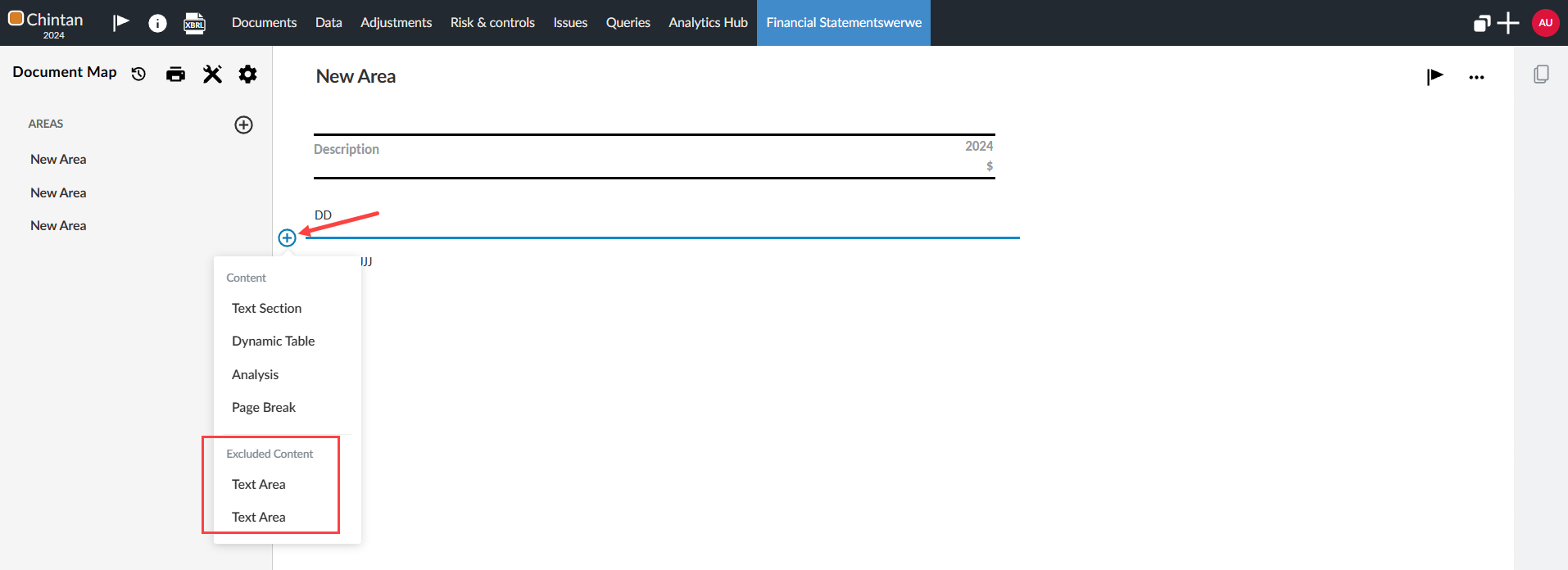
Ausgeschlossene Inhalte können durch Auswahl des blauen Plus-Symbols [+] links neben dem Textbereich abgerufen werden.
-
Um den Quellinhalt auszuschließen:
Ausgeschlossenen Quellinhalt abrufen:
Ergänzende Anmerkungen
-
iXBRL-Tagging: iXBRL-Tags werden nicht in die Referenz kopiert. Weisen Sie den verknüpften Inhalten nach Bedarf neue Tags zu.
-
Anzeigen und Verbergen: Der verknüpfte Inhalt übernimmt die Einstellungen zu Anzeige und Verbergen aus dem Quellinhalt.