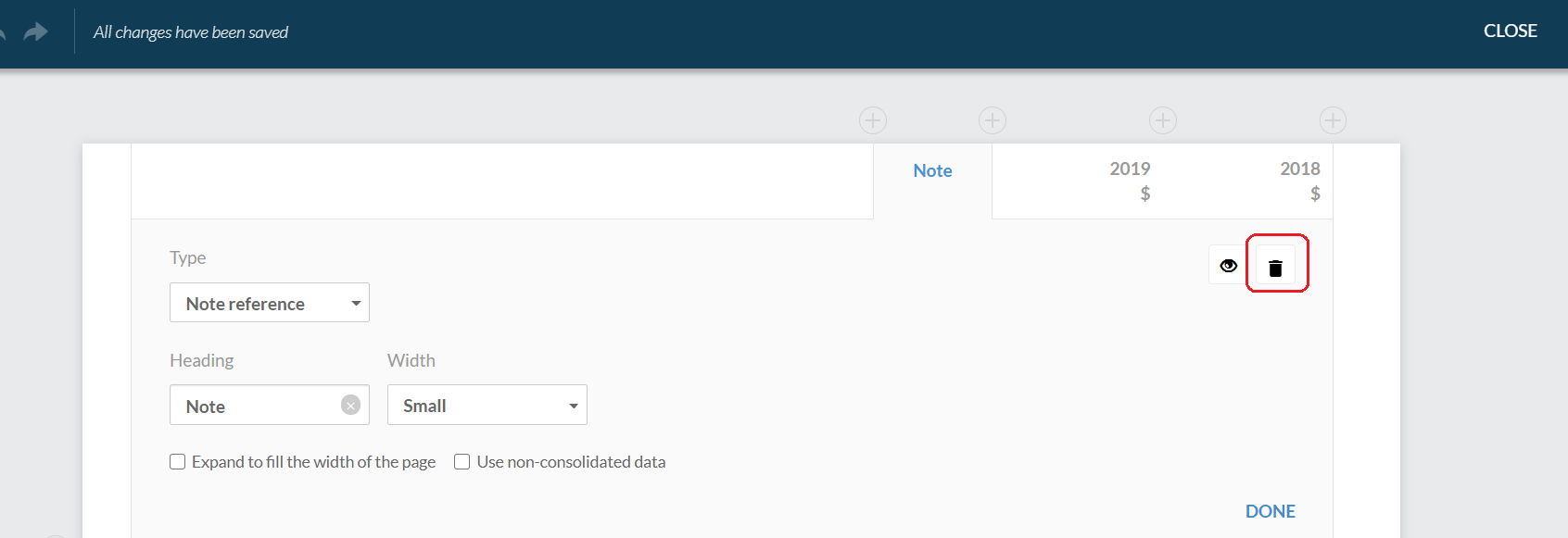
Nummerierungsreferenzen hinzufügen, ändern oder entfernen
Eine Nummerierungsreferenz ist eine Verknüpfung zu einer oder mehreren vorhandenen Anmerkung(en)/Erläuterung(en) im Jahresabschluss. Im Jahresabschluss können Sie Verweise auf Anmerkungen in Tabellenzeilen hinzufügen. Zum Beispiel, um ein Konto oder eine Gruppe mit einer bestehenden Erläuterung zu verknüpfen, die entsprechende Details oder Informationen enthält.
Sie können auch Nummerierungsreferenzspalten in Tabellen hinzufügen und Nummerierungsreferenzen in Textabschnitten einfügen. n jedem Inhaltstyp (Tabellenzeile, Textabschnitt oder Tabellenspalte) können Sie vorhandene Nummerierungsreferenzen entfernen oder ändern.
Eine Nummerierungsreferenz in einer Zeile hinzufügen
Sie können in den Tabellenzeilen, einschließlich der Summenzeilen, in den Jahresabschlüssen auf Anmerkungen verweisen.
So fügen Sie eine Nummerierungsreferenz in einer Zeile hinzu:
-
Wählen Sie die Tabelle aus.
Symbole für Tabellenoptionen werden rechts angezeigt.
-
Wählen Sie Weitere Aktionen (
 ) und anschließend Dynamische Tabelle bearbeiten.
Die Tabellenoptionen im Bearbeitungsmodus.
-
Gehen Sie zu der Zeile, in der Sie eine Nummerierungsreferenz hinzufügen möchten.
-
Wählen Sie die Schaltfläche Hinzufügen (
 ) oberhalb der Zeile.
-
Wählen Sie Kommentarzeile.
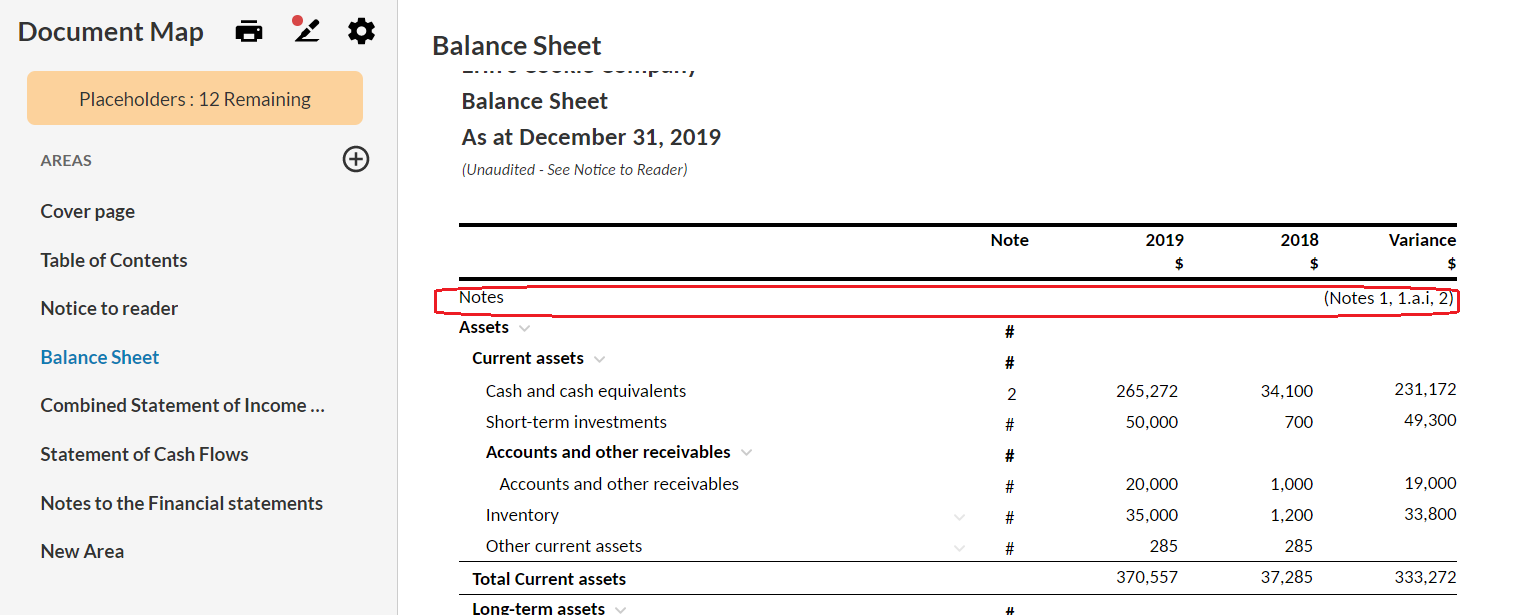
Eine Nummerierungsreferenz wird direkt über der Zeile hinzugefügt.
-
Wählen Sie (#), um eine Liste der im Jahresabschlussdokument vorhandenen Notizen/Anmerkungen anzuzeigen.
Tipp: Wenn Sie auf verborgene Notizen/Anmerkungen verweisen möchten, wählen Sie Verborgene Notizen anzeigen, um verborgene Notizen im Dialogfeld anzuzeigen. -
Aktivieren Sie die gewünschten Kontrollkästchen, um eine oder mehrere Notizen zu referenzieren.
-
Wählen Sie SPEICHERN oder SPEICHERN& SCHLIEßEN.
Die Nummer der referenzierten Erläuterung/Notiz wird im Dokument angezeigt.
Spalte für Nummerierungsreferenz hinzufügen
Sie können auf Nummerierungsreferenzspalten im Jahresabschluss verweisen.
So fügen Sie eine Nummerierungsreferenzspalte in einer Tabelle hinzu:
-
Fügen Sie der Tabelle eine Spalte hinzu.
-
Wählen Sie die Tabelle aus.
Symbole für Tabellenoptionen werden rechts angezeigt.
-
Wählen Sie Weitere Aktionen (
) und anschließend Dynamische Tabelle bearbeiten.Die Tabellenoptionen im Bearbeitungsmodus.
-
Gehen Sie zu der Stelle, an der Sie eine Spalte hinzufügen möchten.
-
Wählen Sie Hinzufügen (
) am oberen Tabellenrand.
Der Tabelle wird eine Spalte hinzugefügt und die Spalteneinstellungen werden auf der Seite angezeigt.
-
-
Markieren Sie die Überschrift der neuen Spalte und ändern Sie den Spaltentyp in Nummerierungsreferenz.
-
Geben Sie eine Überschrift ein und legen Sie die gewünschte Breite fest.
-
Klicken Sie auf Fertig.
Die neue Spalte wird in der Tabelle mit leeren Verweisen (#) hinzugefügt.
-
Geben Sie die Nummerierungsreferenz für jede Zeile an.
-
Wählen Sie eine leere Referenz (#), um eine Liste der im Jahresabschlussdokument vorhandenen Anmerkungen anzuzeigen.
Tipp: Wenn Sie auf verborgene Notizen/Anmerkungen verweisen möchten, wählen Sie Verborgene Notizen anzeigen, um verborgene Notizen im Dialogfeld anzuzeigen. -
Aktivieren Sie die gewünschten Kontrollkästchen, um eine oder mehrere Notizen zu referenzieren.
-
-
Wählen Sie SPEICHERN oder SPEICHERN& SCHLIEßEN.
Eine Nummerierungsreferenz in einem Textabschnitt hinzufügen
Sie können in einem Textabschnitt des Jahresabschlussdokuments eine Nummerierungsreferenz hinzufügen.
Nummerierungsreferenz in einen Textabschnitt einfügen:
-
Wählen Sie den Textabschnitt aus, in dem Sie eine Notizreferenz einfügen möchten.
Die Symbolleiste des Texteditors wird angezeigt.
-
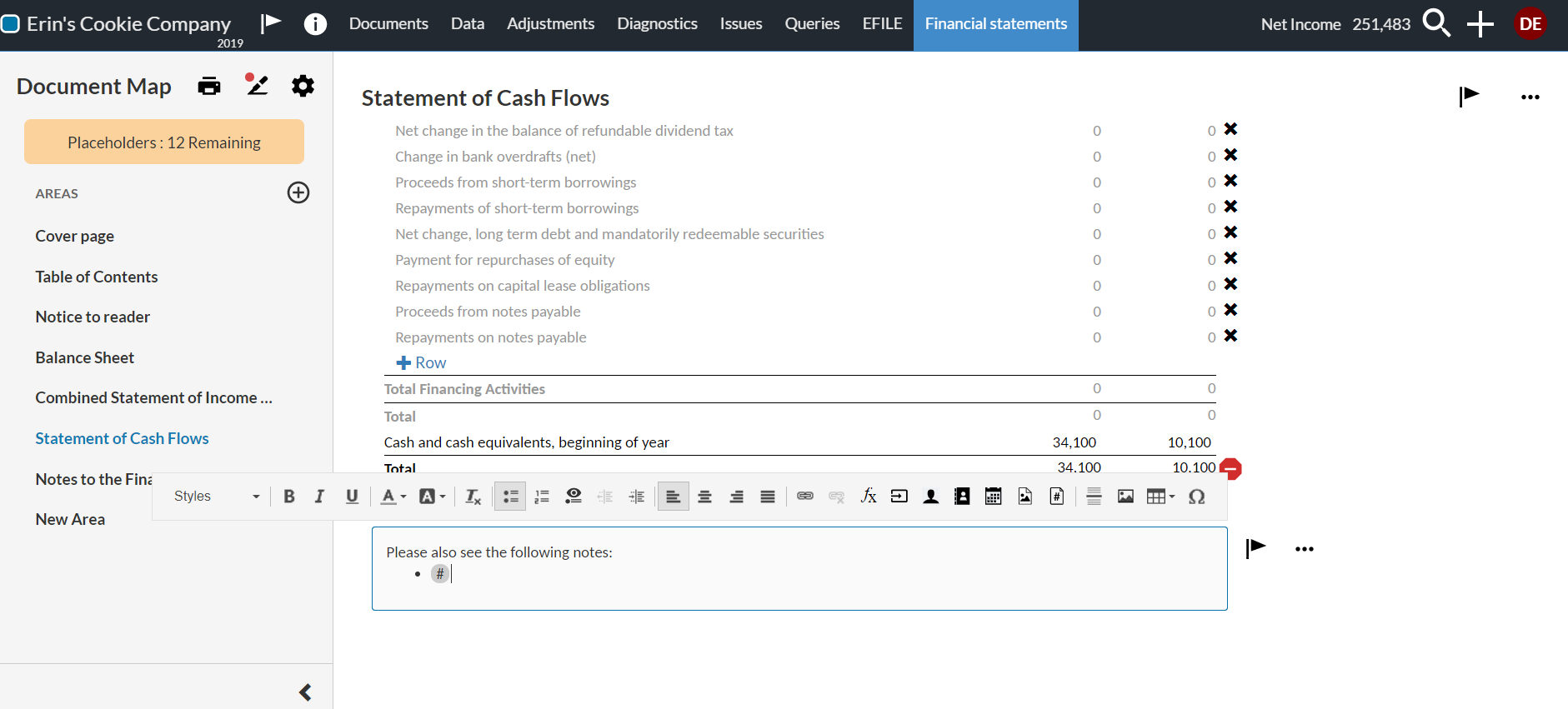
Wählen Sie in der Symbolleiste das Symbol Nummerierungsreferenz einfügen (
 ) aus.
Eine Nummerierungsreferenz wird in den Textabschnitt eingefügt.
-
Wählen Sie die Nummerierungsreferenz (
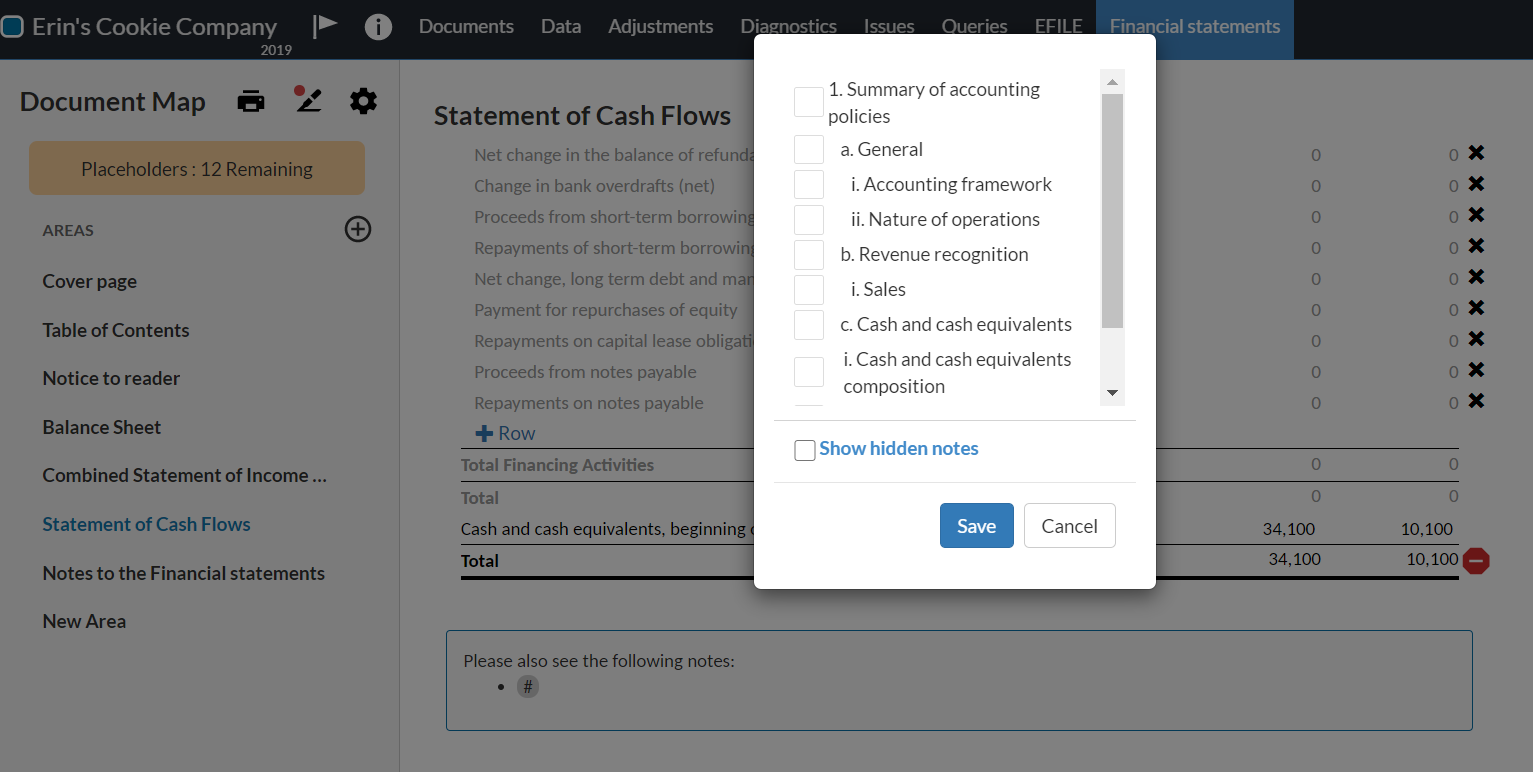
 ), um eine Liste der verfügbaren Notizen im Jahresabschluss anzuzeigen.Tipp: Wenn Sie auf verborgene Notizen/Anmerkungen verweisen möchten, wählen Sie Verborgene Notizen anzeigen, um verborgene Notizen im Dialogfeld anzuzeigen.
-
Aktivieren Sie die gewünschten Kontrollkästchen, um eine oder mehrere Notizen zu referenzieren.
-
Wählen Sie Speichern, wenn Sie fertig sind.
Eine vorhandene Nummerierungsreferenz ändern
Sie können vorhandene Nummerierungsreferenzen im Jahresabschluss ändern.
So ändern Sie eine vorhandene Nummerierungsreferenz in Textabschnitten und Tabellen:
-
Wählen Sie die Nummerierungsreferenz aus, die Sie ändern möchten.
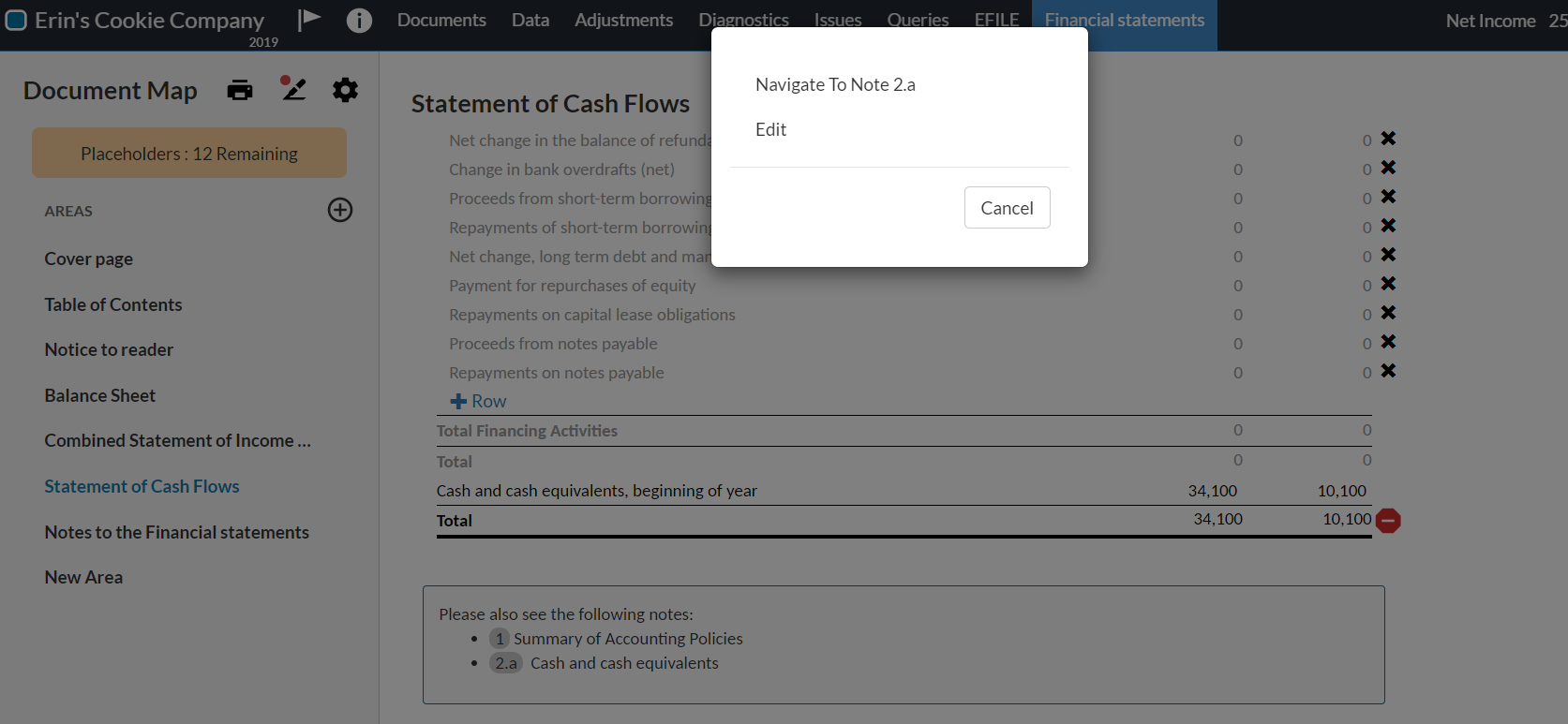
Es öffnet sich ein Dialog mit einer Option zum Navigieren zur referenzierten Notiz und einer Option zum Bearbeiten der Nummerierungsreferenz.
-
Wählen Sie im Dialog Bearbeiten, um eine Liste der verfügbaren Notizen anzuzeigen.
Tipp: Wenn Sie auf verborgene Notizen/Anmerkungen verweisen möchten, wählen Sie Verborgene Notizen anzeigen, um verborgene Notizen im Dialogfeld anzuzeigen.
-
Wählen Sie die Kontrollkästchen, um eine oder mehrere Notizen zu referenzieren.
-
Wählen Sie Speichern, wenn Sie fertig sind.
In Tabellen haben Sie auch die Möglichkeit, Nummerierungsreferenzen im Tabellenbearbeitungsmodus zu ändern. Beispielsweise, um vorhandene Nummerierungsreferenzen zu ändern, während Sie andere Bearbeitungen in der Tabelle vornehmen.
So ändern Sie eine Nummerierungsreferenz in einer Tabelle im Bearbeitungsmodus:
-
Wählen Sie die Tabelle aus.
Symbole für Tabellenoptionen werden rechts angezeigt.
-
Wählen Sie Weitere Aktionen (
)| Dynamische Tabelle bearbeiten, um die Tabelle im Bearbeitungsmodus zu öffnen. -
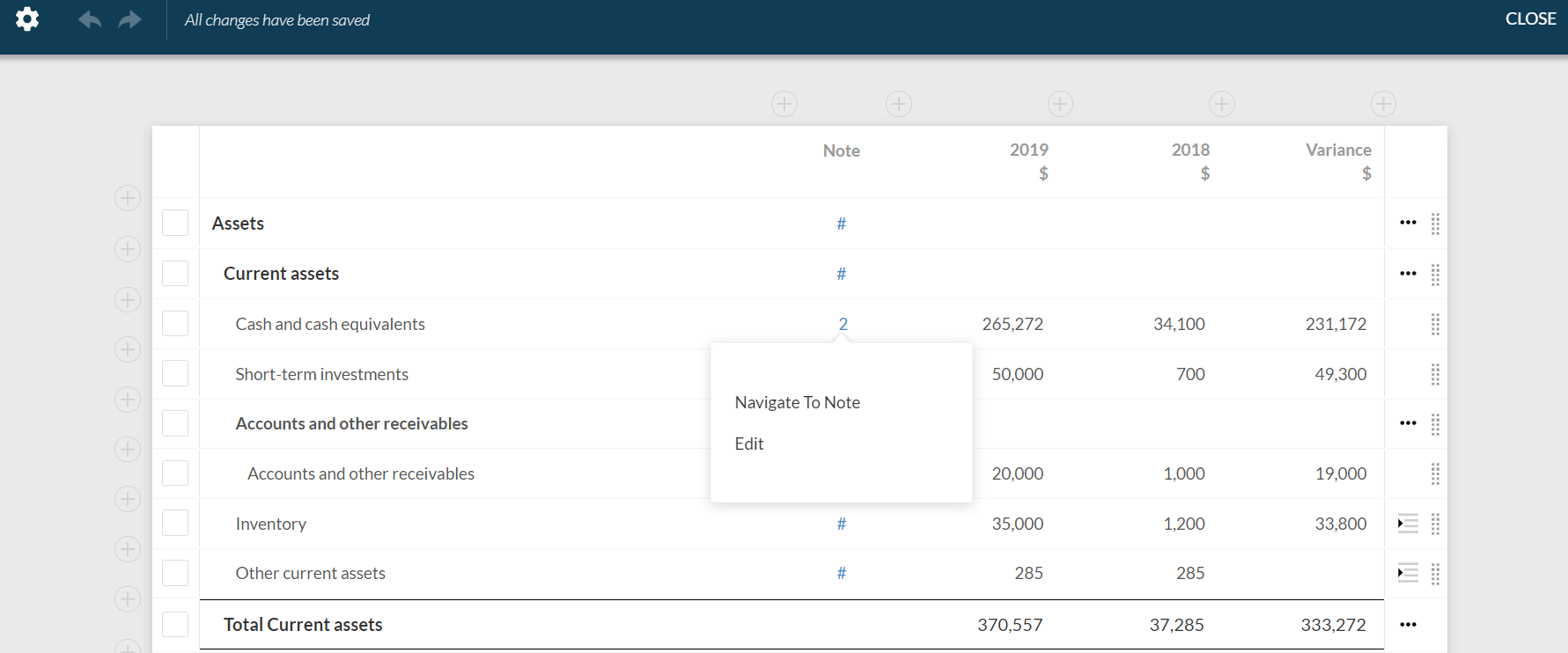
Wählen Sie die Nummerierungsreferenz aus, die Sie ändern möchten.
Es öffnet sich ein Dialog mit einer Option zum Navigieren zur referenzierten Notiz und einer Option zum Bearbeiten der Nummerierungsreferenz.
-
Wählen Sie im Dialog die Option Bearbeiten.
Eine Liste der vorhandenen Notizen im Jahresabschluss wird angezeigt
Tipp: Wenn Sie auf verborgene Notizen/Anmerkungen verweisen möchten, wählen Sie Verborgene Notizen anzeigen, um verborgene Notizen im Dialogfeld anzuzeigen. -
Wählen Sie die Kontrollkästchen, um eine oder mehrere Notizen zu referenzieren.
-
Wählen Sie Speichern, wenn Sie fertig sind.
Eine vorhandene Nummerierungsreferenz entfernen
Sie können vorhandene Nummerierungsreferenz im Jahresabschluss entfernen.
Eine vorhandene Nummerierungsreferenz aus einem Textabschnitt entfernen:
-
Gehen Sie zu der Tabellenzeile oder dem Textabschnitt mit der Nummerierungsreferenz, die Sie entfernen möchten.
-
Wählen Sie die gewünschte Nummerierungsreferenz aus.
-
Wählen Sie die Taste LÖSCHEN auf der Tastatur Ihres Geräts.
Eine vorhandene Nummerierungsreferenz aus einer Tabellenzeile entfernen:
-
Wählen Sie die Tabelle aus.
Symbole für Tabellenoptionen werden rechts angezeigt.
-
Select More actions (
)| Edit Dynamic Table to open the table in edit mode. -
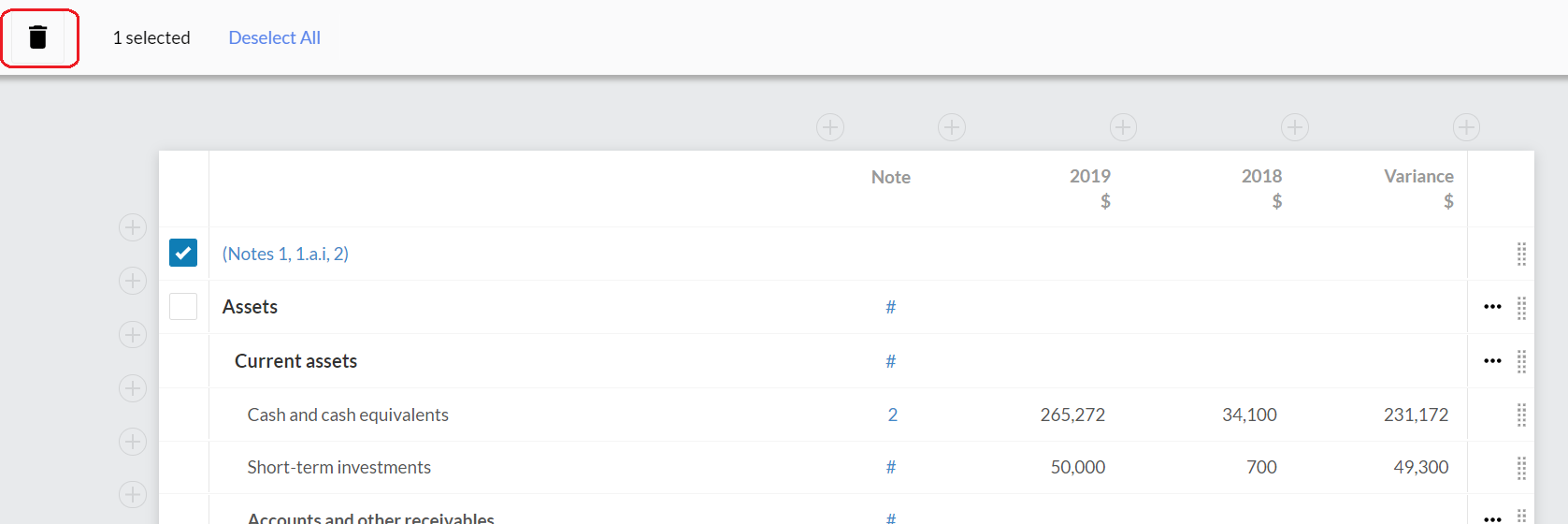
Wählen Sie die Zeile mit der Nummerierungsreferenz aus und wählen Sie Löschen (
 ).
Die Zeile wird aus der Tabelle entfernt.
So entfernen Sie eine vorhandene Nummerierungsreferenzspalte aus einer Tabelle:
-
Wählen Sie die Tabelle aus.
Symbole für Tabellenoptionen werden rechts angezeigt.
-
Select More actions (
)| Edit Dynamic Table to open the table in edit mode. -
Wählen Sie die Nummerierungsreferenzspalte und dann Löschen (
).Die Spalte wird aus der Tabelle entfernt.