
Prüffelder hinzufügen
Prüffelder erlauben Ihnen, Jahresabschlussgruppen auf einer höheren Ebene zur Risikoidentifikation und -bewertung zusammenzufassen (oftmals auf der Ebene des Prüfungsprogramms). Sie ermöglichen Ihnen auch, Elemente in einer anderen Reihenfolge als die in der Standardpositionenstruktur der Hauptabschlussübersicht verwendete zu gruppieren.
Sie können in der Firmenvorlage Prüffelder hinzufügen, die den Anforderungen Ihrer Firma entsprechen. Die Mitarbeiter können auch Prüffelder in einer Engagementdatei hinzufügen. Sobald Sie Ihre Prüffelder hinzugefügt haben, können Sie sie den Finanzgruppen zuordnen.
Ein Prüffeld hinzufügen:
-
Wählen Sie auf der Seite Risiken die Registerkarte BEURTEILUNG.
-
Wählen Sie NEUES PRÜFFELD.

-
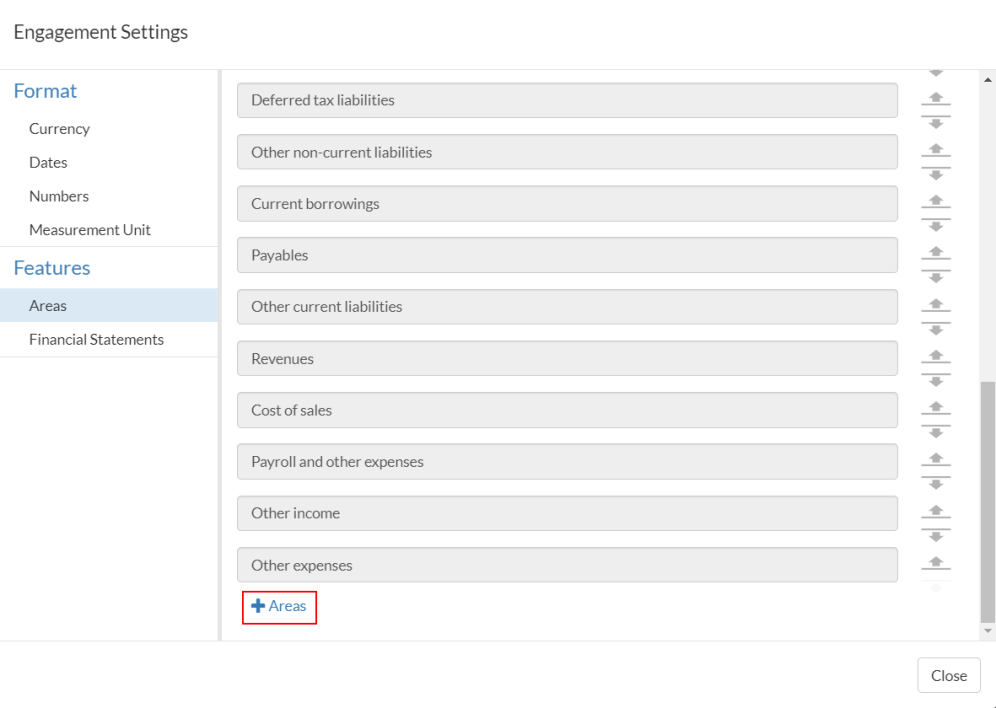
Klicken Sie auf +Prüffelder, um ein neues Prüffeld hinzuzufügen.
-
Geben Sie den Namen für das Prüffeld im Feld Name ein.
Sie können auch den Namen eines Prüffelds ändern, das Sie erstellt haben.
Sie können auch Prüffelder löschen, die Sie erstellt haben, indem Sie auf das Symbol (
 ) klicken.
Beachten Sie, dass Sie Prüffelder, die standardmäßig in Ihrem Produkt vorhanden sind, nicht ändern oder löschen können.
-
Wenn Sie fertig sind, wählen Sie Schließen.
Sie können Prüffelder auch über den Dialog Neues Risiko beim Hinzufügen neuer Risiken oder direkt über die Registerkarte Features | Prüffelder in den Produkteinstellungen anzeigen und hinzufügen. Klicken Sie auf das Symbol Informationen ( ) im oberen Menü und wählen Sie dann Einstellungen, um die Produkteinstellungen zu öffnen.