Bereich im Jahresabschluss hinzufügen
Bereiche helfen bei der Gliederung des Inhalts Ihres Jahresabschlusses, indem sie ähnliche oder verwandte Informationen gruppieren.
To add an area to the financial statement:
-
Go to the Document Map, then select Add (
 ).
-
Choose New Area.
The new area is appended to the document map and displays on the page with a default title New Area. Sie können den Standardtitel auswählen, um ihn zu ändern. Note that the area name in the Table of Contents will not automatically be updated. To learn more, see Rename content areas in financial statements.
Bitte beachten Sie: If there are no notes in the financial statement, the option Note Area is also available. Choose Note Area to include a notes section in the document and start adding notes. -
Start adding content to the new area by selecting it to display the Add icon (
 ).
Um Inhalt zu einem neuen Bereich hinzuzufügen, wählen Sie Hinzufügen () und anschließend einen der folgenden Inhaltstypen:
-
Textabschnitt
-
Dynamische Tabelle
-
Analyse
-
Seitenumbruch
Wenn Sie einen Inhaltstyp hinzufügen, wird der Inhaltstyp in dem Bereich mit einem Standardtitel angezeigt. Dynamische Tabellen beispielsweise haben als Standardtitel „Dynamische Tabelle“. Sie können diesen Titel bearbeiten, um ihn anzupassen und die Navigation in den Jahresabschlüssen zu erleichtern.
Sie können mehr als einen Inhaltstyp in einem Bereich hinzufügen. Sie können den neuen Bereich auch per Drag-and-Drop verschieben, um seine Position im Dokument zu ändern, siehe Bereiche im Jahresabschluss neu anordnen.
Überprüfung des Kundenkontakts – Änderungsvorschläge
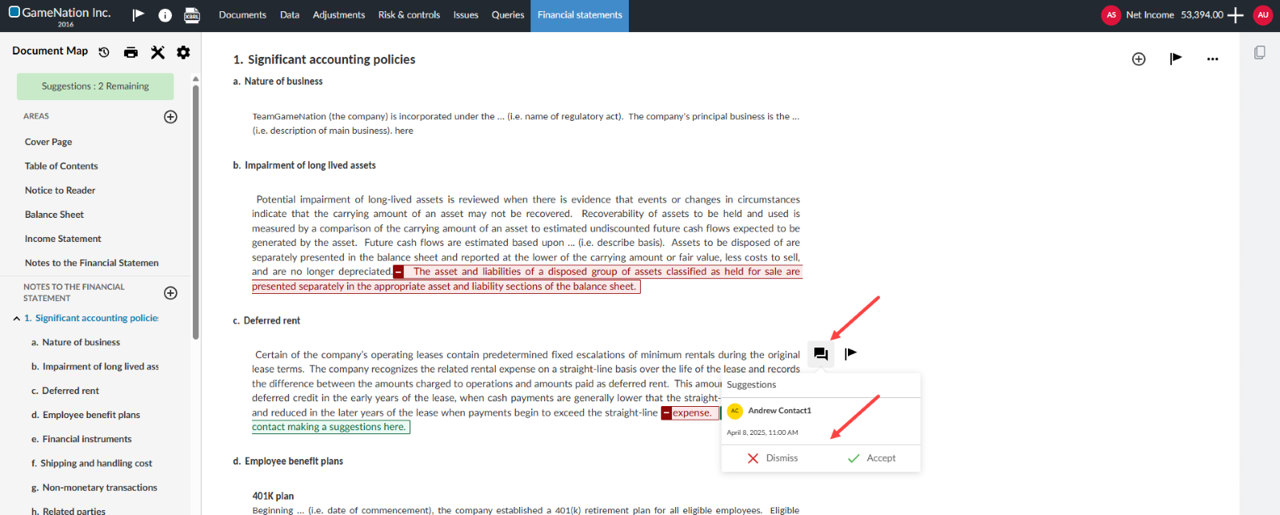
Ihre Kundenkontakte können nun Änderungsvorschläge zu Textbereichen innerhalb von Dokumenten hinzufügen. Im Textbereich steht Kundenkontakten nun eine Schaltfläche für Änderungsvorschläge zur Verfügung.
Sie haben die Möglichkeit, über ein Symbol Diskussionen [ ] Vorschläge anzunehmen oder abzulehnen, die neben dem mit einem Vorschlag markierten Text angezeigt werden. Darüber hinaus wird eine Vorschlagsleiste in der Dokumentübersicht angezeigt, wenn der Benutzer mindestens einen Vorschlag zur Überprüfung und/oder Annahme hat. Über die Leiste kann der Benutzer Vorschläge anzeigen und verwalten, die noch nicht bearbeitet wurden.
Diese Funktion ist für alle Engagements für Kundenkontakte verfügbar, die über die Berechtigung „Kontakt-Beobachter“ für einen Auftrag verfügen.
Ansicht Kundenkontakt
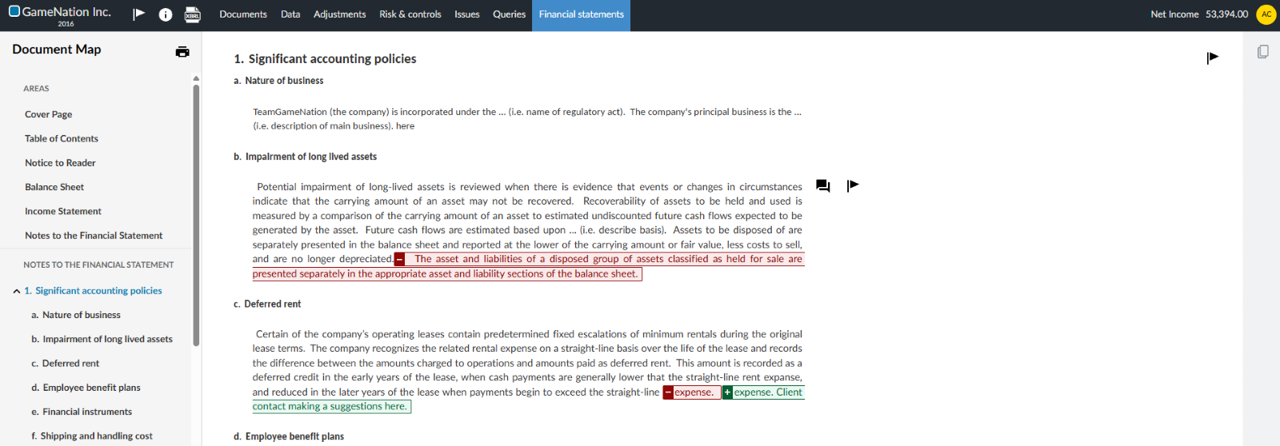
Ansicht Mitarbeiter