
Einstellungen der Prüfungshandlungen überprüfen und anpassen
Wenn Sie die Einstellungen für einen bestimmte Prüfungshandlung oder Unterprüfungshandlung in der Checkliste anzeigen oder anpassen möchten, öffnen Sie das Dokument und wählen Sie Bearbeiten ( ). Wählen Sie Weitere Aktionen (
 ) | Einstellungen und aktivieren Sie dann das Kontrollkästchen Einstellungen der Checkliste überschreiben.
Im Dialog Einstellungen Prüfungshandlung stehen Ihnen folgenden Optionen zur Verfügung::
|
Einstellung |
Beschreibung |
|
Abzeichnen erlauben |
Wählen Sie diese Option, um der Prüfungshandlung ein Abzeichnen ( |
|
Eingabe von Anmerkungen in Prüfungshandlungen erlauben |
Wählen Sie diese Option, um unterhalb der Antwort ein Textfeld hinzuzufügen, in das Benutzer Notizen eingeben können. Sie können im angezeigten Feld einen Platzhalter für eine Notiz hinzufügen. |
|
Mehrere Zeilen erlauben |
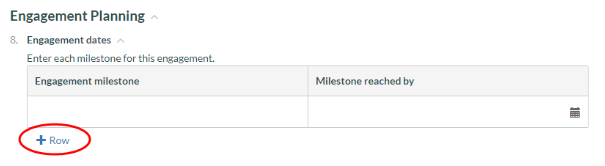
Wählen Sie diese Option, damit Benutzer mehr als eine Antwort für das Verfahren angeben können.. Diese Option aktiviert die Schaltfläche +Zeile in der Prüfungshandlung.
Hinweis: Wenn Ihre Prüfungshandlung mehr als eine Antwort hat, werden durch Auswahl dieser Einstellung Ihre Antworten automatisch in einer Tabelle unterhalb der Prüfungshandlung angezeigt. Die Platzhalterbezeichnungen für die Antworten werden in der Kopfzeile angezeigt.
|
|
Antwortliste |
Wählen Sie +Antwort , um einen Antworttyp hinzuzufügen. Wählen Sie Entfernen ( Wählen Sie Bearbeiten ( |
|
Antworten unterhalb der Prüfungshandlung anzeigen |
Wählen Sie diese Option, um die Antworten unterhalb der Prüfungshandlung anzuzeigen. |


Wenn Sie fertig sind, wählen Sie Speichern.