
Generate the Reply URL (Entra ID / Azure AD)
Entra uses your Reply URL to redirect users back to Cloud after they have signed in with Entra.
Eine Antwort-URL in Caseware Cloud generieren:
-
Stellen Sie sicher, dass Sie über die Rolle Einstellungen-Administrator bzw. gleichwertige Berechtigungen verfügen.
-
Wählen Sie aus dem Caseware Cloud Hauptmenü (
 ) die Einträge Einstellungen | Einmaliges Anmelden | Identitätsanbieter.
-
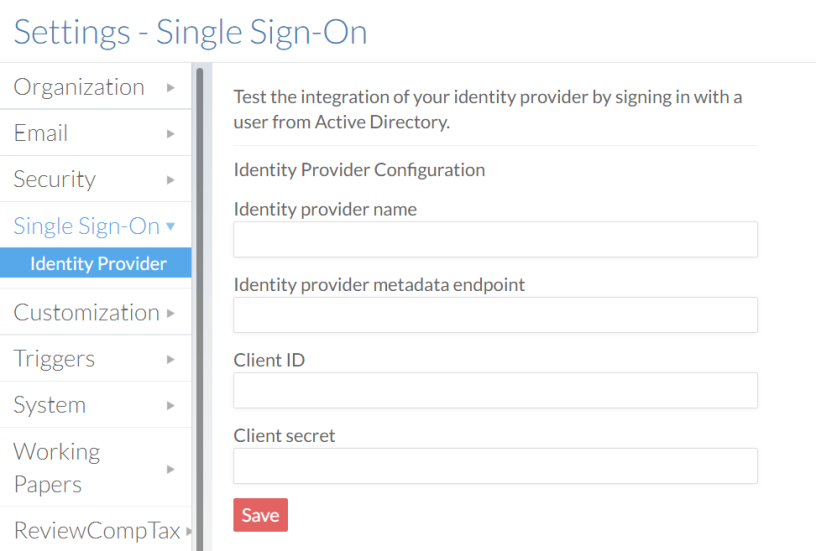
Vervollständigen Sie die folgenden Felder auf der Seite Identitätsanbieter:
-
Name des Identitätsanbieters: Geben Sie einen aussagekräftigen Namen für Ihren Identitätsanbieter ein. For example, Entra. Dieser Name wird neben der Antwort-URL angezeigt, um diese zu identifizieren.
Hinweis: Dieser Name darf nicht mehr als 32 Zeichen umfassen und es dürfen nur Buchstaben, Zahlen, Unterstriche, Plus- und Minuszeichen enthalten sein. -
Metadatenendpunkt des Identitätsanbieters: Fügen Sie den Metadatenendpunkt ein, den Sie zuvor in ein Textdokument kopiert haben.
-
Client ID: Fügen Sie die Anwendungs-ID ein, die Sie zuvor in ein Textdokument kopiert haben.
-
Geheimer Clientschlüssel: Fügen Sie den Geheimen Clientschlüssel ein, den Sie zuvor in ein Textdokument kopiert haben.
-
-
Wählen Sie Speichern. Ihre Antwort-URL wird angezeigt.
-
Verwenden Sie das Symbol In Zwischenablage kopieren (
 ), um Ihre Antwort-URL zu kopieren. You'll need to add it to your app in Entra ID.

Set your Reply URL in Entra
After you generate a reply URL, you'll need to add it to Entra to ensure that users can sign in successfully.
To set your reply URL in Entra:
-
Select Entra ID | App Registration, then select your app.
-
Wählen Sie Add a Redirect URI.

-
Select Add a Platform | Web.
-
Geben Sie Ihre Antwort-URL im Feld Redirect URI ein.
-
Wählen Sie Speichern.