
Bestätigungsvermerk
Der Bestätigungsvermerk kann in den Dokumenten PB-2 Prüfungsbericht und PB-7 Bestätigungsvermerk wiedergegeben werden. Zuerst muss er jedoch im Dokument BV-01 Erstellung des Bestätigungsvermerks erfasst werden.
-
Klicken Sie in der Dokumentennavigation auf Prüfungsbericht und öffnen Sie das Dokument BV-01 Erstellung des Bestätigungsvermerks.

-
Erfassen Sie den Bestätigungsvermerk.
Textbausteine bearbeiten
Klicken Sie mit dem Mauszeiger in einen Textbaustein und löschen Sie Text bzw. fügen Sie Text hinzu.
Textbausteine ausschließen
Um einen Textbaustein auszuschließen, klicken Sie rechts neben dem Textbaustein auf das Symbol Weitere Aktionen (drei Punkte) und wählen Sie die Option Ausschließen.

Klicken Sie in dem Dialog Sind sie sicher? auf die Schaltfläche Ausschließen.

Textbausteine einfügen
Wenn Sie einen ausgeblendeten Textbaustein einfügen möchten, stellen Sie den Mauszeiger zwischen zwei Abschnitte und klicken Sie auf das eingeblendete Symbol Abschnitt hinzufügen (blaues Plussymbol).

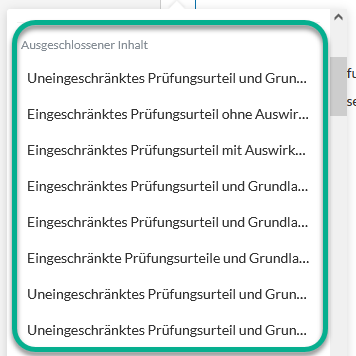
Fügen Sie nun den gewünschten Textbaustein aus der Liste Ausgeschlossener Inhalt ein.
Platzhalter bearbeiten
Innerhalb der Textbausteine befinden sich verschieden Arten von Platzhaltern, die von Ihnen bearbeitet werden können. Klicken Sie zum Anzeigen der Platzhalter in den jeweiligen Textbaustein.
Graue Platzhalter
Graue Platzhalter werden anhand Ihrer Angaben im Zentralen Fragebogen automatisch befüllt.

Blaue Platzhalter
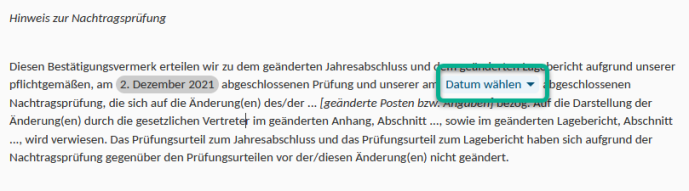
Blaue Platzhalter müssen von Ihnen bearbeitet werden. Klicken Sie dazu auf den Platzhalter und geben Sie den gewünschten Text ein bzw. nehmen Sie eine Auswahl vor.
Drei Punkte
Platzhalter, die aus drei Punkten bestehen, müssen gelöscht oder überschrieben werden.

Textabschnitte und dynamische Tabellen einfügen
Um Textabschnitte oder dynamische Tabellen einzufügen, stellen Sie den Mauszeiger zwischen zwei Abschnitte und klicken Sie auf das eingeblendete Symbol Abschnitt hinzufügen (blaues Plussymbol).
Wählen Sie dann den gewünschten Inhalt aus, um ihn hinzuzufügen.

- Um den zuvor erfassten Bestätigungsvermerk in den Dokumenten PB-2 Prüfungsbericht und PB-7 Bestätigungsvermerk wiederzugeben, öffnen Sie zunächst das jeweilige Dokument. Es wird ein Bereich mit der Schaltfläche Aus Cloud kopieren angezeigt.
-
Klicken Sie auf die Schaltfläche Aus Cloud kopieren, um den Bestätigungsvermerk in das aktuelle Dokument einzufügen.

-
Schließen Sie im Dialog Zu kopierende Datei auswählen zunächst die beiden oberen Ordner, indem Sie auf die Minussymbole auf der linken Seite klicken.
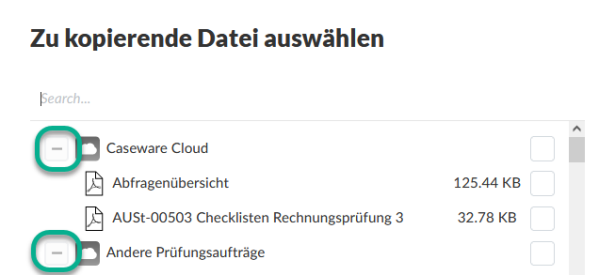
Klicken Sie danach auf das Plussymbol neben dem Namen Ihrer Entität.

Scrollen Sie nach unten, wählen Sie das Dokument BV-01 Erstellung des Bestätigungsvermerks aus und klicken Sie auf OK.

Hinweis:
Änderungen am Bestätigungsvermerk sind grundsätzlich im Dokument BV-01 Erstellung des Bestätigungsvermerks vorzunehmen. Anschließend müssen Sie in den Dokumenten PB-2 Prüfungsbericht und PB-7 Bestätigungsvermerk erneut auf die Schaltfläche Aus Cloud kopieren klicken, um die Änderungen zu übernehmen.